Обнаружение объектов
Промпт DALL·E 3: мультфильм в стиле 1940–1950-х: просторный промышленный склад. На первом плане конвейер с игрушечными колёсами и коробками. У колёс яркие жёлтые центры и чёрные шины, коробки — белые кубики с чередующимся чёрно-белым узором. В конце движущегося конвейера стоит ретро-робот с инструментами и датчиками, который старательно классифицирует и пересчитывает прибывающие колёса и коробки. Общая эстетика напоминает анимацию середины века с чёткими линиями и классической палитрой.
Обзор
Это продолжение работы с классификацией изображений на Nicla Vision: теперь мы изучаем обнаружение объектов (Object Detection).
Обнаружение объектов и классификация изображений
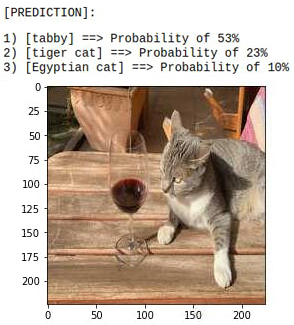
Основная задача моделей классификации изображений — выдать список наиболее вероятных категорий объектов, присутствующих на изображении. Например, распознать полосатого кота сразу после ужина:
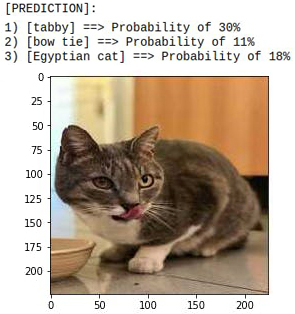
Но что будет, если кот прыгнет рядом с бокалом вина? Модель по-прежнему распознаёт только преобладающую категорию на изображении — полосатого кота:
А что, если на изображении нет доминирующей категории?
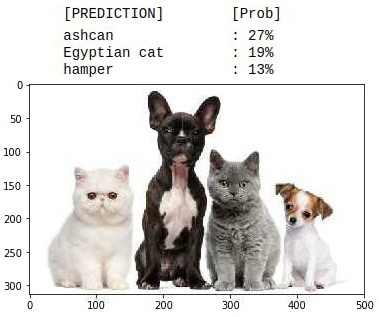
Модель совершенно неверно определяет это изображение как «ashcan» (мусорный ящик), возможно из-за цветовых оттенков.
Модель, которая использовалась во всех предыдущих примерах, — MobileNet, обученная на большом наборе данных ImageNet.
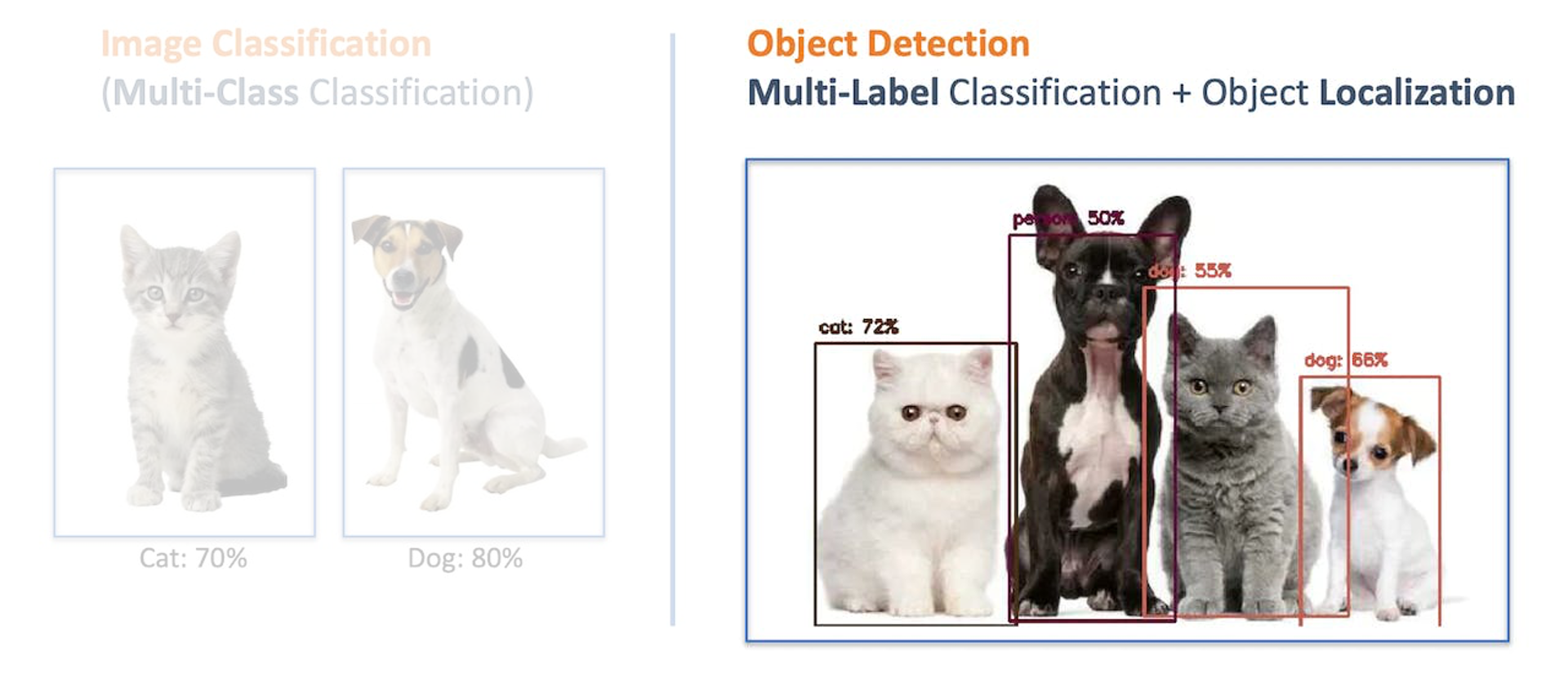
Чтобы решить эту проблему, нужен другой тип моделей, которые находят не только несколько категорий (или меток), но и где на изображении расположены объекты.
Такие модели гораздо сложнее и крупнее, например MobileNetV2 SSD FPN-Lite 320x320, обученная на наборе COCO. Эта предобученная модель обнаружения объектов умеет находить до 10 объектов на изображении и выдаёт ограничивающий прямоугольник (bounding box) для каждого обнаруженного объекта. Изображение ниже — результат работы такой модели на Raspberry Pi:
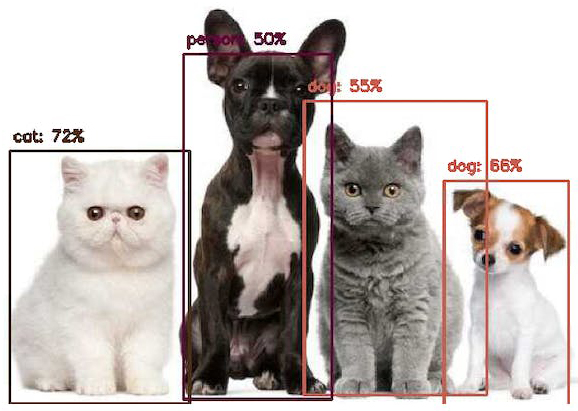
Модели для обнаружения объектов (такие как MobileNet SSD или YOLO) обычно занимают несколько мегабайт. Для Raspberry Pi это нормально, но для встраиваемых устройств, где ОЗУ обычно меньше 1 МБ, такие модели не подходят.
Инновационное решение для обнаружения объектов: FOMO
Edge Impulse представила в 2022 году FOMO (Faster Objects, More Objects) — новое решение для обнаружения объектов на встраиваемых устройствах. Оно работает не только на Nicla Vision (Cortex M7), но и на процессорах Cortex M4F (Arduino Nano33 и серии OpenMV M4), а также на устройствах Espressif ESP32 (ESP-CAM и XIAO ESP32S3 Sense).
В этой практической работе мы будем использовать FOMO для обнаружения объектов и не станем вдаваться в подробности самой модели. Чтобы больше узнать о её работе, можно прочитать официальное объявление FOMO от Edge Impulse, где Louis Moreau и Mat Kelcey подробно объясняют принцип работы.
Цель проекта обнаружения объектов
Любой проект машинного обучения должен начинаться с подробно сформулированной цели. Допустим, мы работаем на промышленном предприятии и должны сортировать и считать колёса и специальные коробки.
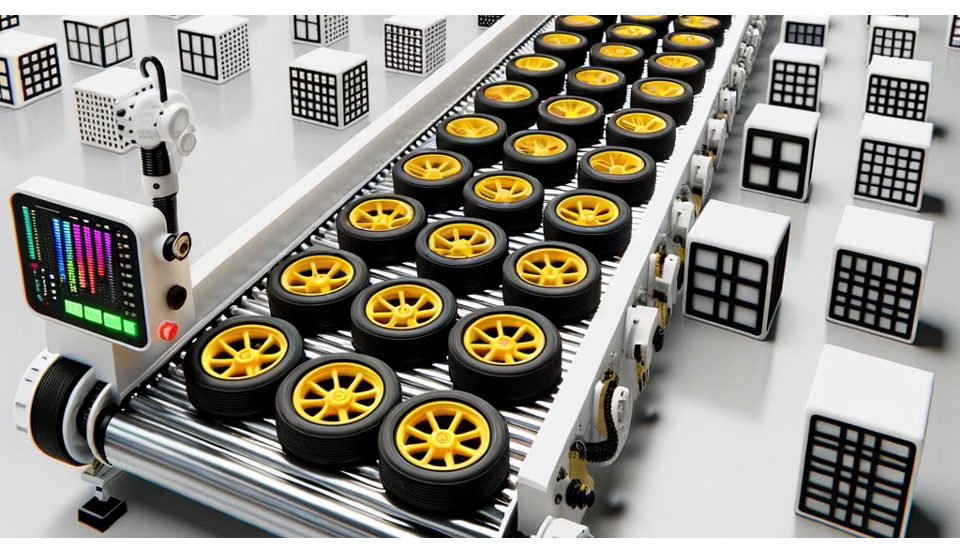
Иначе говоря, нам нужна многоклассовая классификация, где каждое изображение может относиться к трём классам:
- фон (объектов нет);
- коробка (Box);
- колесо (Wheel).
Вот несколько неразмеченных примеров изображений, по которым мы будем обнаруживать объекты (колёса и коробки):
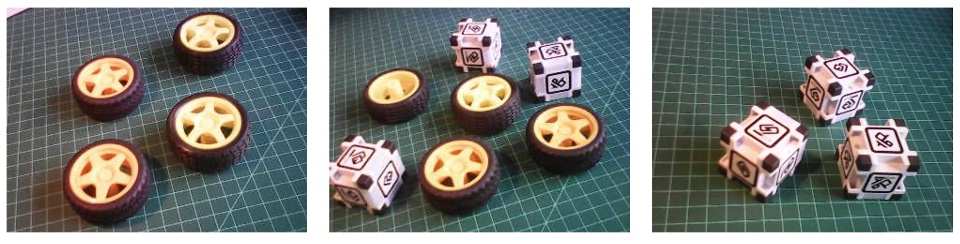
Нас интересует, какой объект есть на изображении, его положение (центроид) и сколько таких объектов на нём присутствует. Размер объекта FOMO не определяет — в отличие от MobileNet SSD или YOLO, где ограничивающий прямоугольник является одним из выходных данных модели.
Проект мы будем разрабатывать с Nicla Vision для захвата изображений и инференса, а для машинного обучения использовать Edge Impulse Studio. Но прежде чем начинать проект обнаружения объектов в Studio, создадим сырой набор данных (без разметки) с изображениями, на которых есть объекты для обнаружения.
Сбор данных
Для съёмки изображений можно использовать:
- инструмент Web Serial Camera;
- Edge Impulse Studio;
- OpenMV IDE;
- смартфон.
Здесь мы будем использовать OpenMV IDE.
Сбор набора данных в OpenMV IDE
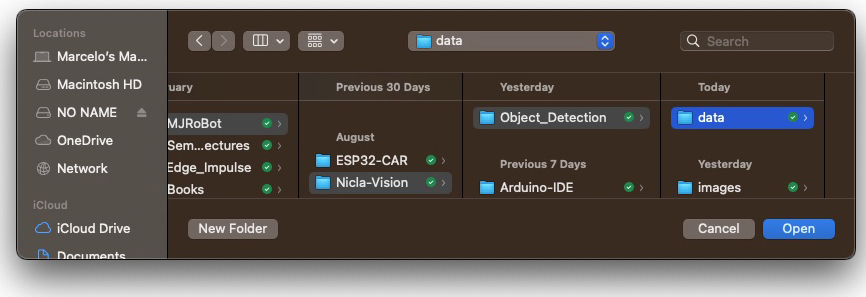
Сначала создаём на компьютере папку, в которую будут сохраняться данные, например «data». Затем в OpenMV IDE открываем Tools > Dataset Editor и выбираем New Dataset, чтобы начать сбор набора данных:
Edge Impulse рекомендует, чтобы объекты были похожего размера и не перекрывали друг друга, — так модель работает лучше. На промышленном предприятии это нормально: камера закреплена неподвижно и находится на одном расстоянии от объектов. Тем не менее мы попробуем и смешанные размеры и положения, чтобы посмотреть на результат.
Отдельные папки для изображений создавать не будем, потому что каждое изображение содержит несколько меток.
Подключите Nicla Vision к OpenMV IDE и запустите dataset_capture_script.py. Нажатие кнопки Capture Image начнёт съёмку изображений:
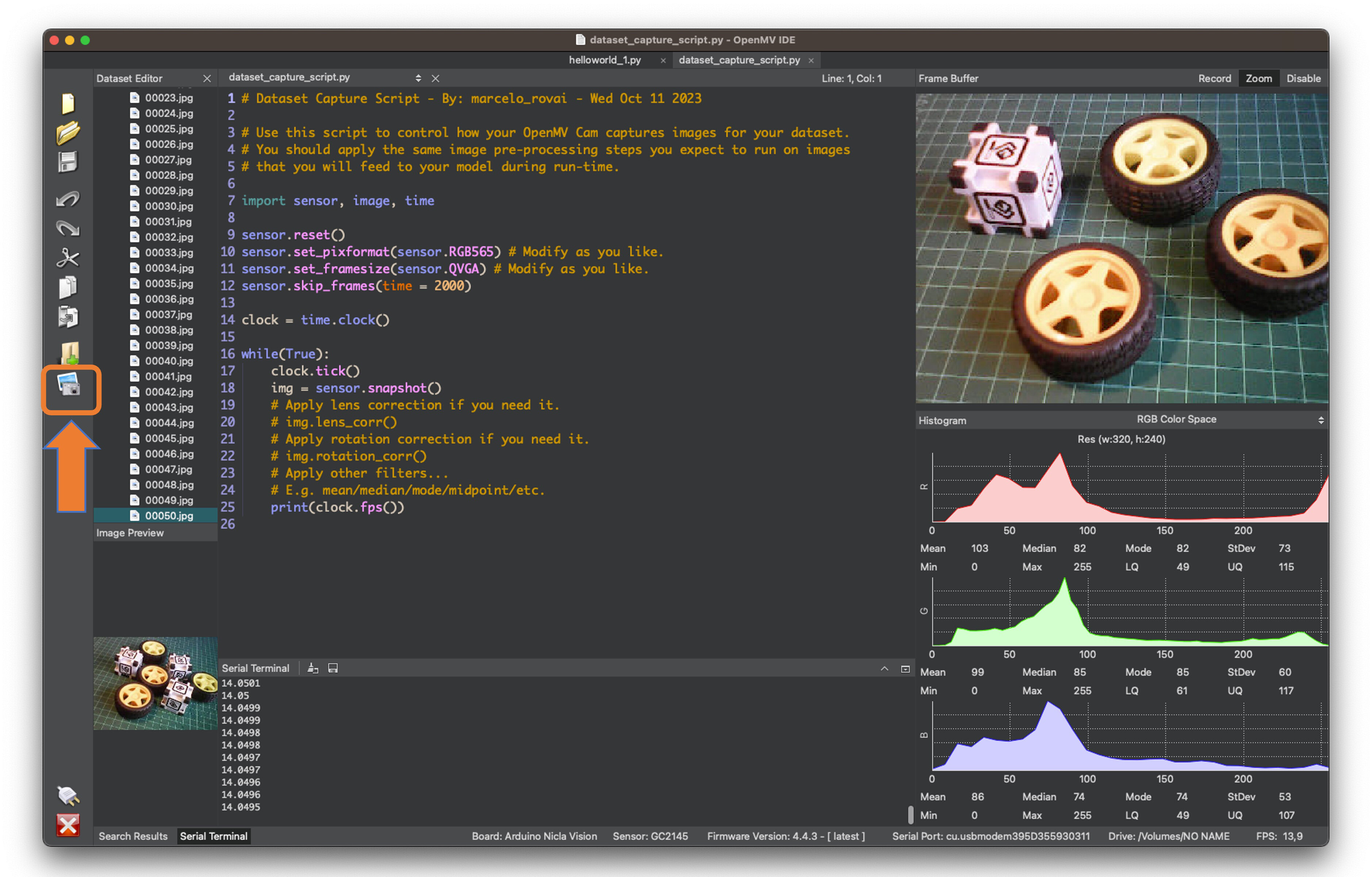
Рекомендуем около 50 изображений, с разным сочетанием объектов и разным их количеством в кадре. Старайтесь снимать с разных углов, на разном фоне и при разном освещении.
Сохраняемые изображения имеют размер кадра QVGA и формат RGB565 (формат цветных пикселей).
Когда набор данных собран, закройте инструмент Dataset Editor через Tools > Dataset Editor.
Edge Impulse Studio
Настройка проекта
Откройте Edge Impulse Studio, войдите в систему по кнопке Login (или создайте аккаунт) и начните новый проект.
Здесь можно клонировать проект, созданный для этой практической работы: NICLA_Vision_Object_Detection.
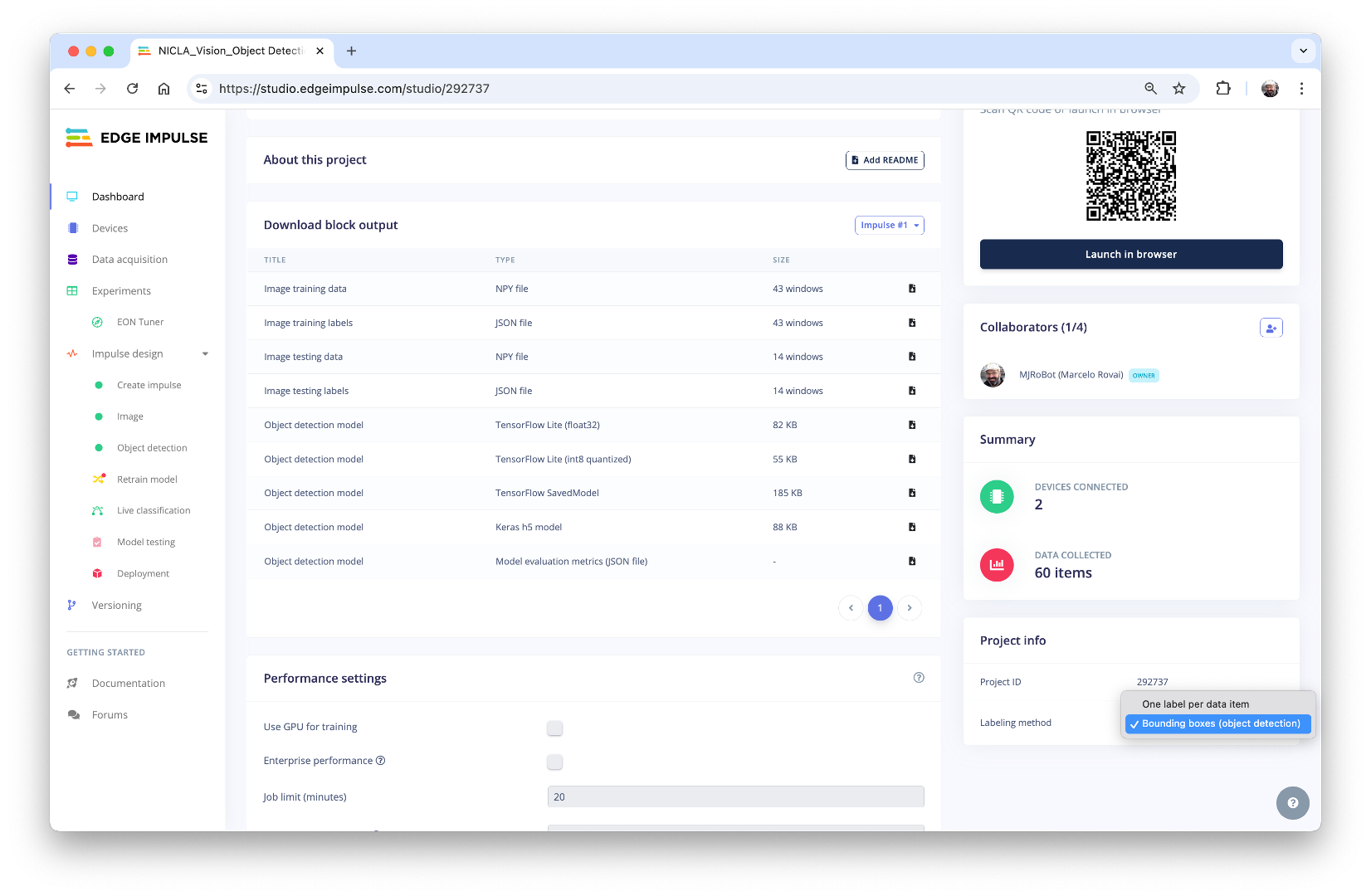
На панели проекта Dashboard откройте Project info и выберите Bounding boxes (object detection), а в правом верхнем углу страницы выберите Target — Arduino Nicla Vision (Cortex-M7).
Загрузка неразмеченных данных
В Studio откройте вкладку Data acquisition и в разделе UPLOAD DATA загрузите с компьютера снятые файлы.
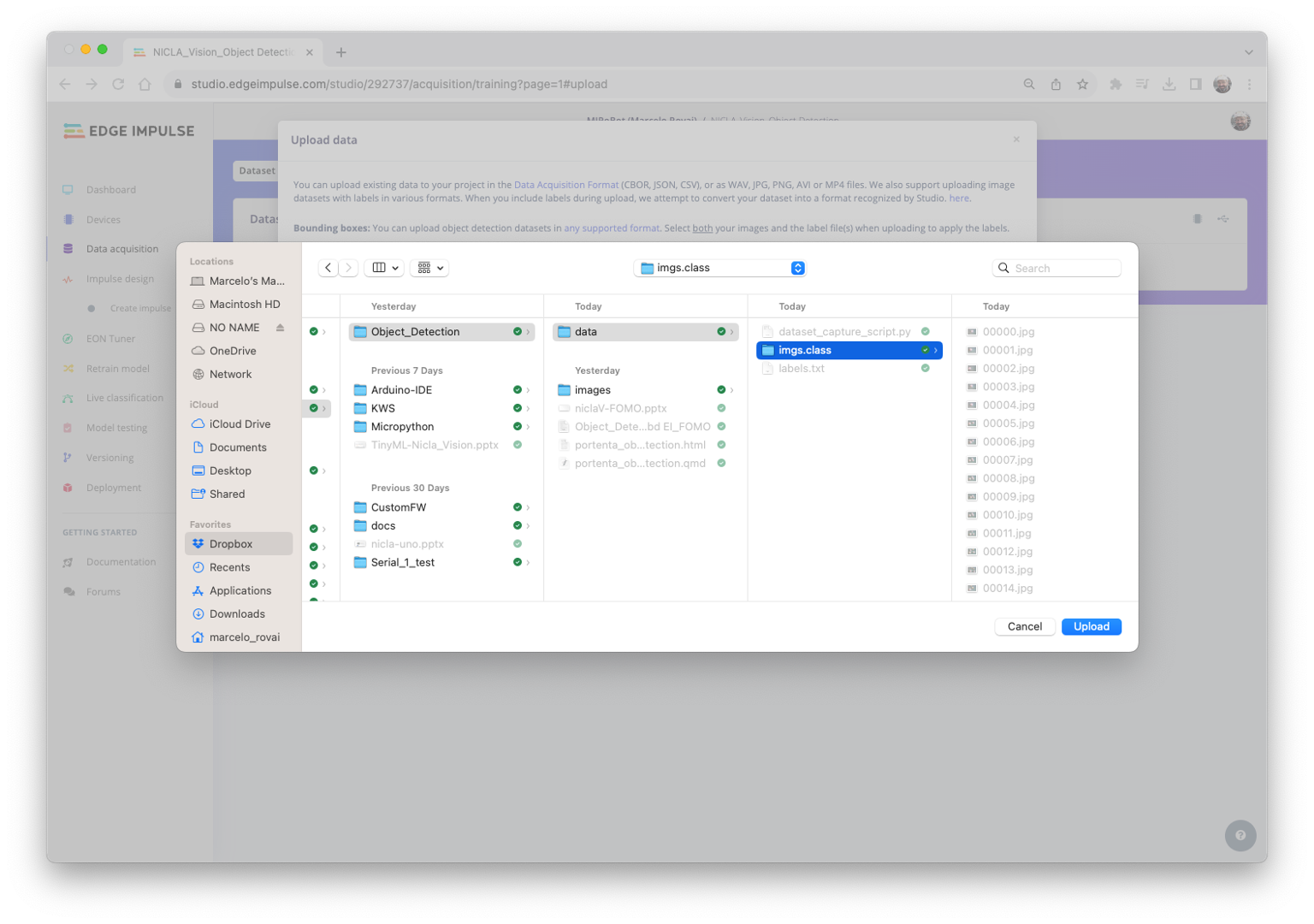
Можно поручить Studio автоматически разделить данные на обучающую и тестовую выборки или сделать это вручную.
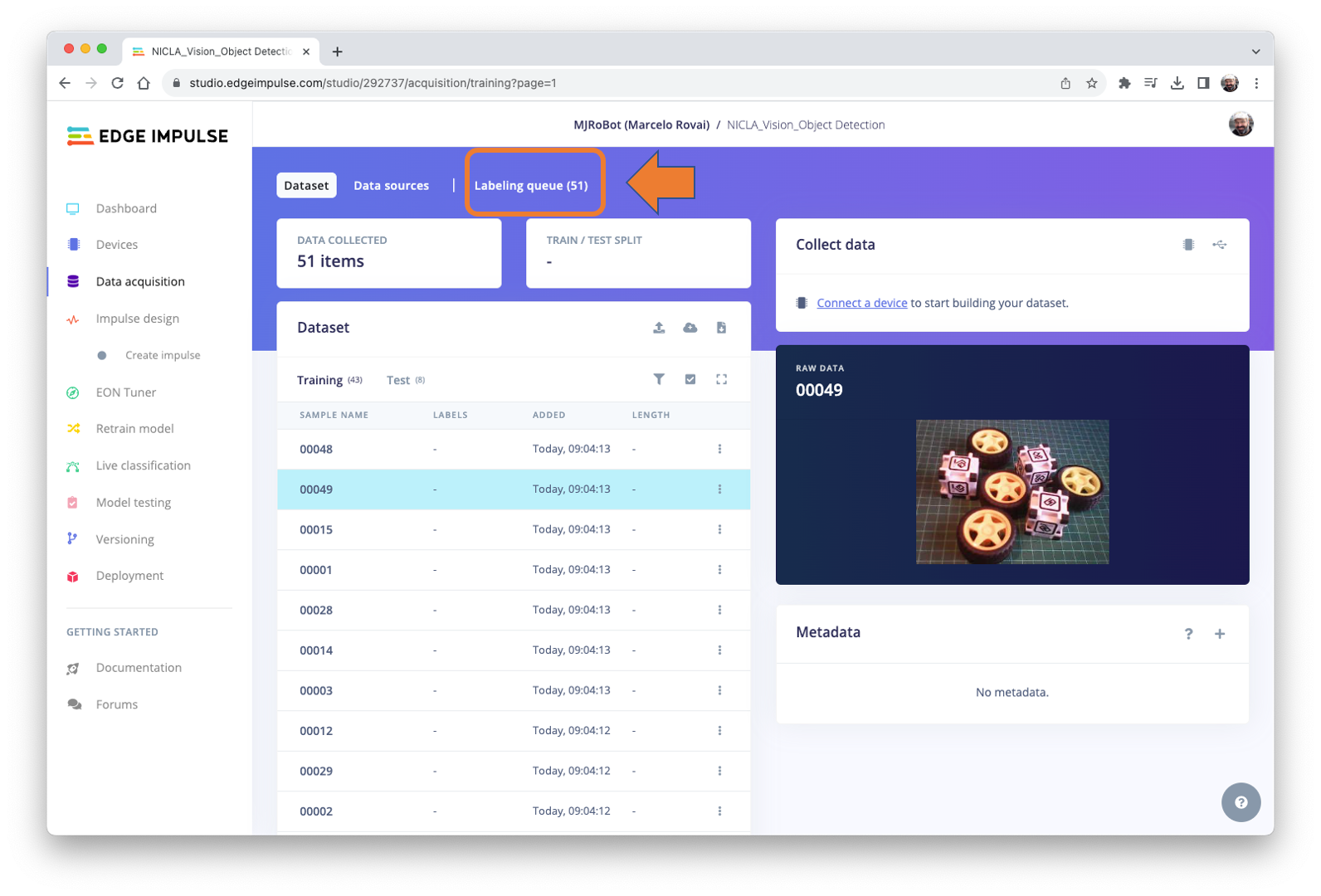
Все неразмеченные изображения (51) загружены, но перед использованием в наборе данных их нужно правильно разметить. Для этого в Studio есть инструмент, который открывается по ссылке Labeling queue (51).
В бесплатной версии Edge Impulse Studio доступны два способа разметки с помощью ИИ:
- с использованием YOLOv5;
- отслеживанием объектов между кадрами.
Для клиентов Enterprise Edge Impulse запустила функцию автоматической разметки, которая упрощает разметку в проектах обнаружения объектов.
Обычные объекты можно быстро распознать и разметить с помощью готовой библиотеки предобученных моделей обнаружения YOLOv5 (обученных на наборе COCO). Но в нашем случае объектов нет в наборах COCO, поэтому выберем опцию tracking objects. С ней, как только вы нарисуете рамки и разметите изображения в одном кадре, объекты будут автоматически отслеживаться от кадра к кадру, и новые объекты будут частично размечены (не все — корректно).
Если у вас уже есть размеченный набор данных с ограничивающими рамками, импортируйте его через загрузчик EI.
Разметка набора данных
Начните с первого изображения из неразмеченных данных: с помощью мыши обведите объект рамкой, чтобы добавить метку. Затем нажмите Save labels, чтобы перейти к следующему элементу.
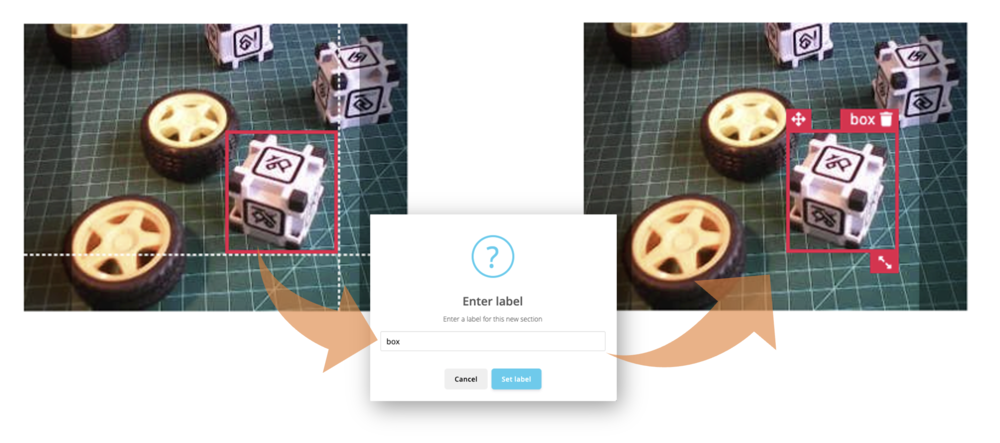
Продолжайте, пока очередь не опустеет. В конце все изображения должны быть размечены так же, как примеры ниже:
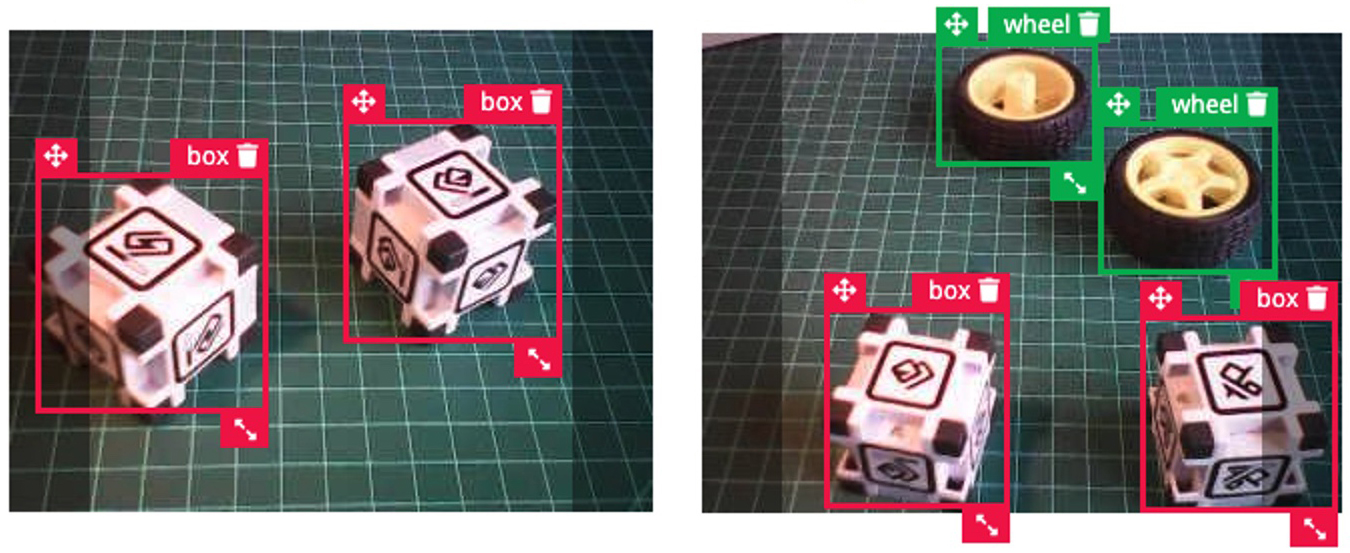
Затем просмотрите размеченные примеры на вкладке Data acquisition. Если какая-то метка неверна, её можно отредактировать через меню три точки после названия образца:
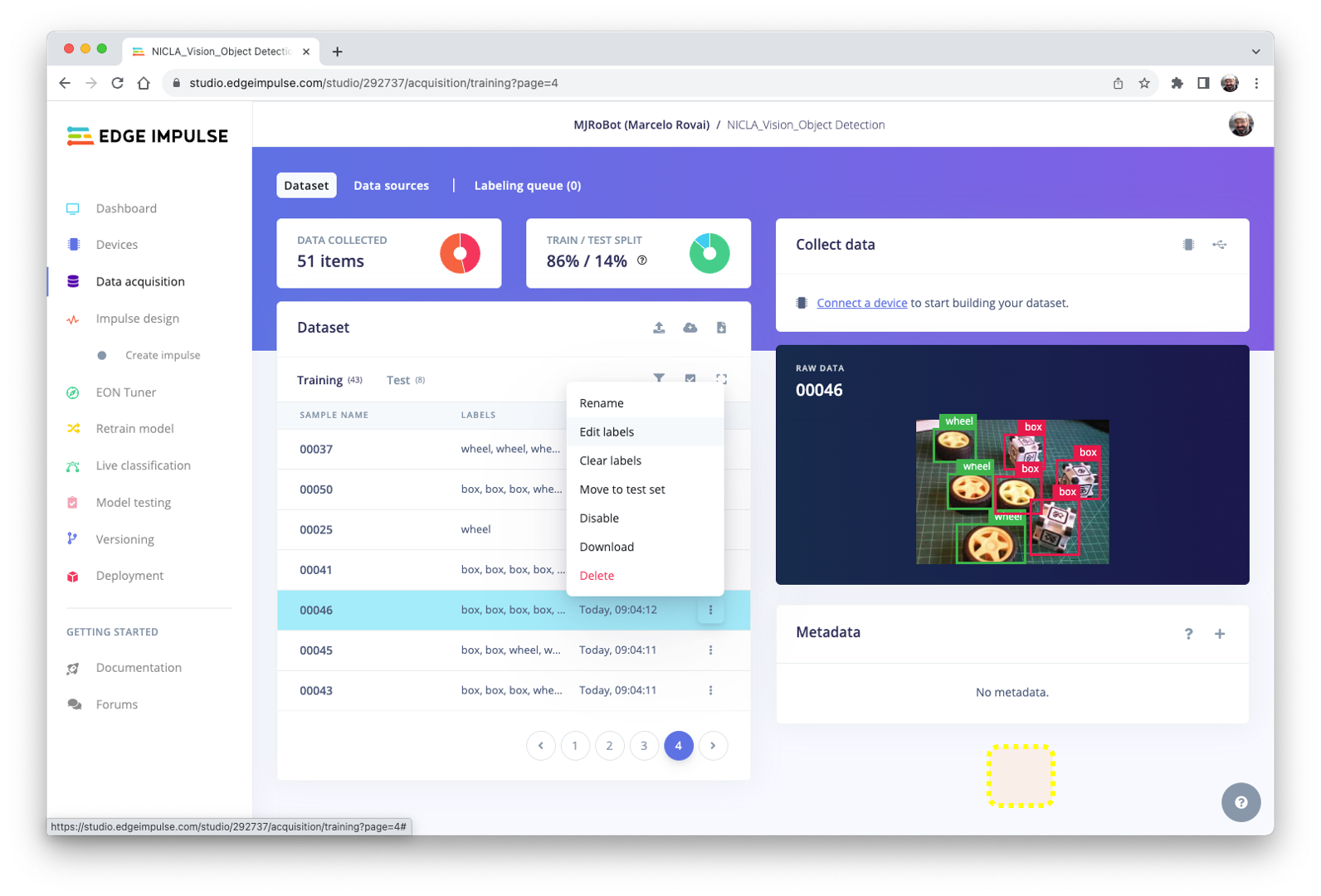
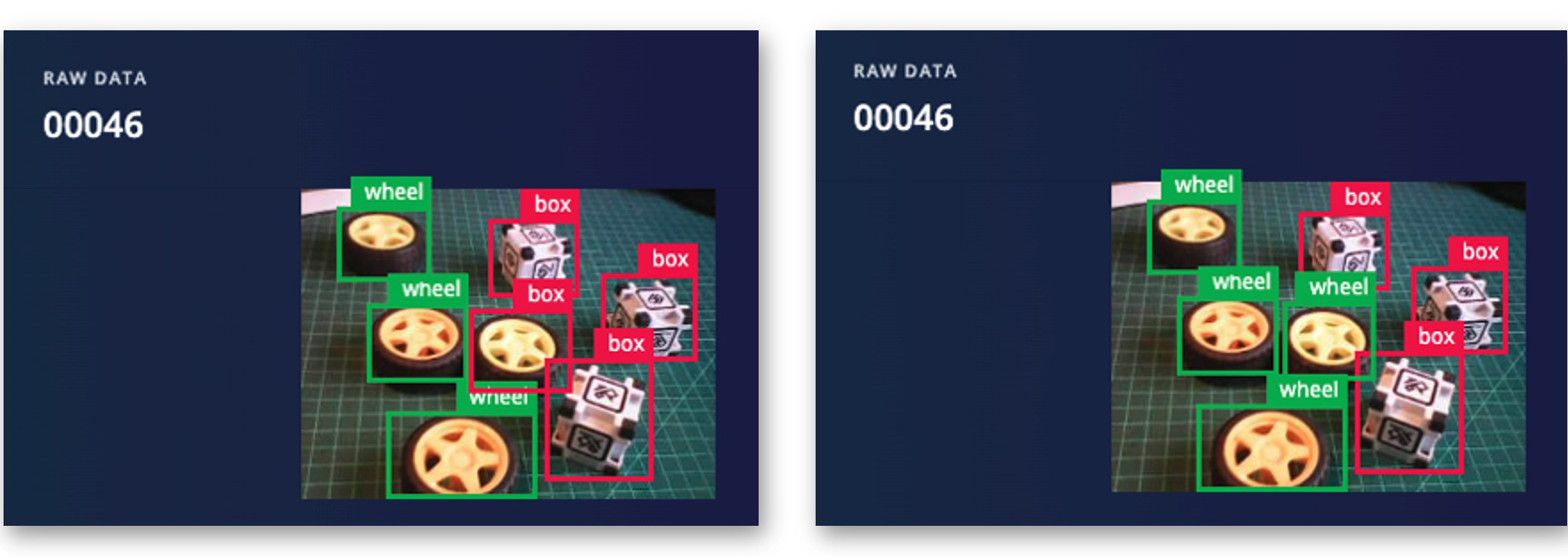
Studio подскажет, как заменить неверную метку и исправить набор данных.
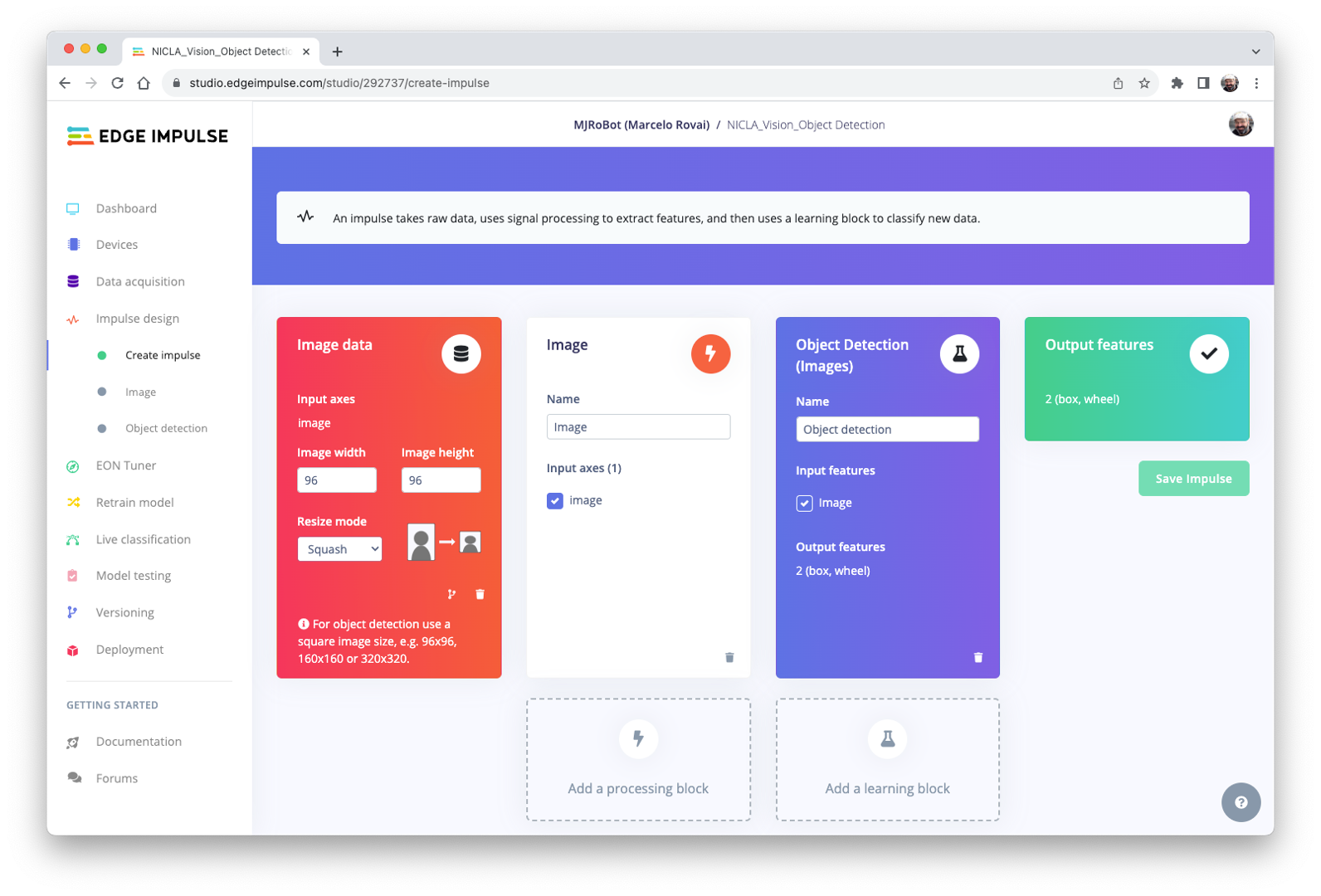
Проектирование Impulse
На этом этапе нужно определить, как:
-
Предобработка: изменить размер отдельных изображений с до , сжав их к квадратной форме (без обрезки). Затем изображения переводятся из RGB в оттенки серого (Grayscale).
-
Проектирование модели: в данном случае «Object Detection» (обнаружение объектов).
Предобработка всего набора данных
В этом разделе выберите Color depth — Grayscale, подходящий для моделей FOMO, и сохраните parameters.
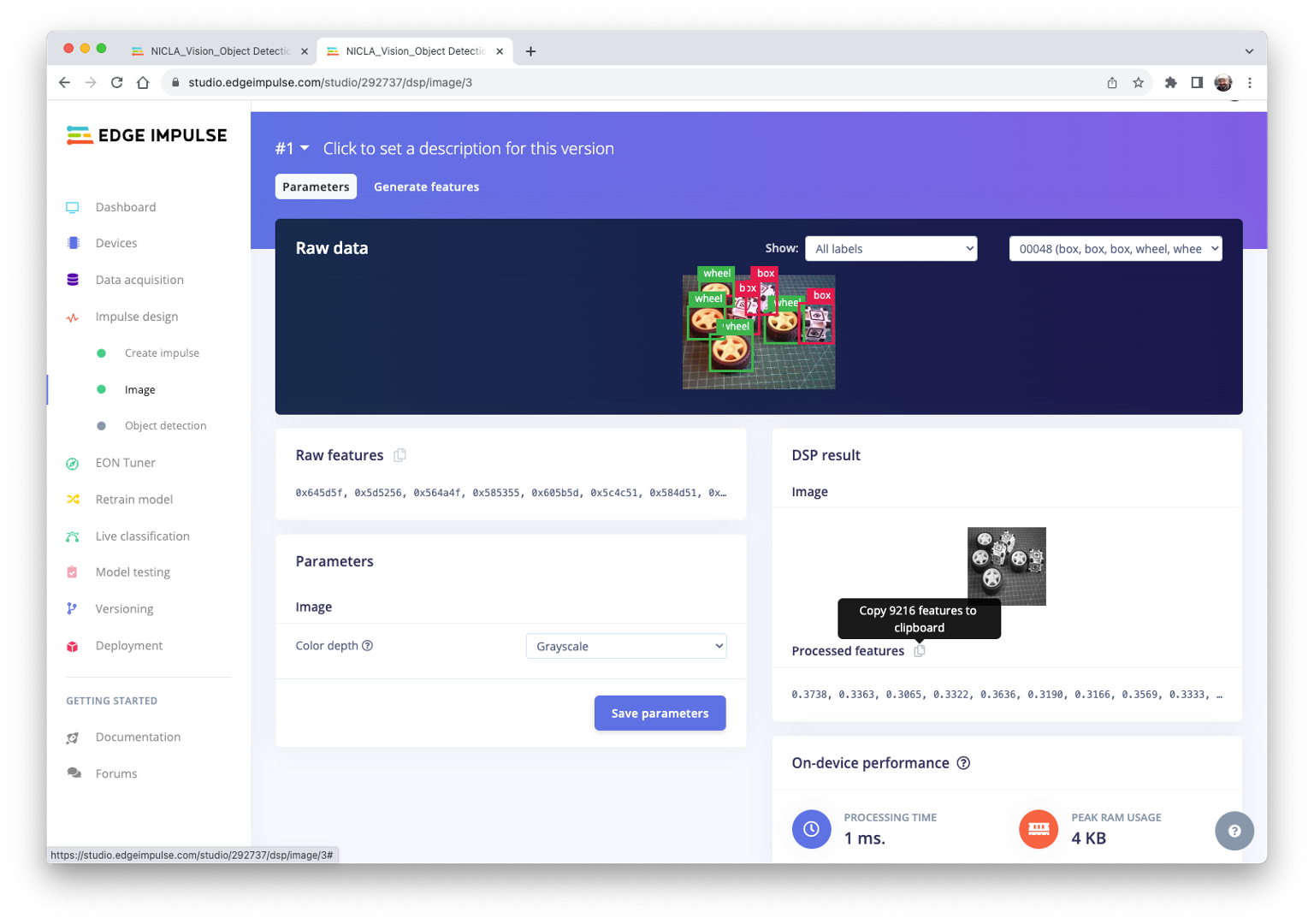
Studio автоматически переходит к следующему разделу Generate features, где обрабатываются все образцы. В результате получается набор данных из отдельных изображений , или 9 216 признаков.
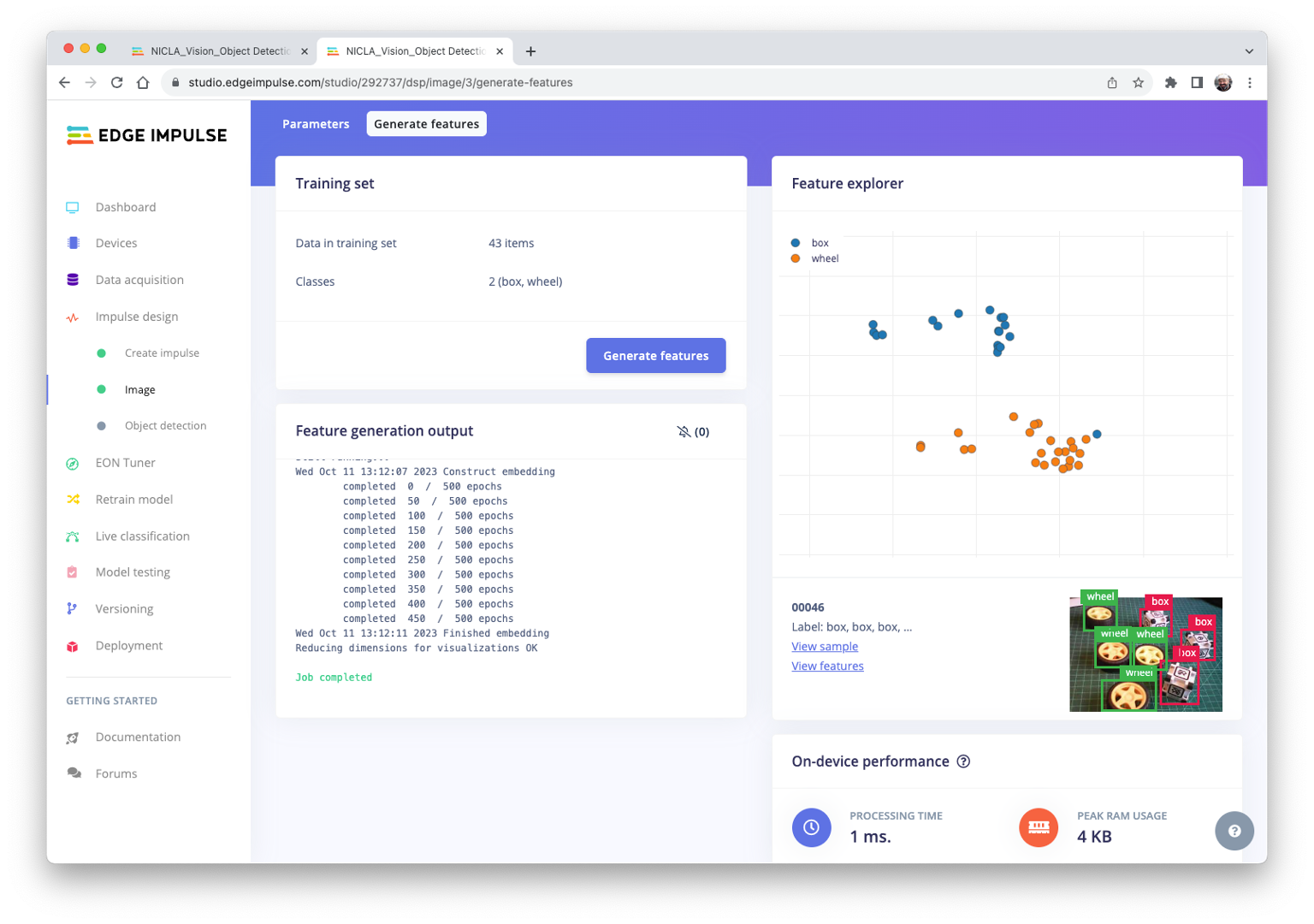
Просмотр признаков показывает, что после генерации все образцы хорошо разделяются.
Один из образцов (№ 46), судя по всему, находится не в том месте, но щелчок по нему подтверждает, что разметка верна.
Проектирование модели, обучение и тестирование
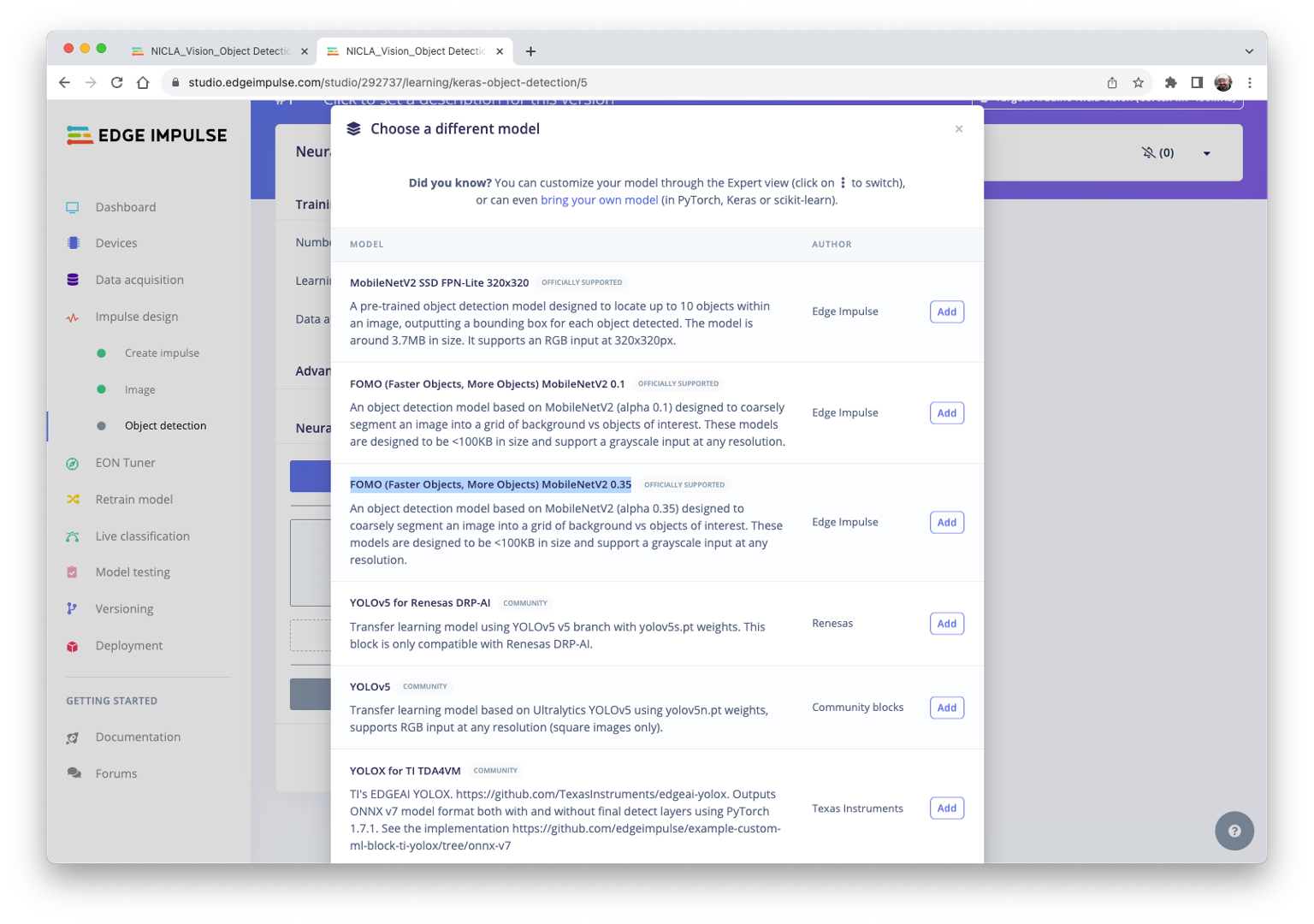
Мы будем использовать FOMO — модель обнаружения объектов на основе MobileNetV2 (альфа 0,35), которая грубо сегментирует изображение на сетку: фон и интересующие объекты (здесь коробки и колёса).
FOMO — инновационная модель машинного обучения для обнаружения объектов, которая может использовать в 30 раз меньше энергии и памяти, чем традиционные модели вроде Mobilenet SSD и YOLOv5. FOMO способна работать на микроконтроллерах с ОЗУ менее 200 КБ. Главная причина в том, что другие модели вычисляют размер объекта, рисуя вокруг него квадрат (ограничивающий прямоугольник), а FOMO не учитывает размер и выдаёт только информацию о том, где объект находится на изображении, — в виде координат его центроида.
Как работает FOMO
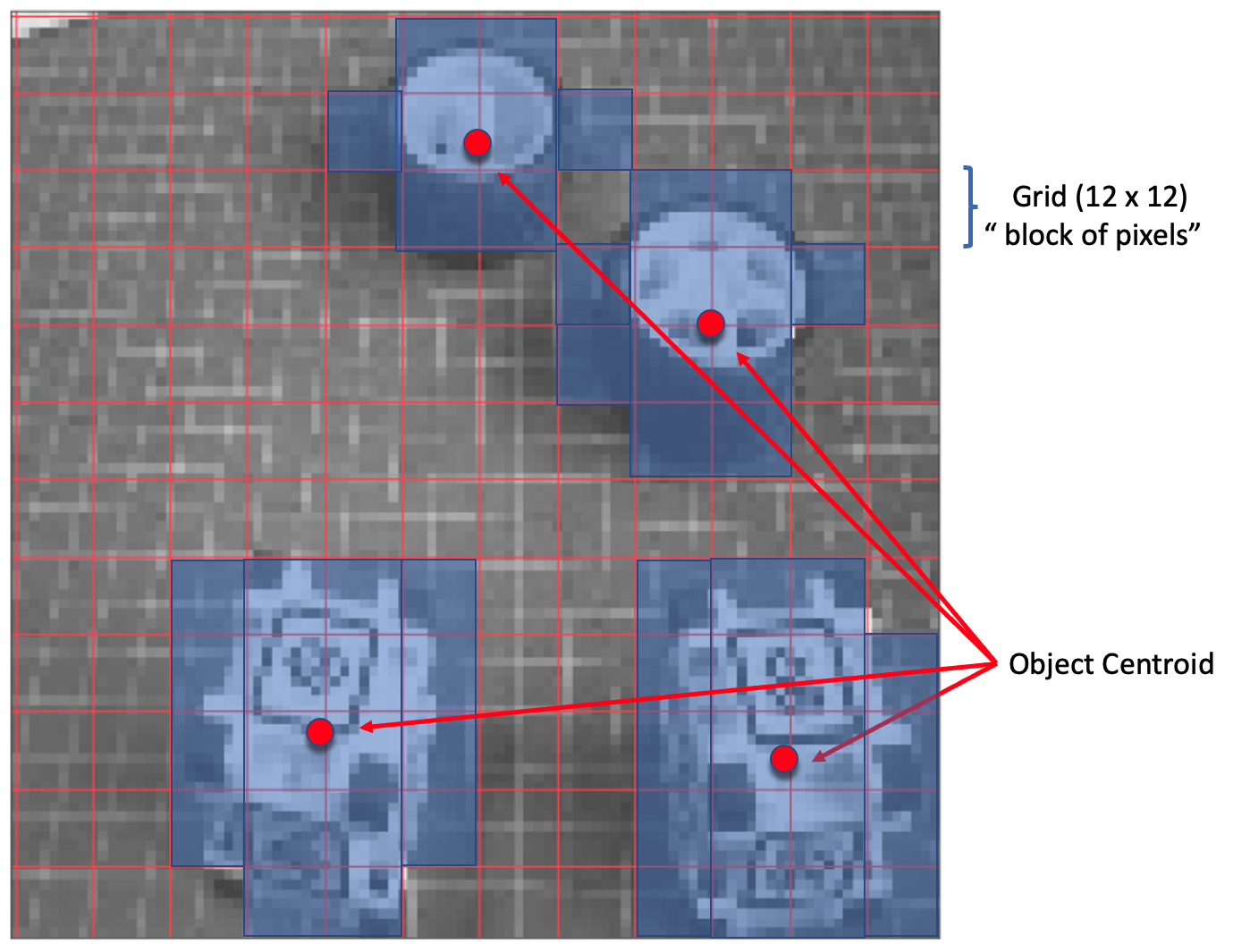
FOMO берёт изображение в оттенках серого и делит его на блоки пикселей с коэффициентом 8. Для входного изображения сетка будет . Затем FOMO запускает классификатор для каждого блока пикселей, чтобы вычислить вероятность того, что в нём есть коробка или колесо, и определяет области с наибольшей вероятностью наличия объекта (если в блоке пикселей объектов нет, он классифицируется как background). По перекрытию итоговой области FOMO выдаёт координаты (относительно размеров изображения) центроида этой области.
Для обучения нужно выбрать предобученную модель. Используем FOMO (Faster Objects, More Objects) MobileNetV2 0.35. Эта модель занимает около 250 КБ ОЗУ и 80 КБ ПЗУ (флеш-памяти), что хорошо подходит для нашей платы, у которой 1 МБ ОЗУ и ПЗУ.
Гиперпараметры обучения такие:
- эпох: 60;
- размер батча (batch size): 32;
- скорость обучения (learning rate): 0,001.
Для проверки во время обучения будут отложены 20 % набора данных (validation_dataset). Для оставшихся 80 % (train_dataset) применим аугментацию данных: случайно отразим, изменим размер и яркость изображений и обрежем их, искусственно увеличивая количество образцов для обучения.
В итоге модель получает F1-меру около 91 % (валидация) и 93 % (тестовые данные).
Обратите внимание: FOMO автоматически добавил третью метку background к двум заданным ранее (box и wheel).
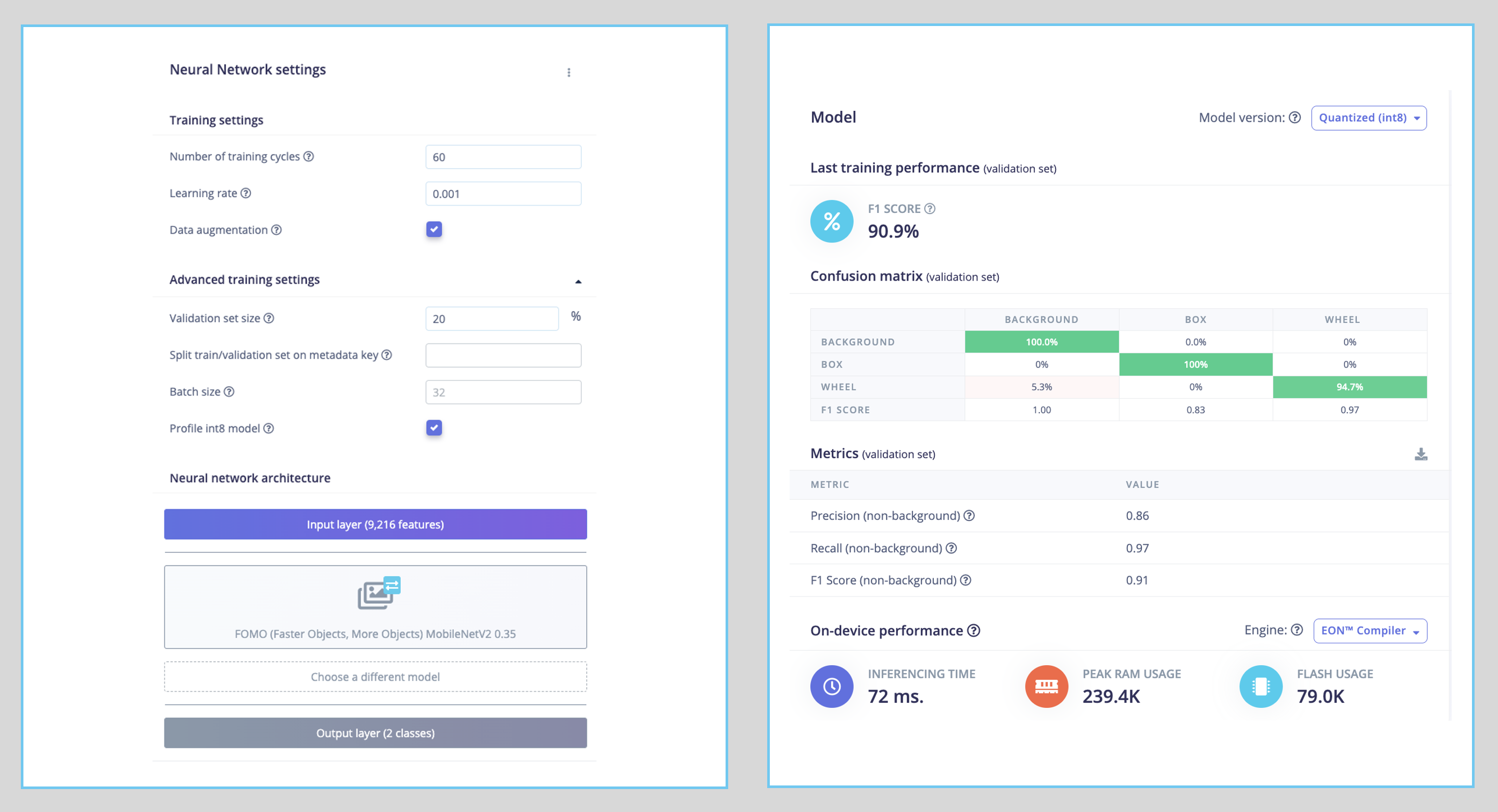
В задачах обнаружения объектов точность, как правило, не является основной метрикой оценки. Обнаружение объектов включает их классификацию и ограничивающие рамки вокруг них, то есть это более сложная задача, чем простая классификация. Проблема в том, что у нас нет ограничивающих рамок, только центроиды. Коротко говоря, использование точности как метрики может вводить в заблуждение и не даёт полной картины того, насколько хорошо работает модель. Поэтому мы используем F1-меру.
Проверка модели в режиме «Live Classification»
Поскольку Edge Impulse официально поддерживает Nicla Vision, подключим её к Studio. Для этого выполните шаги:
-
Скачайте последнюю прошивку EI и распакуйте её.
-
Откройте ZIP-архив на компьютере и выберите загрузчик для своей ОС.
-
Переведите Nicla Vision в режим загрузки, дважды нажав кнопку reset.
-
Запустите пакетный файл для своей ОС, чтобы загрузить двоичный файл (
arduino-nicla-vision.bin) на плату.
Откройте раздел Live classification в EI Studio и с помощью webUSB подключите Nicla Vision:
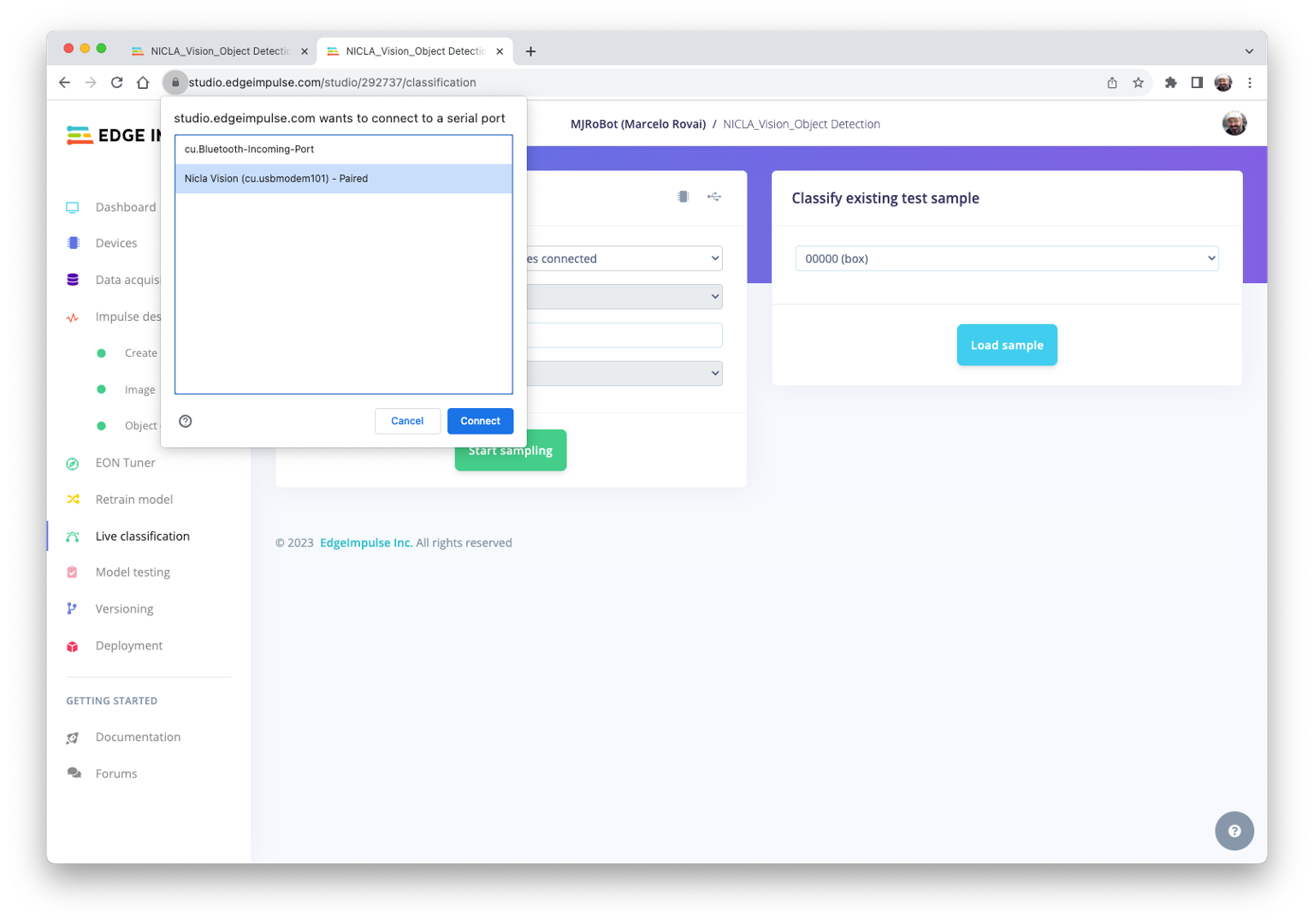
Когда подключение установлено, Nicla может снимать реальные изображения, которые обученная модель в Edge Impulse Studio будет тестировать.
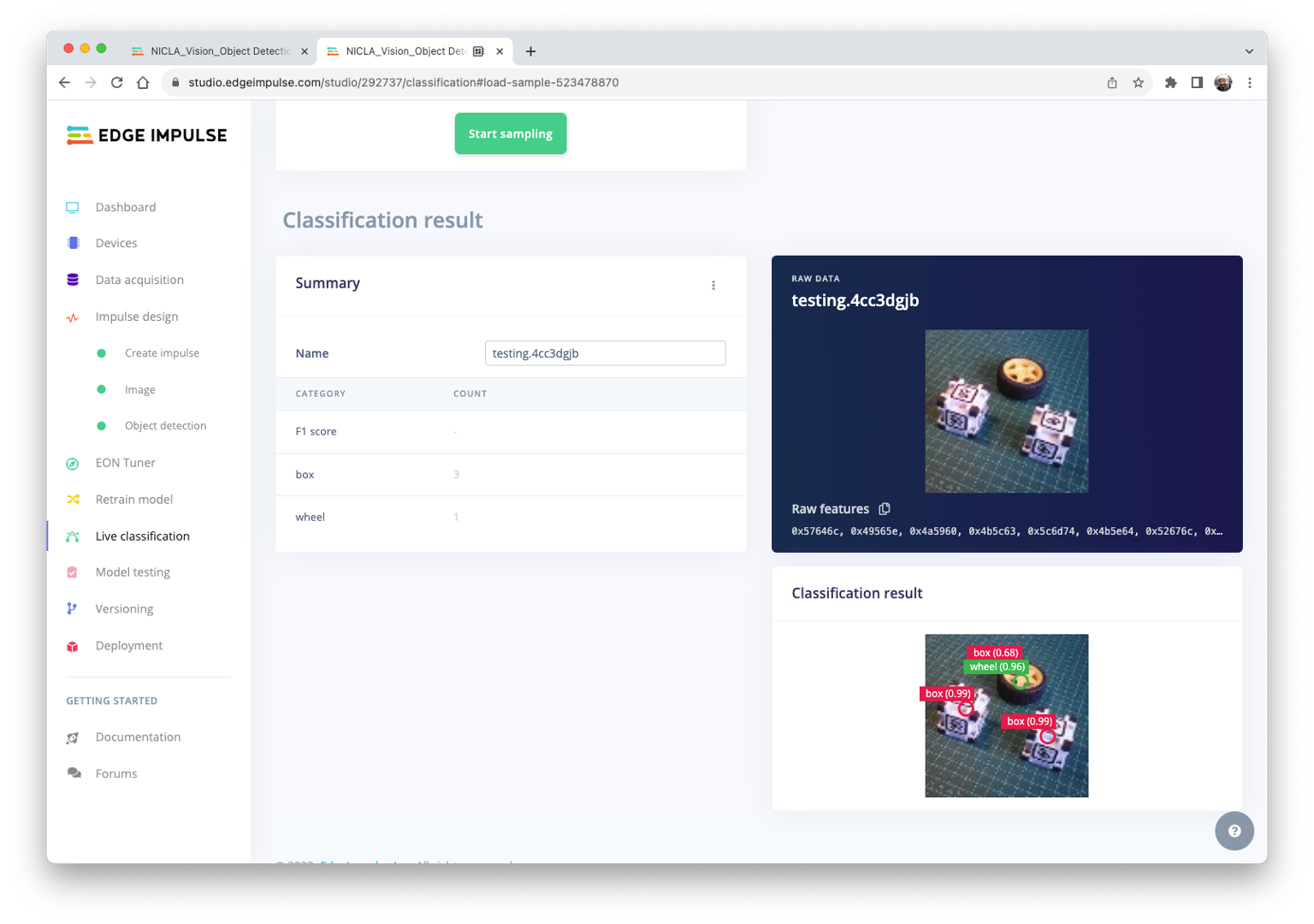
Учтите, что модель может давать ложные срабатывания и пропуски. Это можно уменьшить, задав подходящий Confidence Threshold (порог уверенности; настройка через меню три точки). Попробуйте значение 0,8 и выше.
Развёртывание модели
На вкладке Deploy выберите OpenMV Firmware и нажмите [Build].
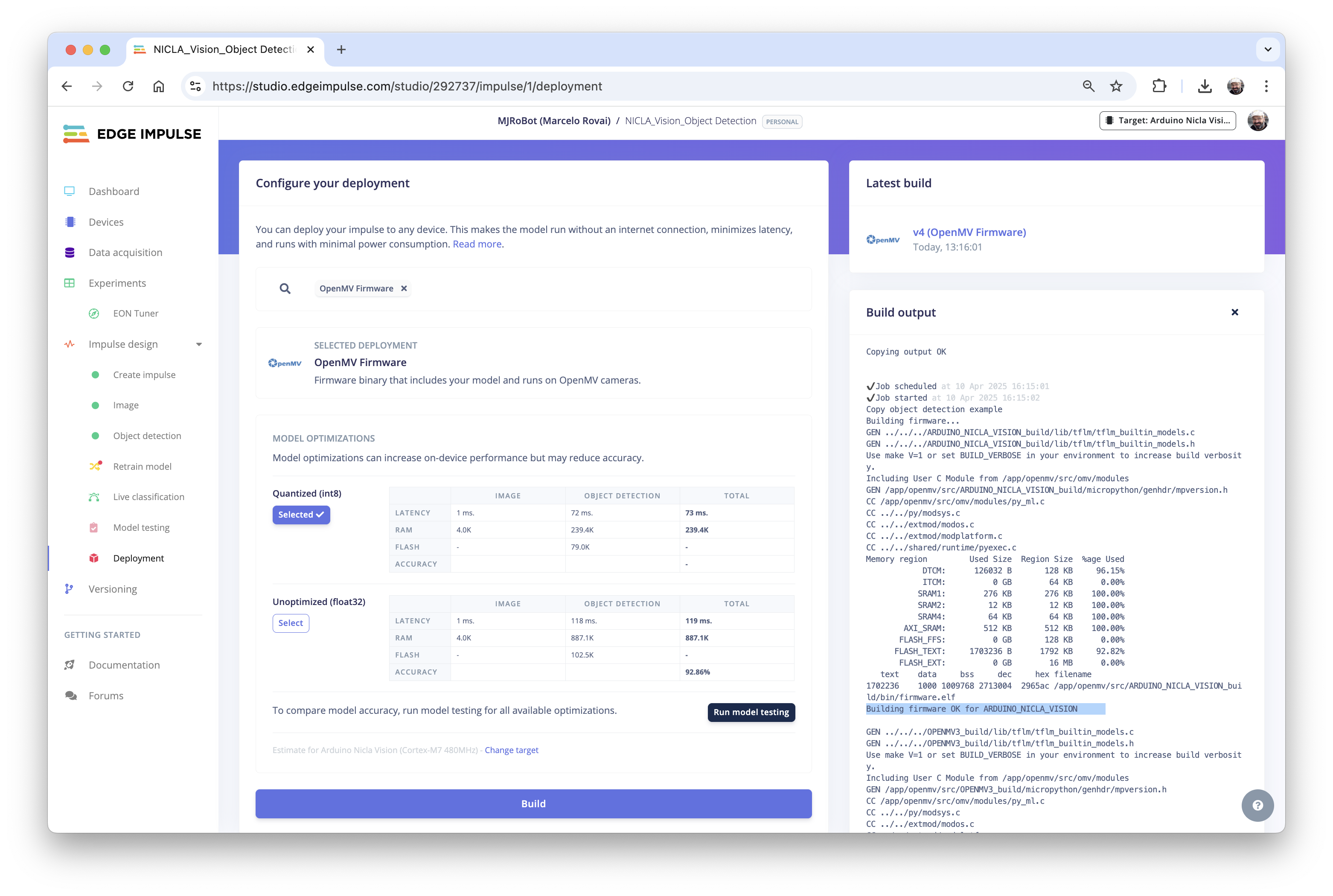
При повторном подключении Nicla к OpenMV IDE она попытается обновить свою прошивку. Вместо этого выберите опцию Load a specific firmware. Либо откройте меню Tools > Run Bootloader (Load Firmware).

На компьютере появится ZIP-файл из Studio. Откройте его:
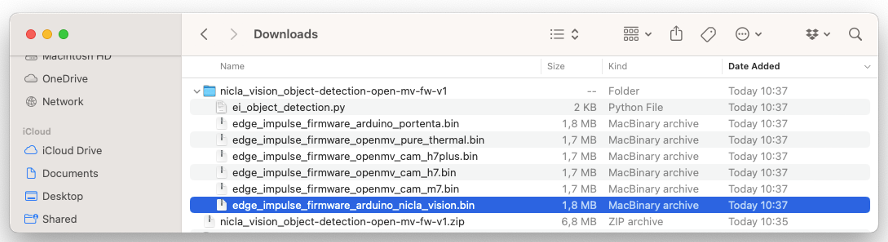
Загрузите файл .bin на плату:
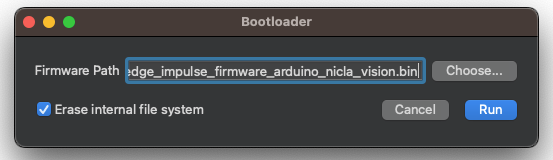
Когда загрузка завершится, появится всплывающее сообщение. Нажмите Press OK и откройте скрипт ei_object_detection.py, скачанный из Studio.
Примечание: если появится всплывающее окно с сообщением, что прошивка устарела, нажмите
[NO], чтобы не обновлять её.
Перед запуском скрипта изменим несколько строк. Обратите внимание, что определение окна можно оставить как , а камера может снимать изображения в формате QVGA/RGB. Снимок будет предобработан прошивкой, развёрнутой из Edge Impulse.
import sensor
import time
import ml
from ml.utils import NMS
import math
import image

sensor.reset()  # Сброс и инициализация датчика.
# Формат пикселей (RGB565 или GRAYSCALE)
sensor.set_pixformat(sensor.RGB565)
# Размер кадра QVGA (320x240)
sensor.set_framesize(sensor.QVGA)
sensor.skip_frames(time=2000)  # Даём камере настроиться.
Задайте минимальную уверенность, например 0,8, чтобы уменьшить количество ложных срабатываний и пропусков.
min_confidence = 0.8
При необходимости измените цвет кругов, которыми отмечаются центроиды обнаруженных объектов, — для лучшего контраста.
threshold_list = [(math.ceil(min_confidence * 255), 255)]

# Загрузка встроенной модели
model = ml.Model("trained")
print(model)

# Вместо этого модели можно загрузить из
# файловой системы.
# model = ml.Model(
#     '<object_detection_modelwork>.tflite',
#     load_to_fb=True)
# labels = [line.rstrip('\n') for line in open("labels.txt")]

colors = [ # Добавьте цвета, если одновременно обнаруживаете более
           # 7 классов.
    (255, 255,   0), # background: жёлтый (не используется)
    (  0, 255,   0), # cube (коробка): зелёный
    (255,   0,   0), # wheel (колесо): красный
    (  0,   0, 255), # не используется
    (255,   0, 255), # не используется
    (  0, 255, 255), # не используется
    (255, 255, 255), # не используется
]
Остальной код оставьте без изменений:
# FOMO выдаёт изображение для каждого класса, где каждый пиксель —
# центроид обученного объекта. Поэтому мы получаем эти выходные
# изображения и запускаем на них find_blobs(), чтобы извлечь
# центроиды. Также запускаем get_stats() для найденных блобов,
# чтобы определить их оценку. Объект Non-Max-Suppression (NMS)
# затем отфильтровывает перекрывающиеся обнаружения и переносит
# их положение из выходного изображения обратно на исходное
# входное изображение. Функция возвращает список для каждого
# класса, в котором содержится список кортежей (rect, score),
# описывающих обнаруженные объекты.


def fomo_post_process(model, inputs, outputs):
    n, oh, ow, oc = model.output_shape[0]
    nms = NMS(ow, oh, inputs[0].roi)
    for i in range(oc):
        img = image.Image(outputs[0][0, :, :, i] * 255)
        blobs = img.find_blobs(
            threshold_list,
            x_stride=1,
            area_threshold=1,
            pixels_threshold=1,
        )
        for b in blobs:
            rect = b.rect()
            x, y, w, h = rect
            score = (
                img.get_statistics(
                    thresholds=threshold_list, roi=rect
                ).l_mean()
                / 255.0
            )
            nms.add_bounding_box(x, y, x + w, y + h, score, i)
    return nms.get_bounding_boxes()


clock = time.clock()
while True:
    clock.tick()

    img = sensor.snapshot()

    for i, detection_list in enumerate(
        model.predict([img], callback=fomo_post_process)
    ):
        if i == 0:
            continue  # класс background
        if len(detection_list) == 0:
            continue  # для этого класса нет обнаружений?

        print("********** %s **********" % model.labels[i])
        for (x, y, w, h), score in detection_list:
            center_x = math.floor(x + (w / 2))
            center_y = math.floor(y + (h / 2))
            print(f"x {center_x}\ty {center_y}\tscore {score}")
            img.draw_circle((center_x, center_y, 12), color=colors[i])

    print(clock.fps(), "fps", end="\n")
Затем нажмите зелёную кнопку Play, чтобы запустить код:
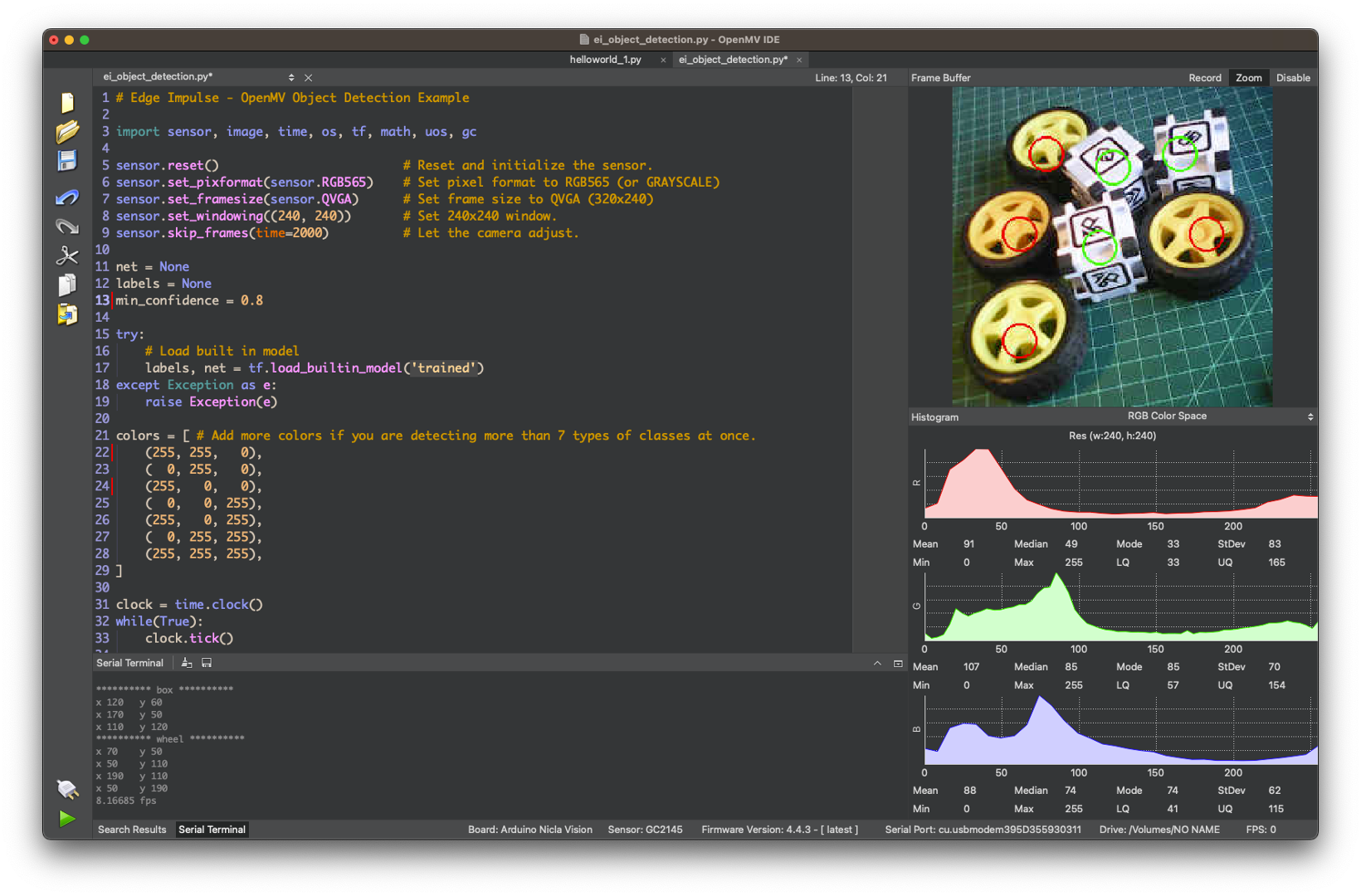
В поле зрения камеры видны объекты, центроиды которых отмечены кругами фиксированного размера 12 пикселей (каждый круг имеет свой цвет в зависимости от класса). В Serial Terminal модель выводит обнаруженные метки и их положение в окне изображения .
Учтите, что начало координат находится в левом верхнем углу.
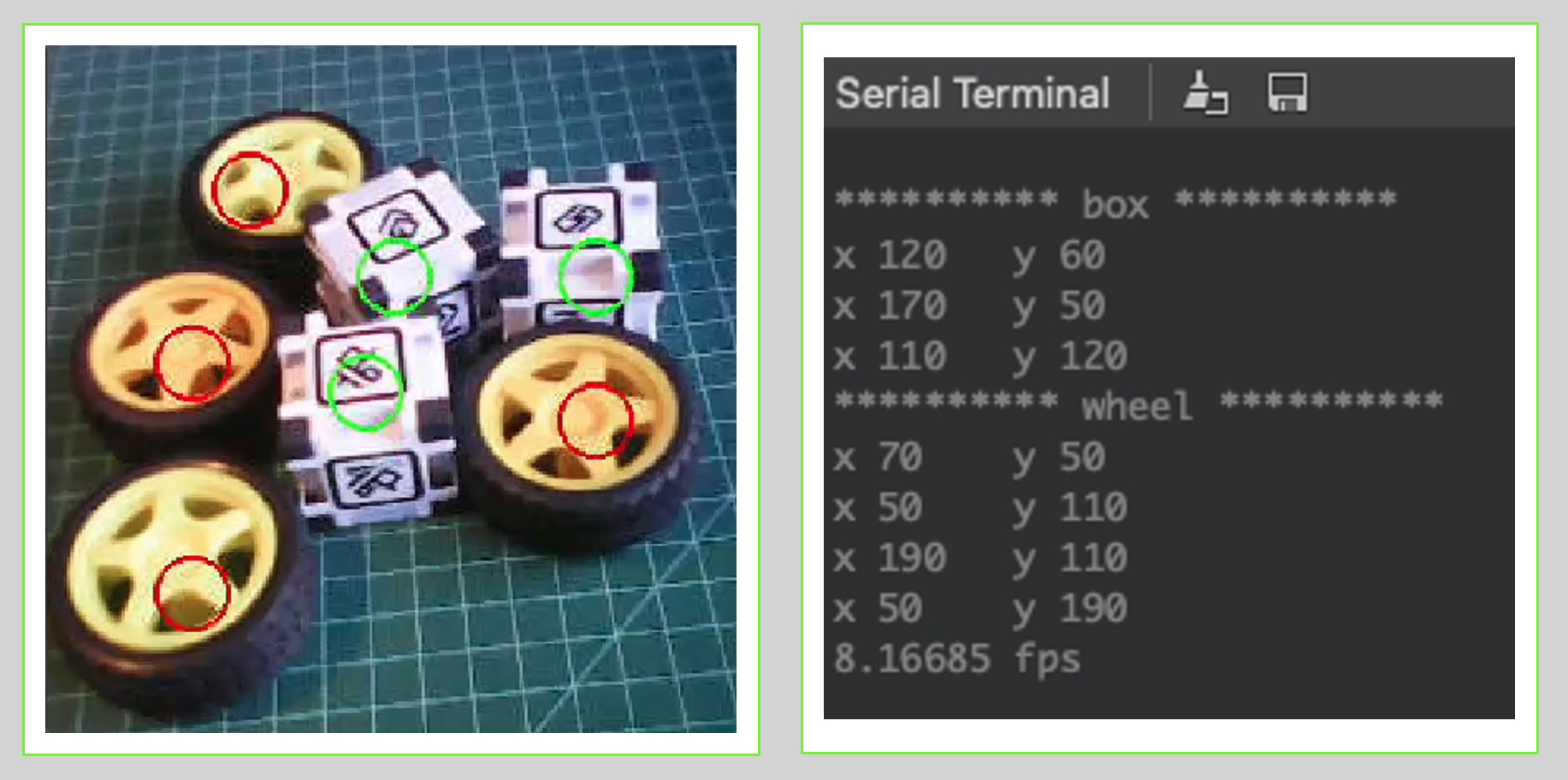
Частота кадров составляет около 8 кадров в секунду (примерно как в проекте классификации изображений). Это объясняется тем, что FOMO искусно построена на основе CNN-модели, а не модели обнаружения вроде SSD MobileNet или YOLO. Например, при запуске модели MobileNetV2 SSD FPN-Lite на Raspberry Pi 4 задержка примерно в 5 раз выше (около 1,5 кадра в секунду).
Короткое видео с результатами инференса:
Итоги
FOMO — важный скачок в области обработки изображений, как сказали Louis Moreau и Mat Kelcey при её запуске в 2022 году:
FOMO — революционный алгоритм, который впервые приносит обнаружение, отслеживание и подсчёт объектов в реальном времени на микроконтроллеры.
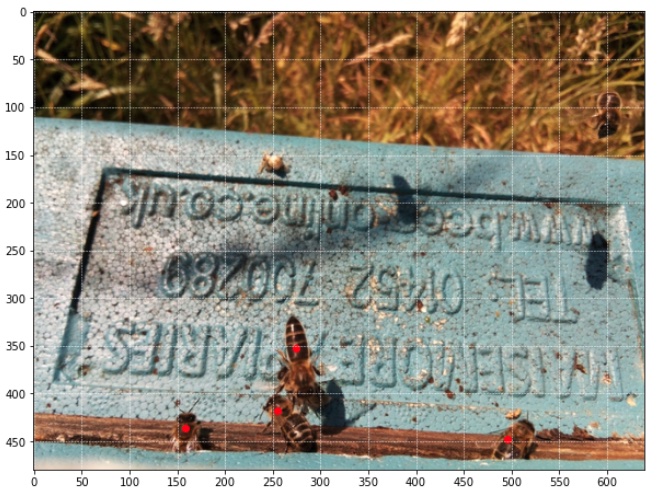
Существует множество возможностей для обнаружения объектов (а точнее, их подсчёта) на встраиваемых устройствах. Это может быть очень полезно, например, в проектах по подсчёту пчёл.