Настройка
Промпт DALL·E 3: иллюстрация в духе мультфильма 1950-х годов, где плата Arduino NICLA VISION с камерой и другими датчиками стоит в центре старомодного стола. На экране компьютера со скруглёнными углами открыта Arduino IDE. Код связан с настройкой светодиодов и распознаванием голосовых команд. В Serial Monitor явно выводятся слова «yes» и «no».
Обзор
Arduino Nicla Vision (иногда её называют NiclaV) — отладочная плата с двумя процессорами, которые могут выполнять задачи параллельно. Она входит в семейство плат с тем же форм-фактором, но рассчитанных на конкретные задачи, например Nicla Sense ME и Nicla Voice. Платы Nicla хорошо справляются с эффективным выполнением процессов, созданных с помощью TensorFlow Lite. Например, одно ядро NiclaV на лету выполняет алгоритм компьютерного зрения (инференс), а другое решает низкоуровневые задачи: управляет мотором, обменивается данными или работает как пользовательский интерфейс. Встроенный беспроводной модуль позволяет одновременно использовать Wi-Fi и Bluetooth Low Energy (BLE).
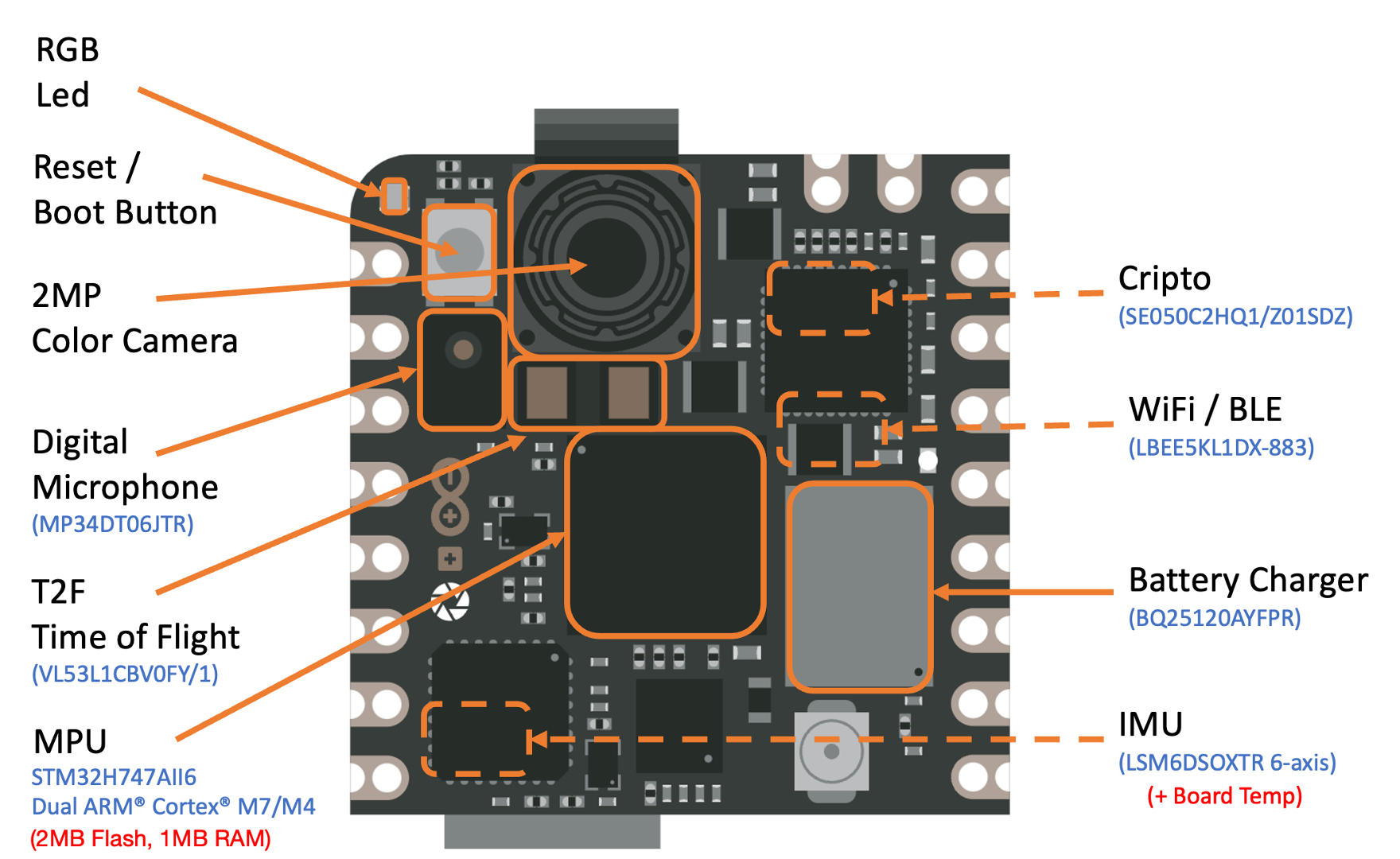
Аппаратная часть
Два параллельных ядра
Центральный процессор — двухъядерный STM32H747: ядро Cortex-M7 работает на частоте 480 МГц, ядро Cortex-M4 — на 240 МГц. Два ядра обмениваются данными через механизм удалённого вызова процедур (RPC), который позволяет без затруднений вызывать функции на другом процессоре. Оба процессора используют общую периферию кристалла и могут запускать:
- скетчами Arduino поверх Arm Mbed OS;
- нативными приложениями Mbed;
- MicroPython и JavaScript через интерпретатор;
- TensorFlow Lite.
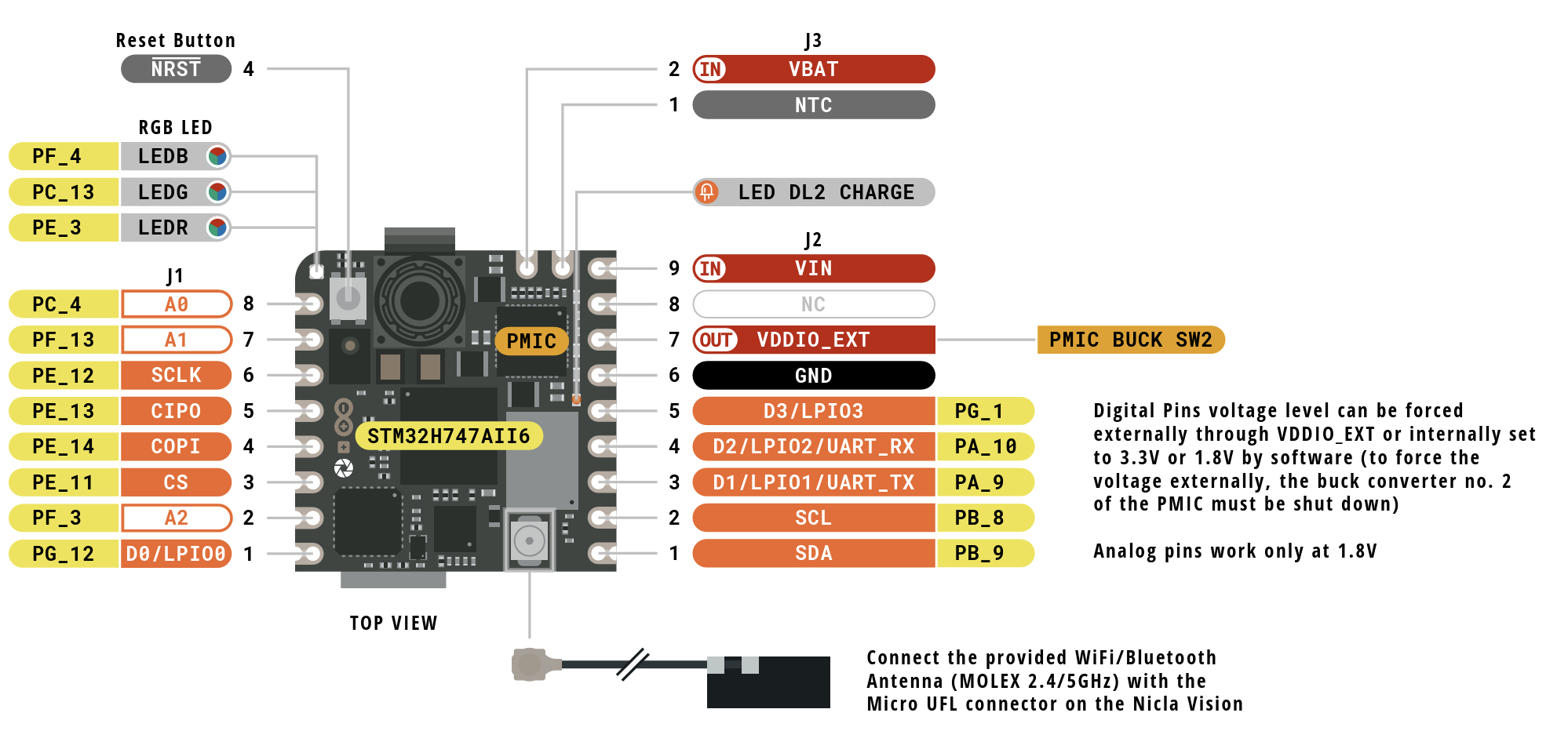
Память
Память важна для проектов встраиваемого машинного обучения. На плате NiclaV можно разместить до 16 МБ флеш-памяти QSPI для хранения данных. Но для инференса ML используется именно SRAM микроконтроллера: в STM32H747 её всего 1 МБ, и её делят оба процессора. Кроме того, в микроконтроллер встроено 2 МБ флеш-памяти, в основном для хранения кода.
Датчики
- Камера: цветная CMOS-камера GC2145 с разрешением 2 Мп.
- Микрофон:
MP34DT05— сверхкомпактный маломощный всенаправленный цифровой MEMS-микрофон с ёмкостным чувствительным элементом и интерфейсом. - 6-осевой IMU: данные 3D-гироскопа и 3D-акселерометра от 6-осевого IMU
LSM6DSOX. - Датчик времени полёта (ToF):
VL53L1CBV0FYдобавляет точное измерение расстояния с малым энергопотреблением. Невидимый ближний инфракрасный лазер VCSEL (вместе с аналоговым драйвером) и приёмная оптика собраны в компактный модуль под камерой.
Установка Arduino IDE
Сначала подключите плату (micro USB) к компьютеру:
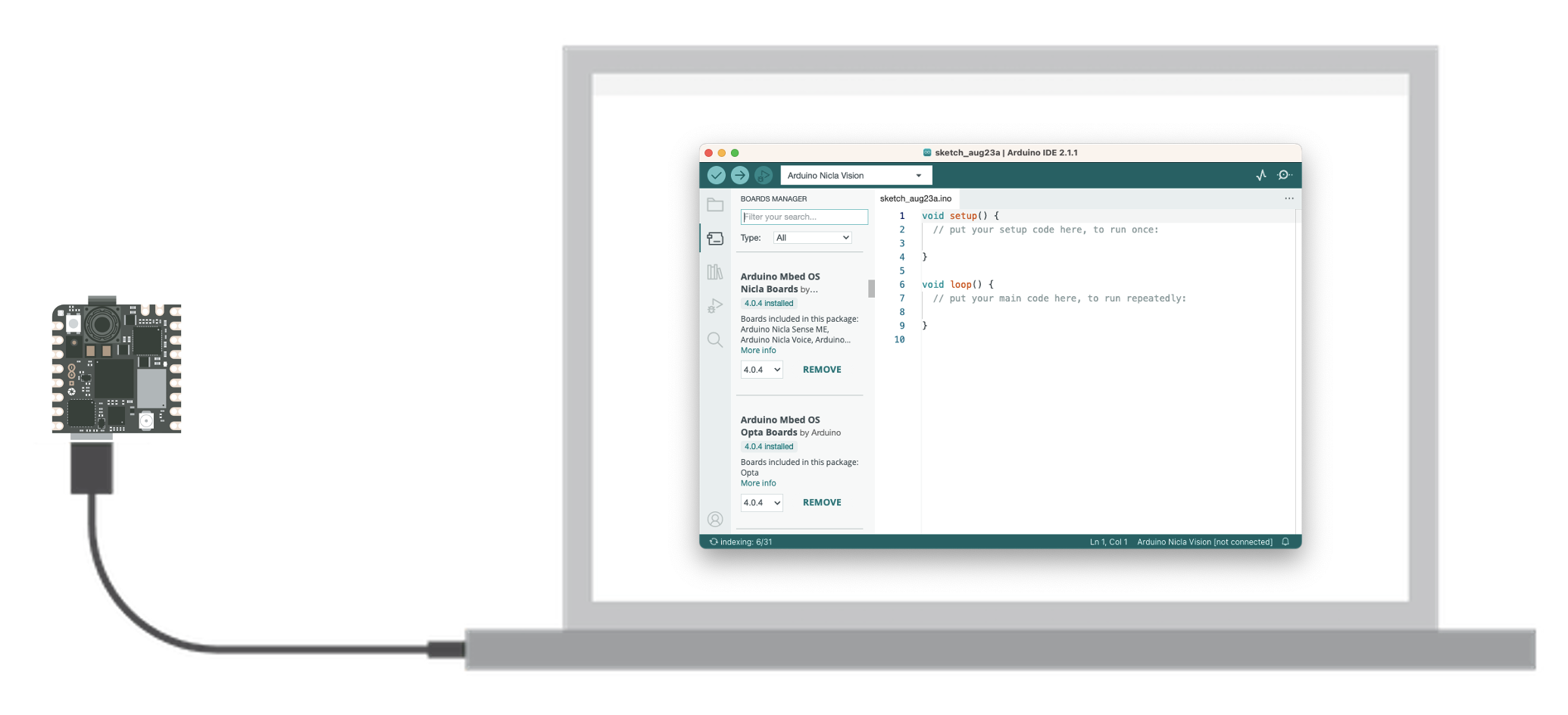
Установите ядро Mbed OS для плат Nicla в Arduino IDE. При открытой IDE перейдите в Tools > Board > Board Manager, найдите в поиске Arduino Nicla Vision и установите плату.
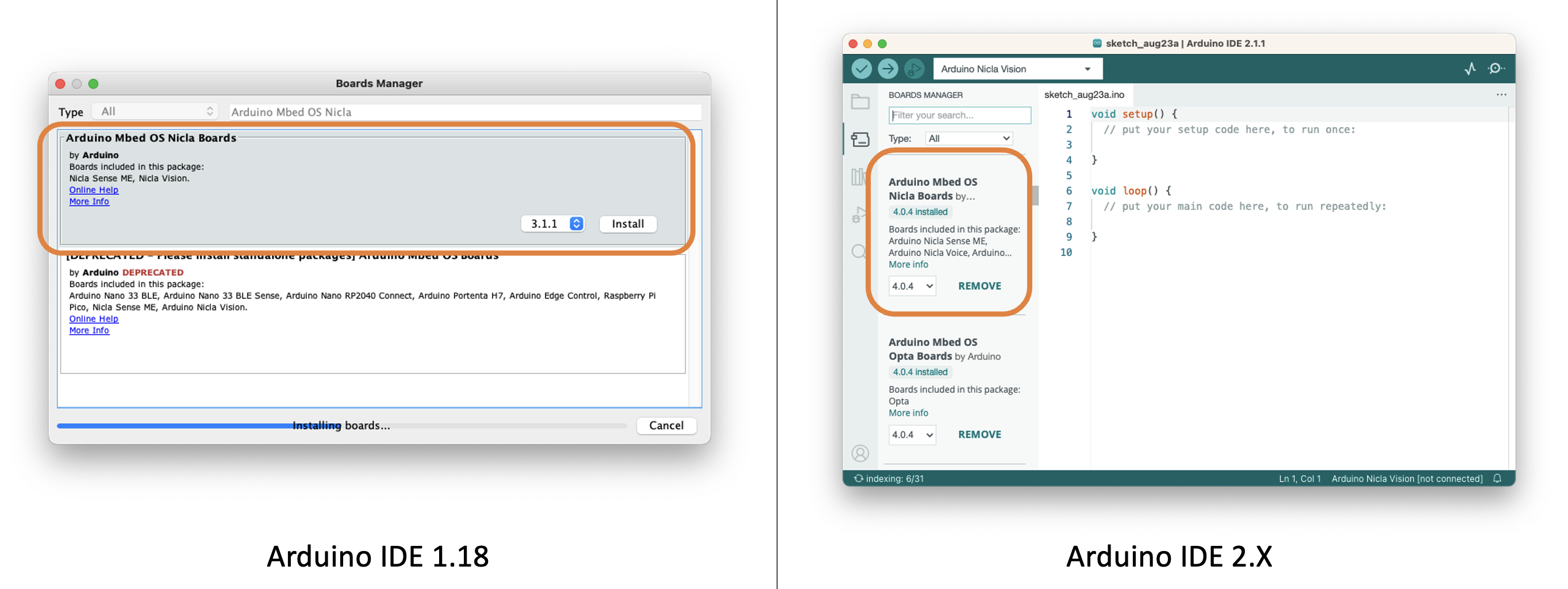
Затем откройте Tools > Board > Arduino Mbed OS Nicla Boards и выберите Arduino Nicla Vision. Когда плата подключена по USB, в списке портов появится Nicla — выберите её.
Откройте скетч Blink в разделе Examples/Basic и запустите его кнопкой Upload в IDE. Должен замигать встроенный светодиод (зелёный RGB). Это значит, что плата Nicla установлена правильно и работает!
Проверка микрофона
В Arduino IDE перейдите в Examples > PDM > PDMSerialPlotter, откройте скетч и запустите его. Откройте Plotter и посмотрите аудиосигнал с микрофона:
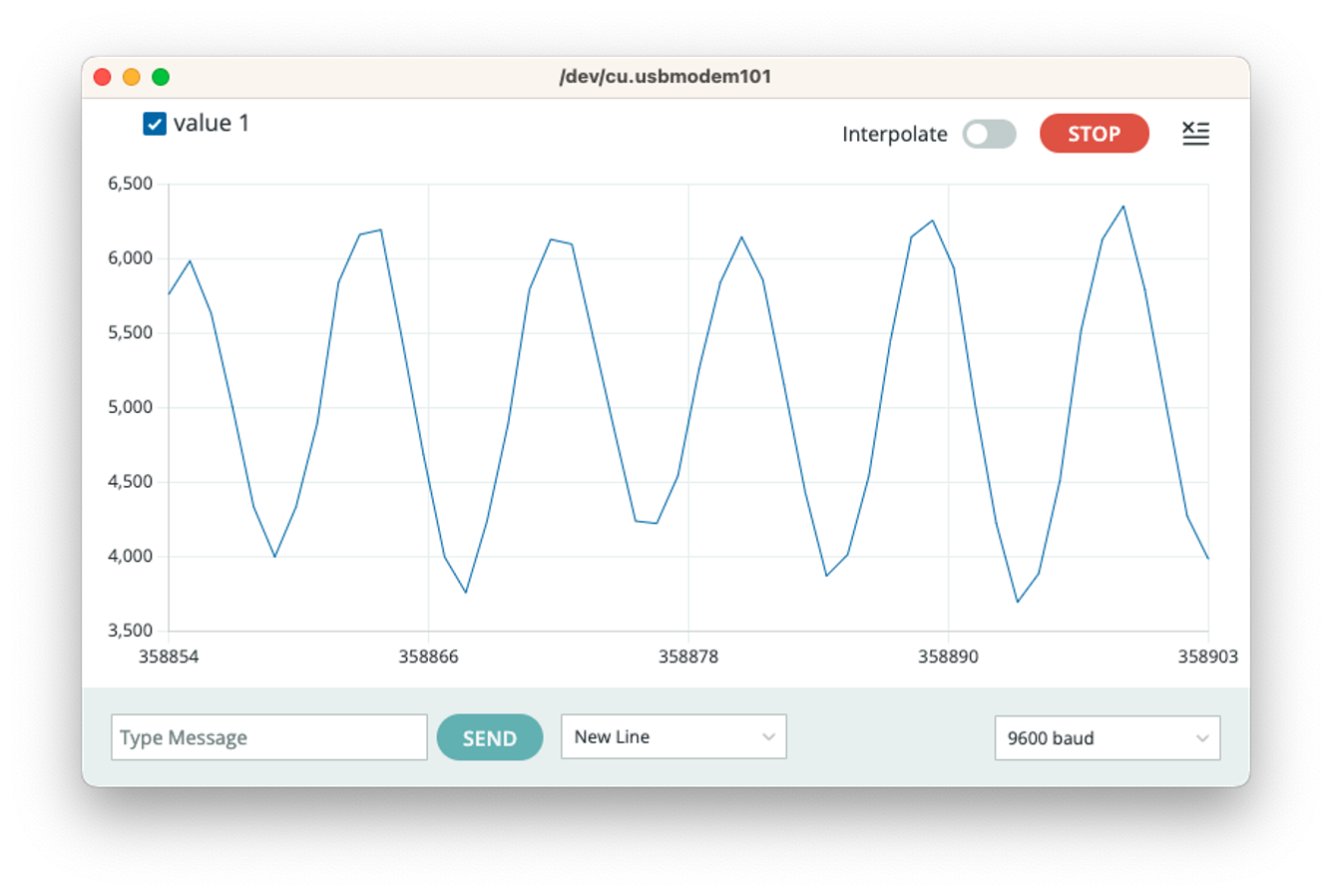
Меняйте частоту звука, который вы создаёте, и убедитесь, что микрофон работает правильно.
Проверка IMU
Перед проверкой IMU нужно установить библиотеку LSM6DSOX. Для этого откройте Library Manager и найдите LSM6DSOX. Установите библиотеку от Arduino:
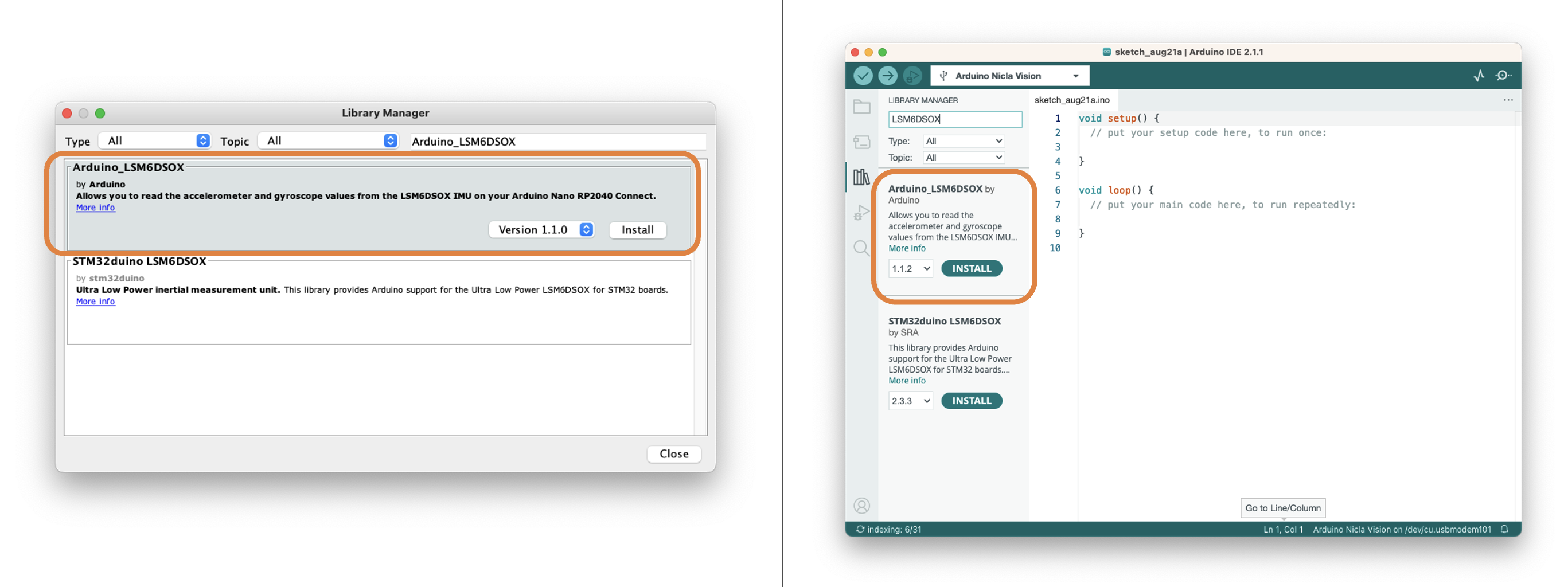
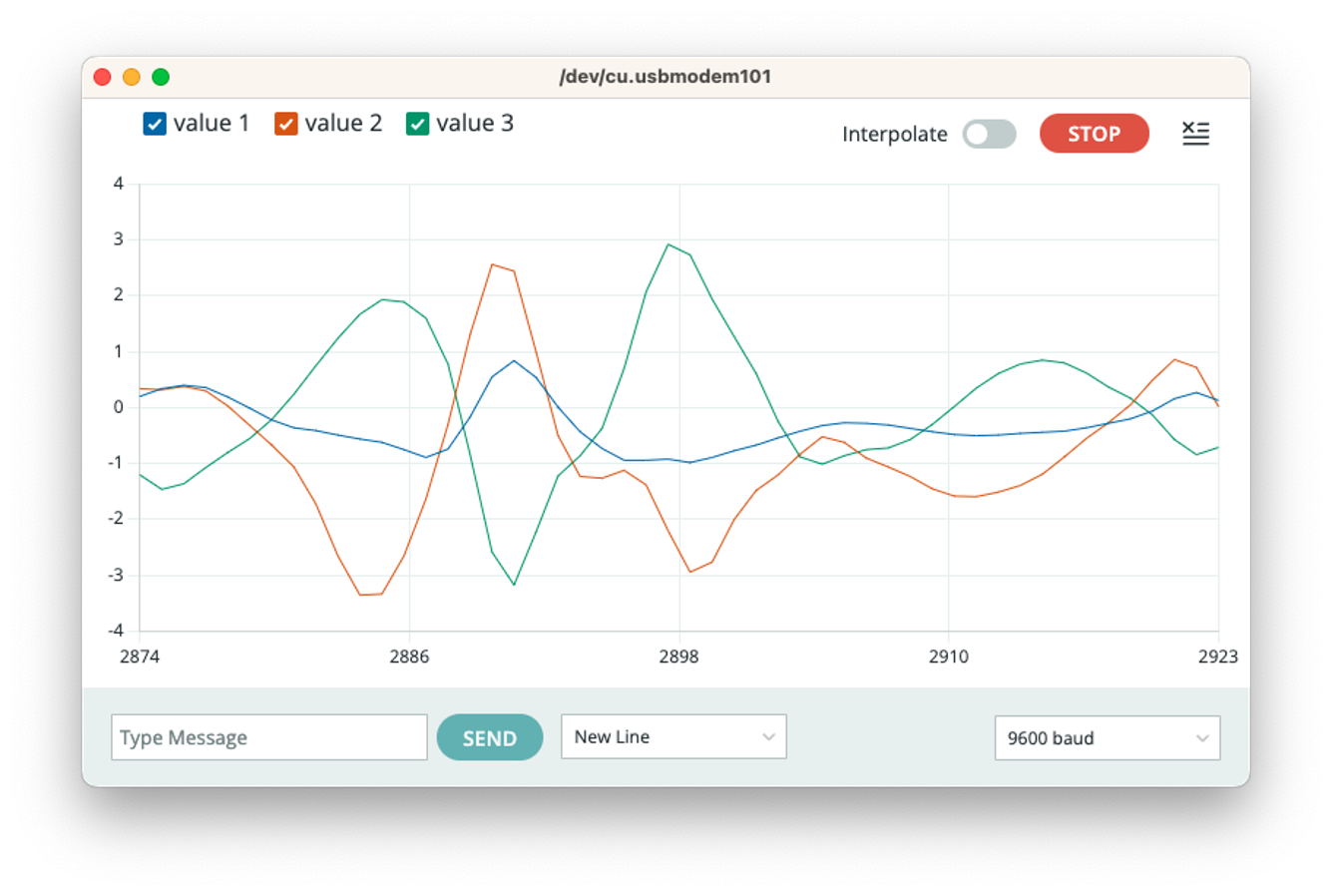
Затем откройте Examples > Arduino_LSM6DSOX > SimpleAccelerometer и запустите тест акселерометра (можно также запустить тест гироскопа и температуры платы):
Проверка датчика ToF (времени полёта)
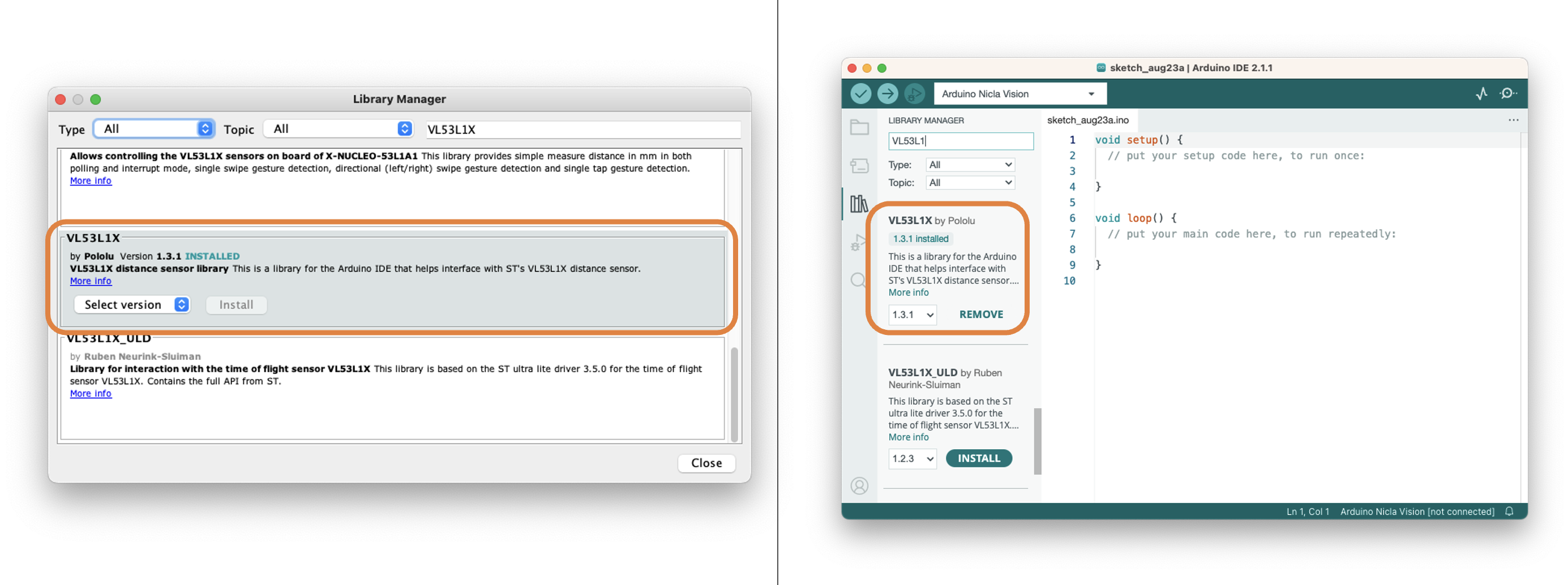
Как и в случае с IMU, нужно установить библиотеку VL53L1X ToF. Для этого откройте Library Manager и найдите VL53L1X. Установите библиотеку от Pololu:
Затем запустите скетч proximity_detection.ino:
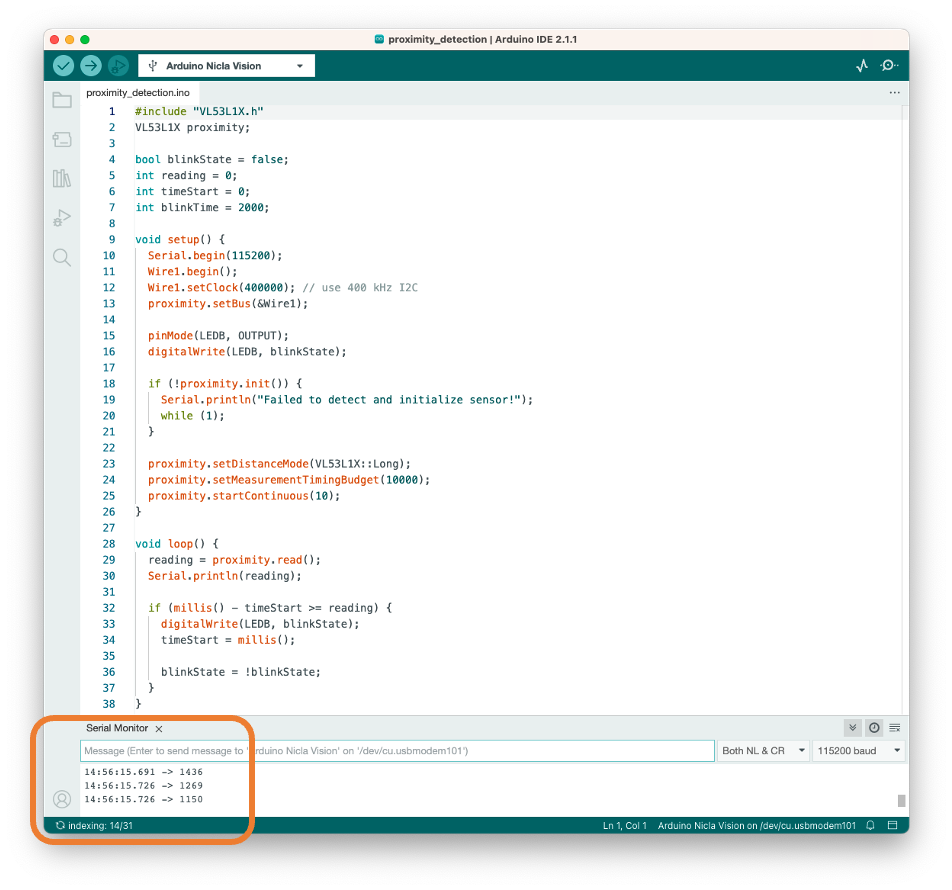
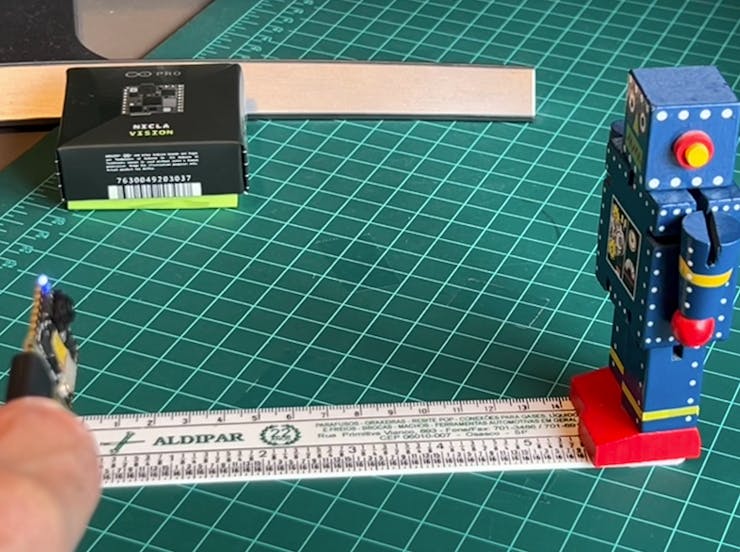
В Serial Monitor вы увидите расстояние от камеры до объекта перед ней (максимум 4 м).
Проверка камеры
Камеру можно проверить, например, с помощью кода из раздела Examples > Camera > CameraCaptureRawBytes. Изображение мы напрямую не увидим, но сможем получить необработанные данные, которые формирует камера.
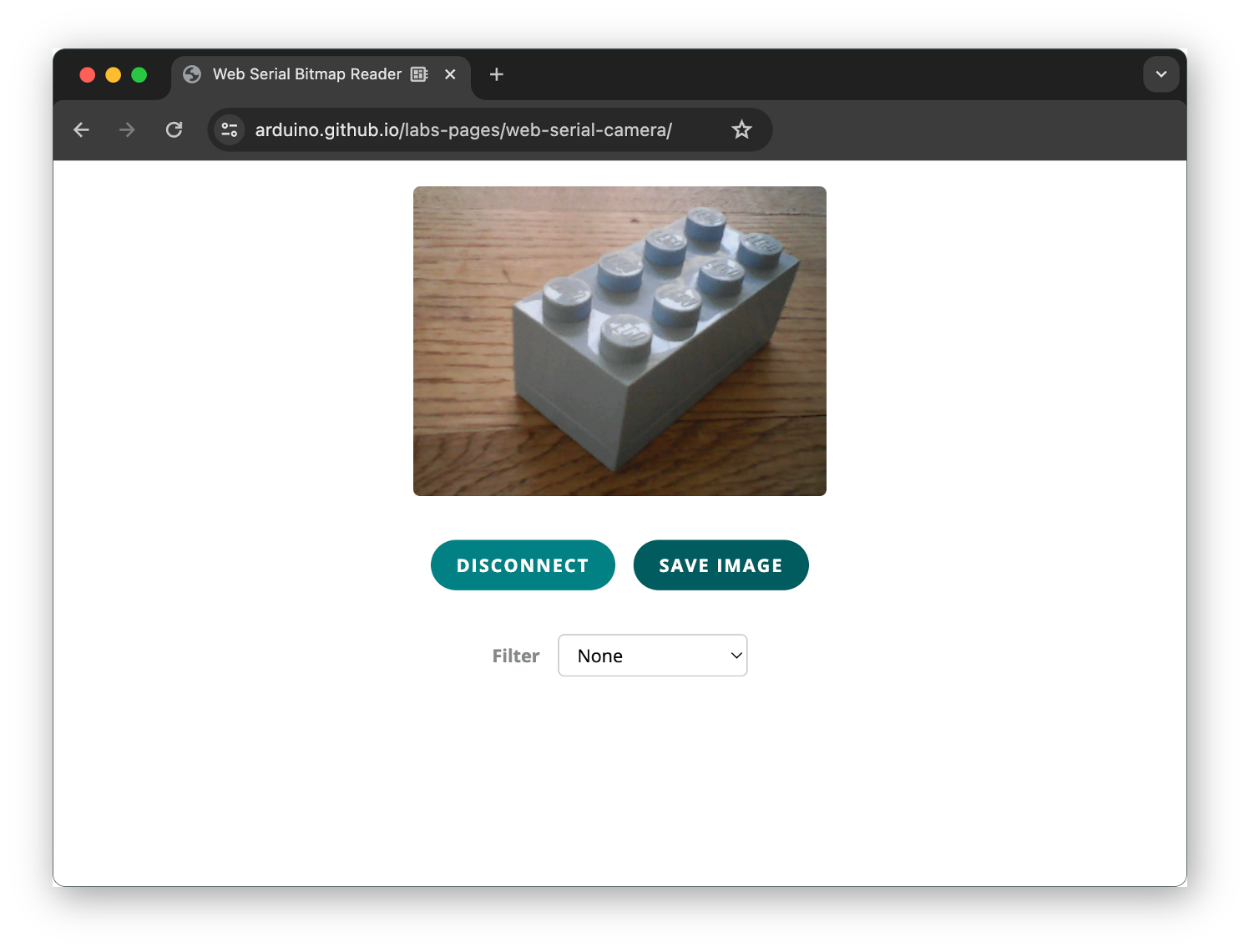
Чтобы увидеть изображение с камеры, можно воспользоваться Web Serial Camera (API). Это веб-приложение передаёт изображение с камеры по Web Serial с плат Arduino, оснащённых камерой.
Пример Web Serial Camera показывает, как передать данные изображения с платы Arduino и как распаковать их в JavaScript для отображения. Кроме того, в исходном коде веб-приложения есть примеры фильтров изображения, которые показывают, как изменять пиксельные данные для получения визуальных эффектов.
Скетч Arduino (CameraCaptureWebSerial) для передачи данных изображения находится здесь. Его также можно открыть в меню «Examples→Camera» Arduino IDE, если выбрана плата Nicla.
Веб-приложение для отображения изображения с камеры доступно здесь. Также можно изучить урок, в котором подробнее описана настройка.
Установка OpenMV IDE
OpenMV IDE — ведущая интегрированная среда разработки для камер OpenMV, в том числе похожих на Nicla Vision. В ней есть мощный текстовый редактор, терминал для отладки и просмотрщик кадров с гистограммой. Камеру мы будем программировать на MicroPython.
Откройте страницу загрузки OpenMV IDE, скачайте версию для вашей операционной системы и установите её, следуя инструкциям.
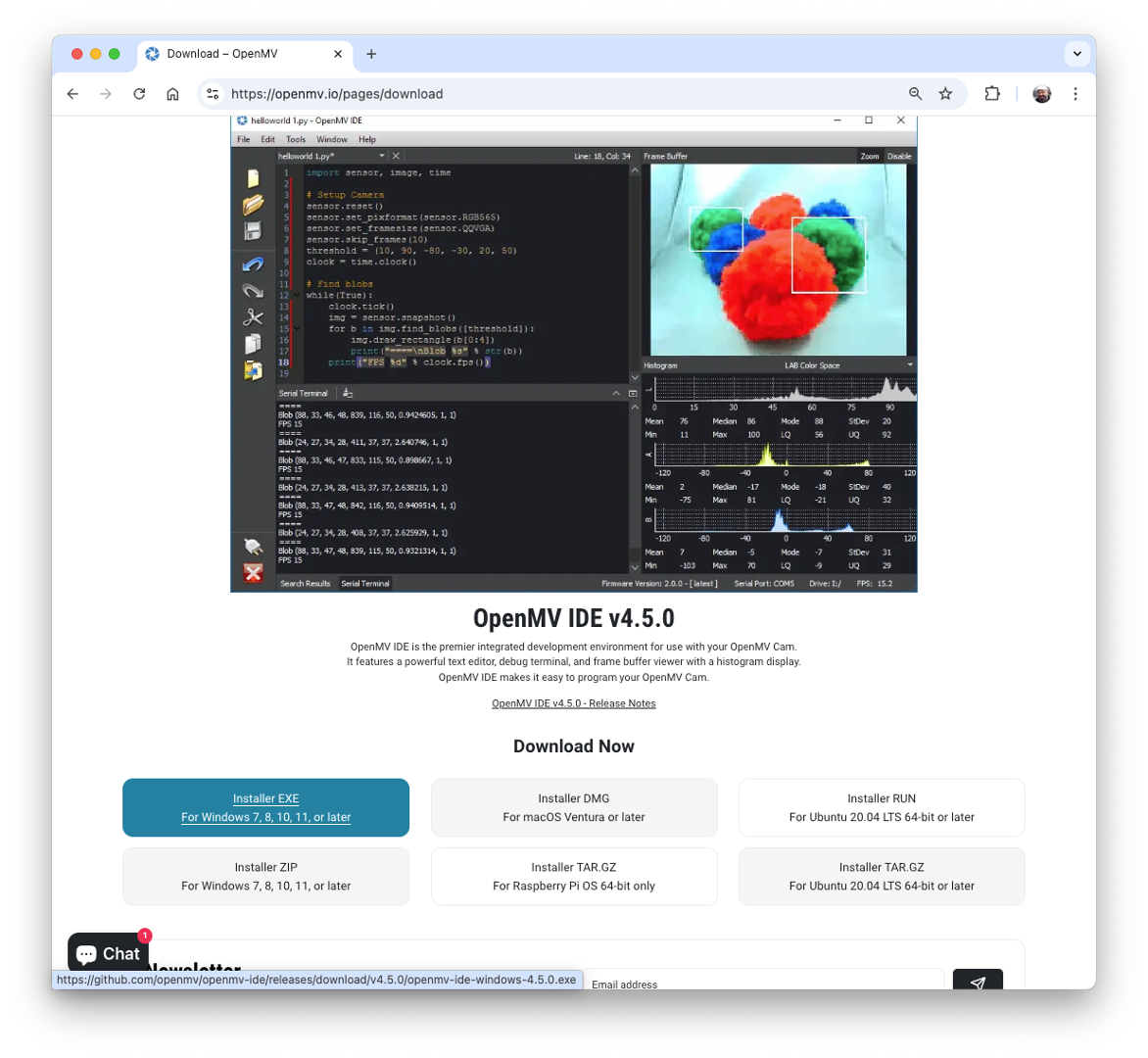
IDE должна открыться с кодом helloworld_1.py в области редактирования. Если этого не произошло, откройте его через File > Examples > HelloWorld > helloworld.py.
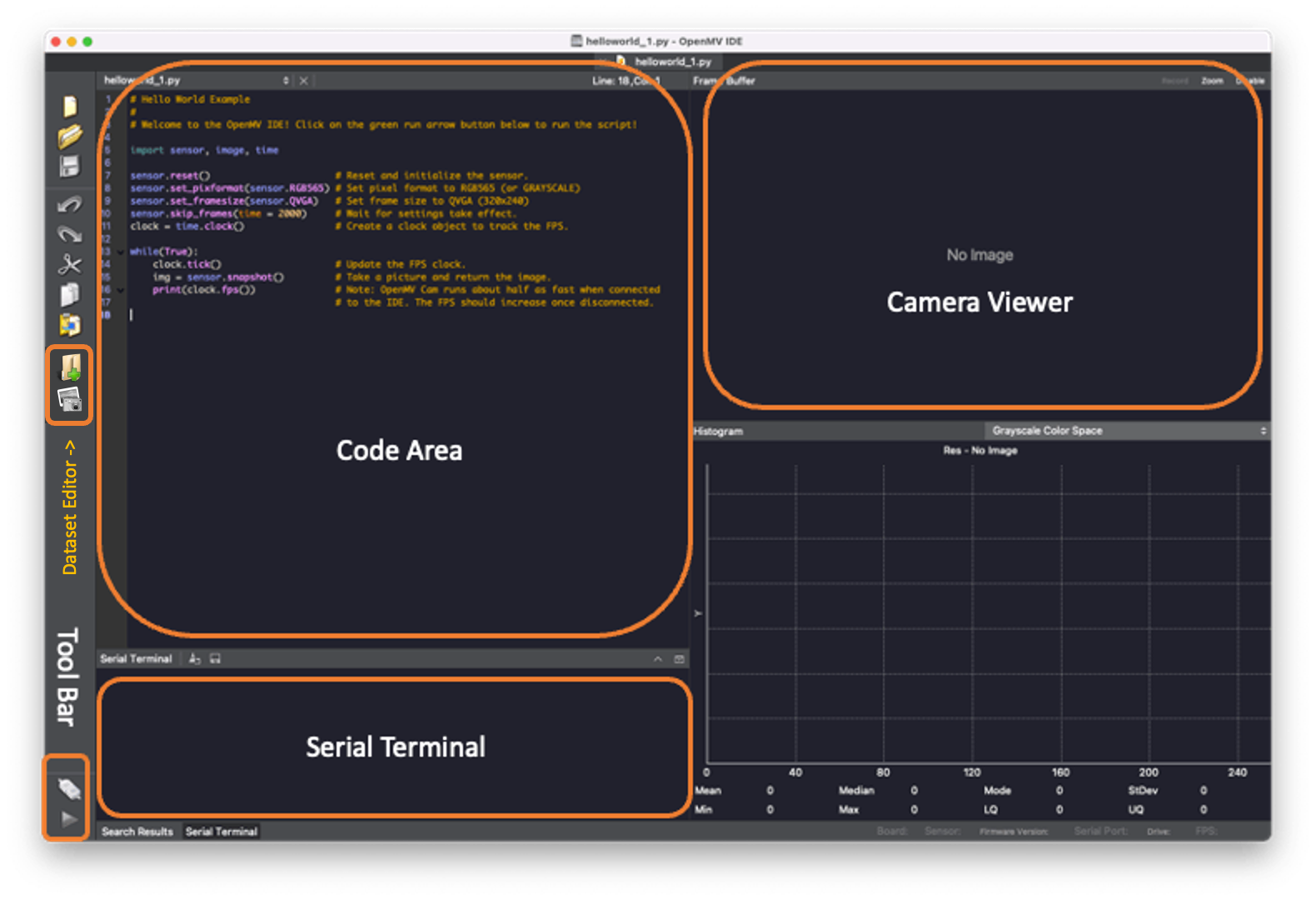
Все сообщения, которые отправляются по последовательному соединению (через print() или сообщения об ошибках), во время работы отображаются в Serial Terminal. Изображение с камеры выводится в области Camera Viewer (или Frame Buffer), а гистограмма — сразу под ним, в области Histogram.
Обновление загрузчика
Прежде чем подключать Nicla к OpenMV IDE, убедитесь, что установлена последняя версия загрузчика. Откройте Arduino IDE, выберите плату Nicla и откройте скетч Examples > STM_32H747_System STM32H747_manageBootloader. Загрузите код на плату. Serial Monitor подскажет дальнейшие действия.
Установка прошивки
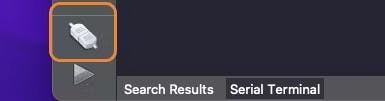
После обновления загрузчика переведите Nicla Vision в режим загрузчика, дважды нажав кнопку reset на плате. Встроенный зелёный светодиод начнёт плавно гаснуть и загораться. Теперь вернитесь в OpenMV IDE и нажмите значок подключения (левая панель инструментов):
Появится всплывающее окно, которое сообщит, что обнаружена плата в режиме DFU, и предложит выбрать дальнейшее действие. Сначала выберите Install the latest release firmware (vX.Y.Z). Это установит на Nicla Vision последнюю версию прошивки OpenMV.
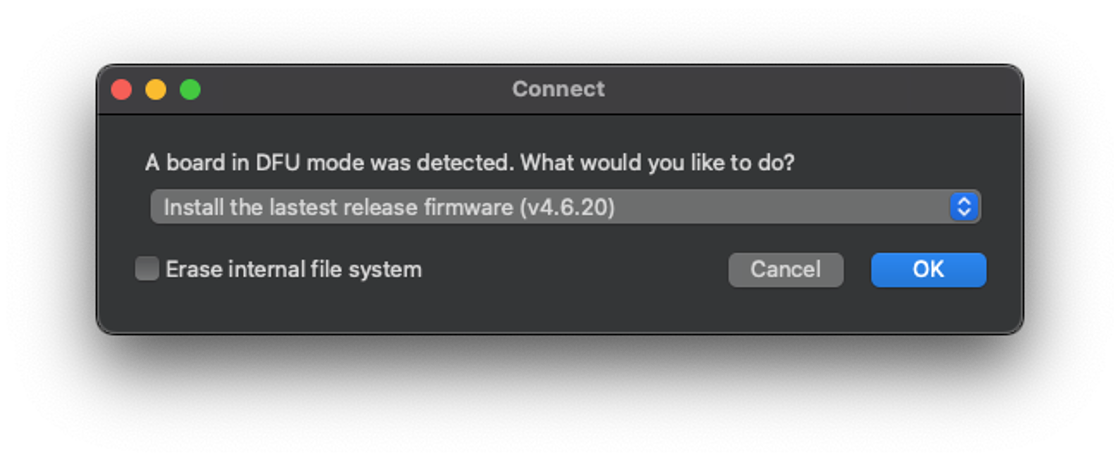
Опцию Erase internal file system можно не выбирать, затем нажмите [OK].
Зелёный светодиод Nicla начнёт мигать, пока прошивка OpenMV загружается на плату. Затем откроется окно терминала с ходом прошивки.
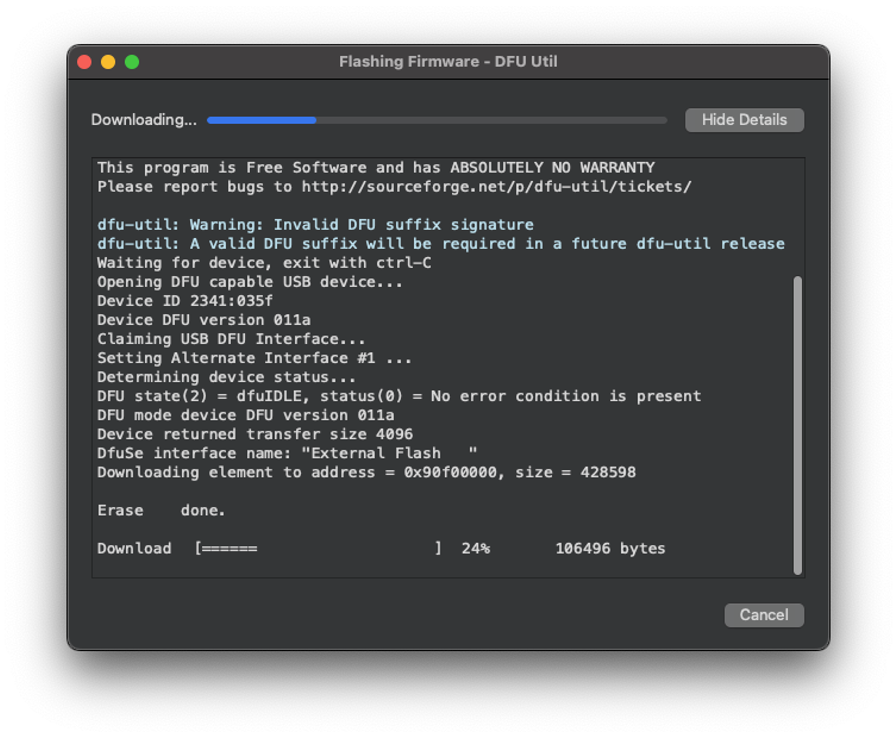
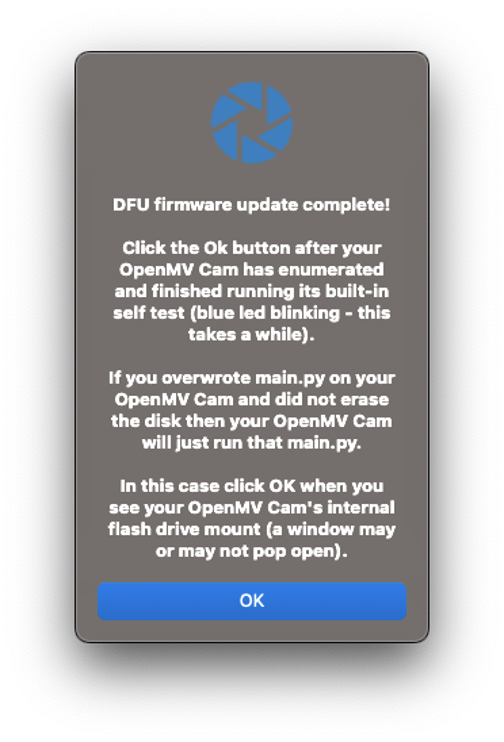
Дождитесь, пока зелёный светодиод перестанет мигать и плавно менять яркость. По окончании процесса появится сообщение «DFU firmware update complete!». Нажмите [OK].
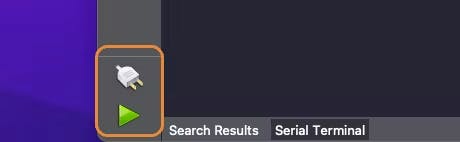
Когда Nicla Vision подключается к панели инструментов, появляется зелёная кнопка «Play».
Кроме того, на компьютере появится диск с именем «NO NAME».
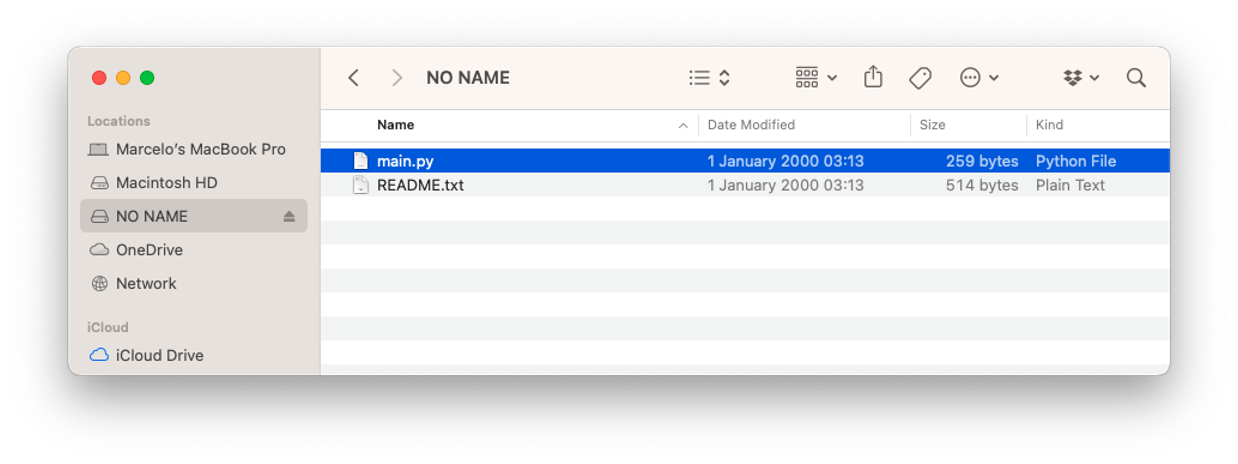
Каждый раз, когда вы нажимаете кнопку [RESET] на плате, автоматически запускается сохранённый на ней скрипт main.py. Вы можете загрузить код main.py в IDE (File > Open File...).
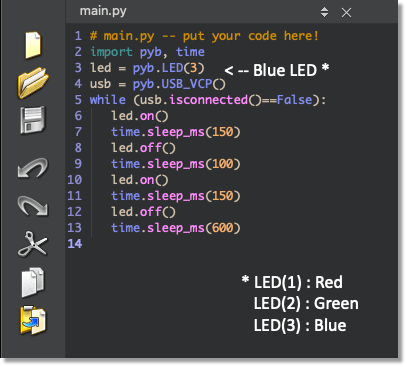
Это код «Blink», он подтверждает, что аппаратная часть исправна.
Проверка камеры
Чтобы проверить камеру, запустим helloworld_1.py. Для этого выберите скрипт в File > Examples > HelloWorld > helloworld.py.
Когда вы нажмёте зелёную кнопку «Play», скрипт MicroPython (helloworld.py) из области редактирования загрузится и запустится на Nicla Vision. В области Camera Viewer начнётся потоковая передача видео. В Serial Monitor будет выводиться FPS (кадров в секунду): примерно 27 кадров/с.
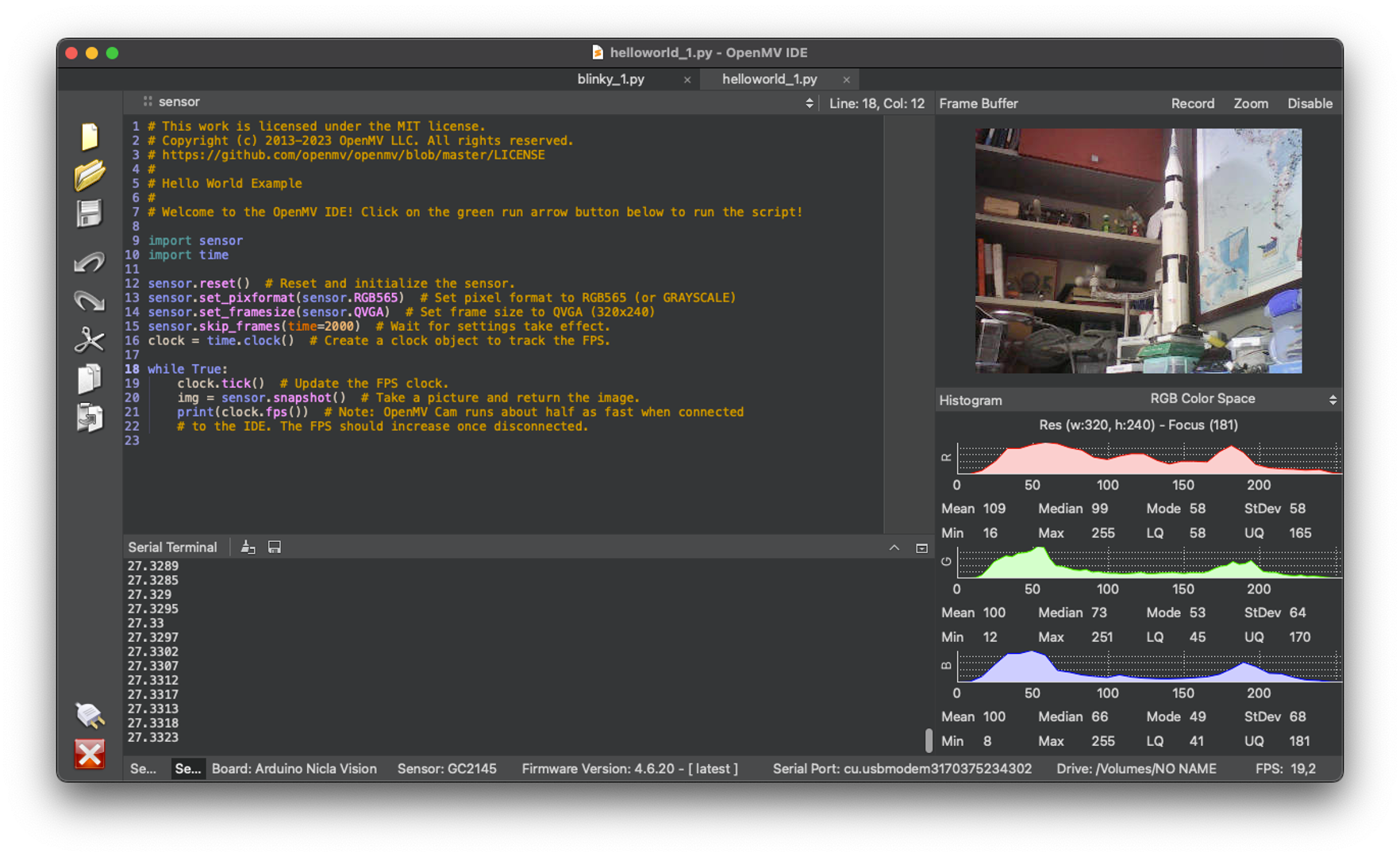
Вот скрипт helloworld.py:
import sensor, time

sensor.reset()                      # Сброс и инициализация
                                    # датчика.
sensor.set_pixformat(sensor.RGB565) # Формат пикселей RGB565
                                    # (или GRAYSCALE)
sensor.set_framesize(sensor.QVGA)   # Размер кадра
                                    # QVGA (320x240)
sensor.skip_frames(time = 2000)     # Ожидание, пока
                                    # настройки вступят в силу.
clock = time.clock()                # Создание объекта часов
                                    # для отслеживания FPS.

while(True):
    clock.tick()                    # Обновление счётчика FPS.
    img = sensor.snapshot()         # Снимок и возврат
                                    # изображения.
    print(clock.fps())
Скрипты на Python, которые использовались здесь, можно найти на GitHub.
Код можно разделить на две части:
-
Настройка: подключаются и инициализируются библиотеки, определяются и задаются переменные.
-
Цикл: часть кода (цикл while), которая выполняется непрерывно. Снимается изображение (переменная img), то есть один кадр. Каждый кадр можно использовать для инференса в приложениях машинного обучения.
Чтобы остановить программу, нажмите красную кнопку [X].
Примечание: при подключении к IDE OpenMV Cam работает примерно вдвое медленнее. После отключения FPS должен вырасти.
Другие скрипты на Python можно найти в репозитории GitHub. Попробуйте проверить встроенные датчики.
Подключение Nicla Vision к Edge Impulse Studio
Edge Impulse Studio понадобится в других лабораторных работах. Edge Impulse — ведущая платформа для разработки машинного обучения на периферийных устройствах.
Edge Impulse официально поддерживает Nicla Vision. Поэтому сначала создайте новый проект в Studio и подключите Nicla к нему. Для этого выполните шаги:
- Скачайте Arduino CLI для вашей архитектуры компьютера (ОС).
- Скачайте самую свежую прошивку EI.
- Распакуйте оба архива и поместите все файлы в одну папку.
- Переведите Nicla Vision в режим загрузки, дважды нажав кнопку reset.
- Запустите загрузчик (прошивку EI), соответствующий вашей ОС:
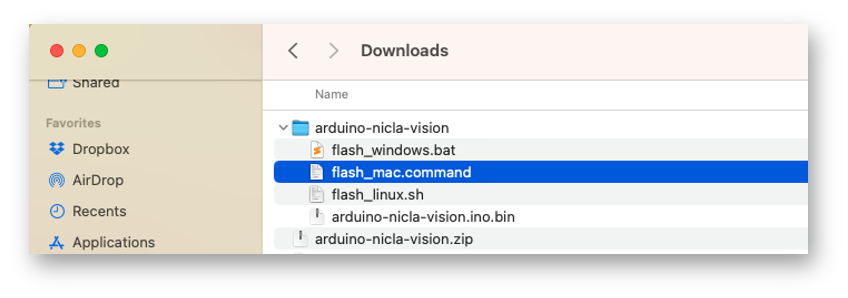
- Пакетный скрипт для вашей ОС загрузит двоичный файл arduino-nicla-vision.bin на плату.
В
Chromeдля подключения Nicla к EI Studio можно использовать WebUSB. EI CLI не нужен.
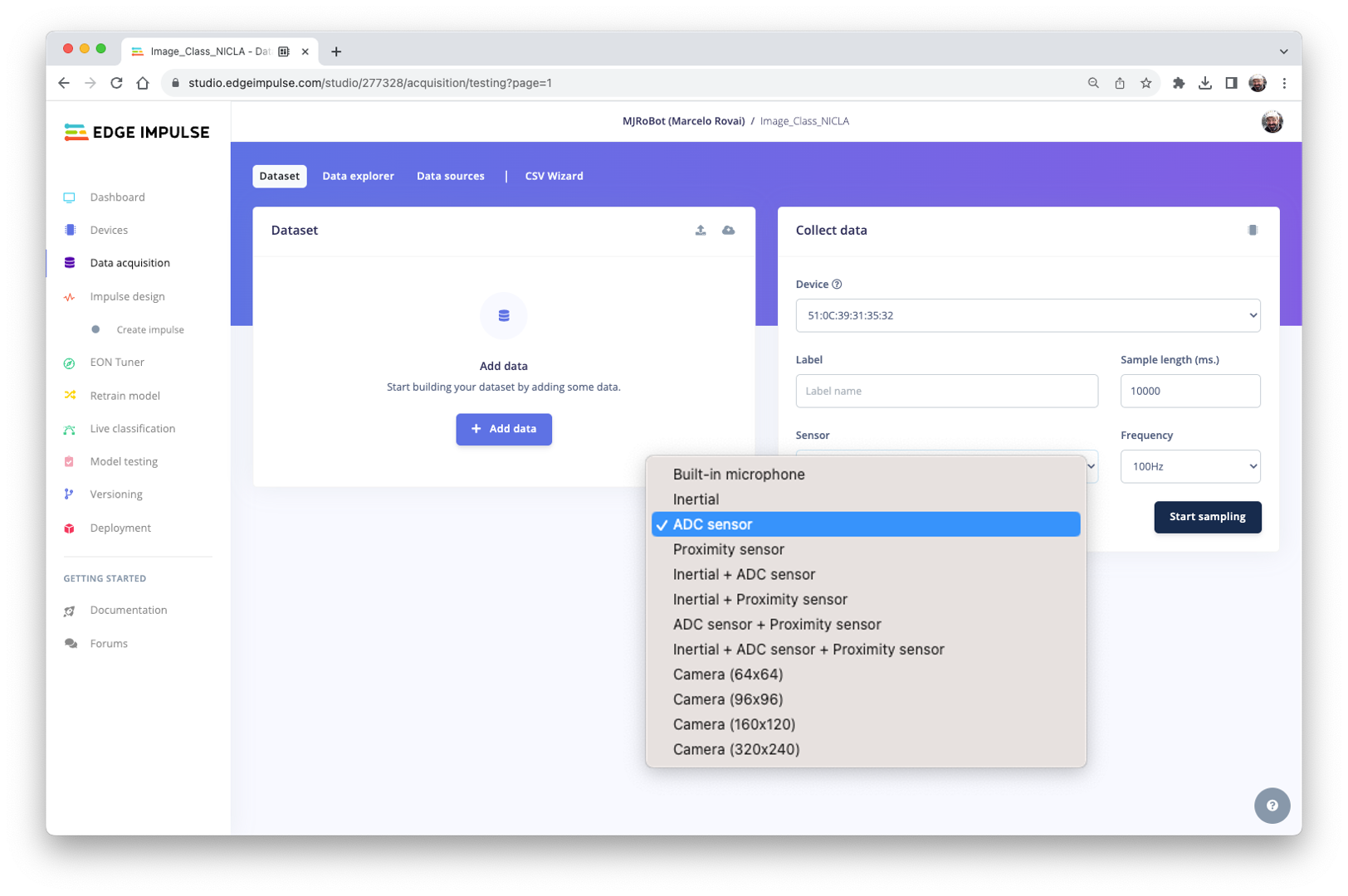
Откройте свой проект в Studio, на вкладке Data Acquisition выберите WebUSB (1). Откроется окно; выберите вариант, в котором видно, что Nicla is paired (2), и нажмите [Connect] (3).
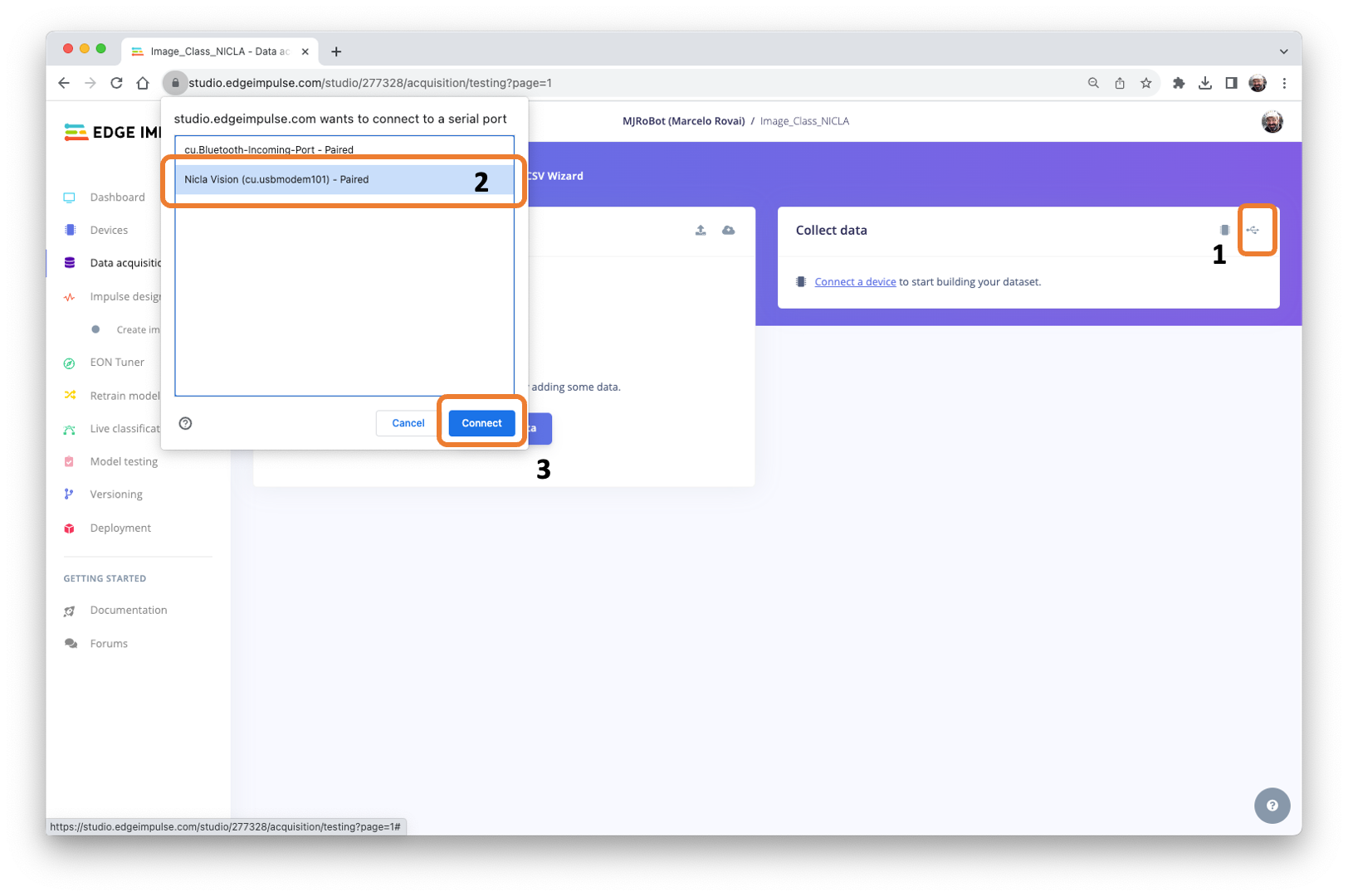
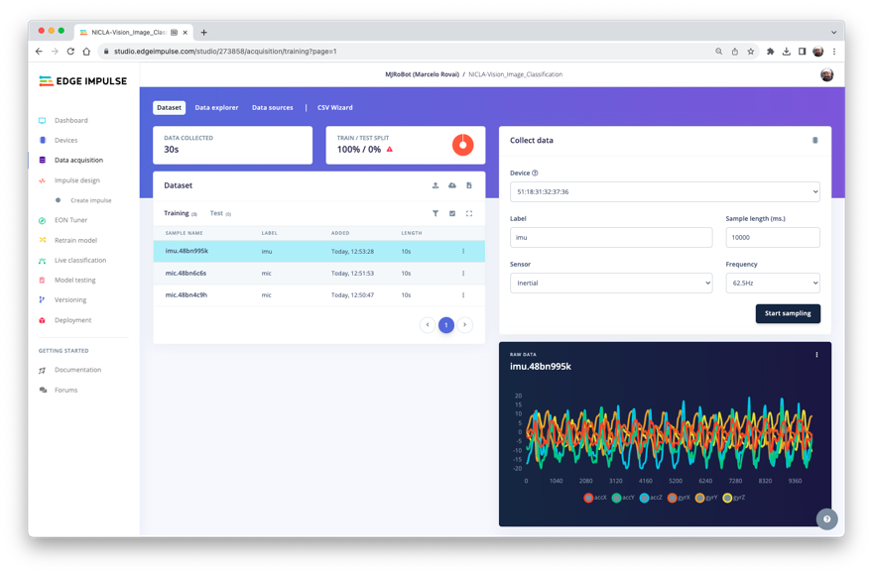
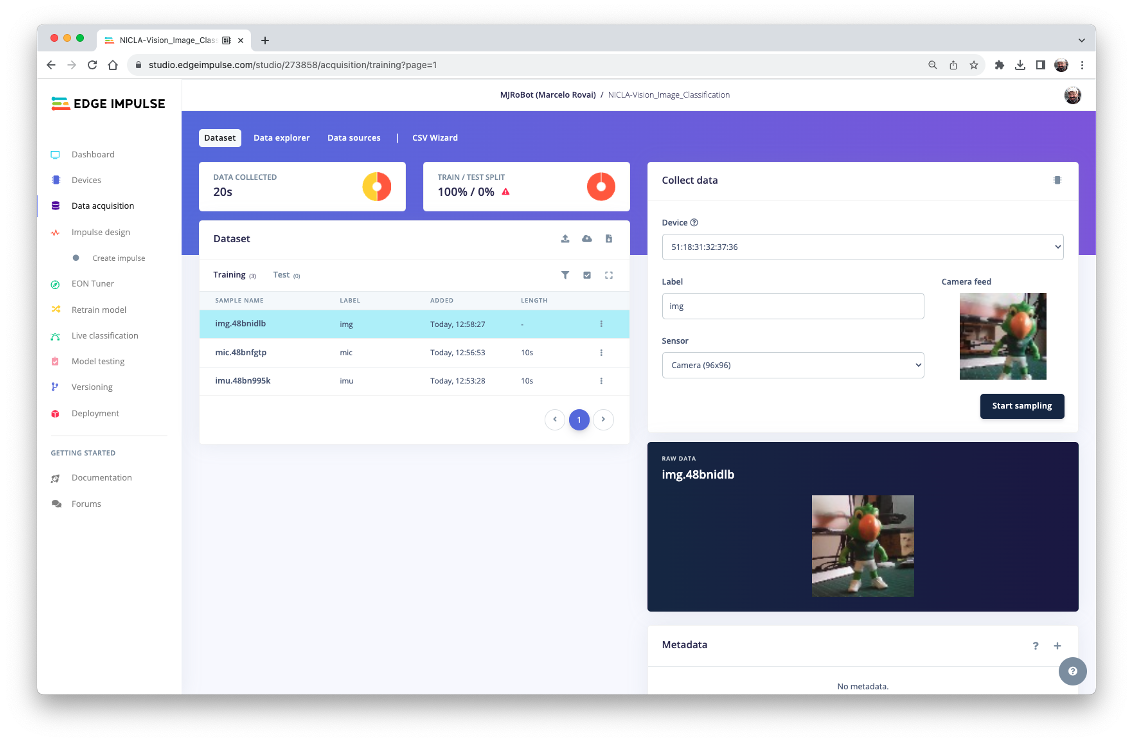
Какие данные датчика собирать, можно выбрать в разделе Collect Data на вкладке Data Acquisition.
Например, IMU data (inertial):
Или изображение (Camera):
Также можно проверить внешний датчик, подключённый к ADC (вывод 0 Nicla), и другие встроенные датчики: например, built-in microphone, ToF (Proximity) или комбинацию датчиков (fusion).
Расширение платы Nicla Vision (необязательно)
Иногда при прототипировании нужно поэкспериментировать с внешними датчиками и устройствами. Хорошее расширение для Nicla — Arduino MKR Connector Carrier (Grove compatible).
На плате 14 разъёмов Grove: пять одиночных аналоговых входов (A0–A5), один двойной аналоговый вход (A5/A6), пять одиночных цифровых входов/выходов (D0–D4), один двойной цифровой вход/выход (D5/D6), один I2C (TWI) и один UART (Serial). Все разъёмы совместимы с напряжением 5 В.
Учтите, что все 17 выводов Nicla Vision подключаются к разъёмам Grove расширения, но некоторые соединения Grove остаются неподключёнными.
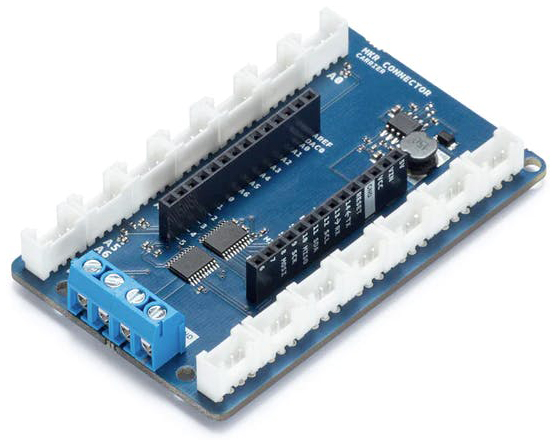
Эта плата расширения совместима с MKR и может использоваться с Nicla Vision и Portenta.
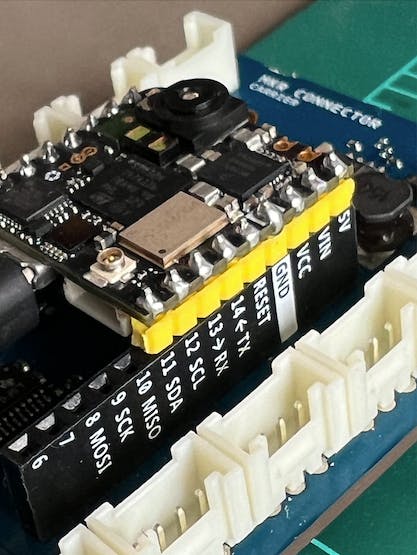
Например, предположим, что в проекте TinyML нужно отправлять результаты инференса через устройство LoRaWAN и добавлять данные о локальной освещённости. При автономной работе часто рекомендуется локальный маломощный дисплей, например OLED. Такая схема показана ниже:
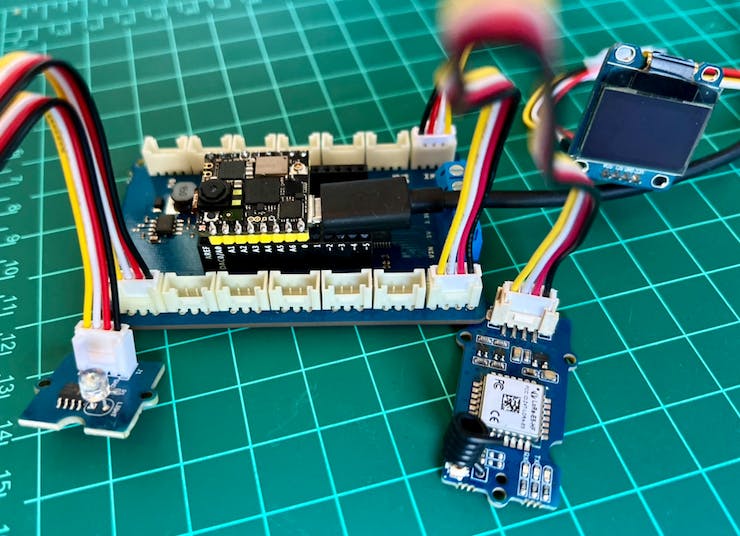
Датчик освещённости Grove подключается к одному из одиночных аналоговых выводов (A0/PC4), устройство LoRaWAN — к UART, а OLED-дисплей — к разъёму I2C.
Выводы Nicla 3 (Tx) и 4 (Rx) подключаются к разъёму Serial Shield. Обмен по UART используется для устройства LoRaWAN. Вот простой код для работы с UART:
# Тест UART — By: marcelo_rovai — Sat Sep 23 2023

import time
from pyb import UART
from pyb import LED

redLED = LED(1) # встроенный красный светодиод

# Инициализация объекта UART.
# UART Nicla Vision (выводы TX/RX) находится на «LP1»
uart = UART("LP1", 9600)

while(True):
    uart.write("Hello World!\r\n")
    redLED.toggle()
    time.sleep_ms(1000)
Чтобы проверить работу UART, подключите другое устройство, например Arduino UNO, которое выводит «Hello World» в Serial Monitor. Вот код.
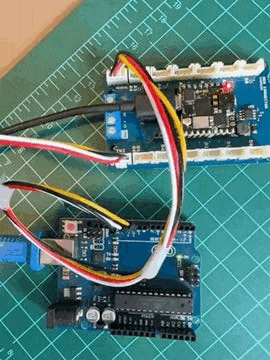
Ниже приведён код «Hello World» для OLED с интерфейсом I2C. Драйвер OLED SSD1306 для MicroPython (ssd1306.py), созданный Adafruit, тоже нужно загрузить на Nicla (скрипт ssd1306.py можно найти на GitHub).
# Nicla_OLED_Hello_World — By: marcelo_rovai — Sat Sep 30 2023

# Сохраните на устройство драйвер OLED SSD1306 для MicroPython,
# интерфейсы I2C и SPI от Adafruit
import ssd1306

from machine import I2C
i2c = I2C(1)

oled_width = 128
oled_height = 64
oled = ssd1306.SSD1306_I2C(oled_width, oled_height, i2c)

oled.text('Hello, World', 10, 10)
oled.show()
Наконец, простой скрипт для чтения значения ADC на выводе «PC4» (вывод A0 Nicla):
# Датчик освещённости (A0) — By: marcelo_rovai — Wed Oct 4 2023

import pyb
from time import sleep

adc = pyb.ADC(pyb.Pin("PC4"))   # создание аналогового объекта
                                # из вывода
val = adc.read()                # чтение аналогового значения

while (True):

    val = adc.read()
    print ("Light={}".format (val))
    sleep (1)
Тот же ADC можно использовать и для других величин, например температуры.
Обратите внимание: приведённые выше скрипты (скачаны с GitHub) лишь показывают, как подключать внешние устройства к Nicla Vision с помощью MicroPython.
Итоги
Arduino Nicla Vision — отличное миниатюрное устройство для промышленного и профессионального применения! Оно мощное, надёжное, маломощное и имеет подходящие датчики для самых распространённых задач встраиваемого машинного обучения: зрения, движения, слияния данных датчиков и звука.
В репозитории GitHub вы найдёте самые свежие версии всех кодов, которые использовались или комментировались в этой практической лабораторной работе.