Установка Vulkan
sudo apt-get install libvulkan1
sudo apt-get install vulkan-utils
# или
sudo apt install vulkan-tools
vulkaninfo
Если файла нет, попробуйте создать /usr/share/vulkan/icd.d/nvidia_icd.json со следующим содержимым:
{
 "file_format_version" : "1.0.0",
 "ICD": {
 "library_path": "libGLX_nvidia.so.0",
 "api_version" : "1.2.155"
 }
}
Проверка установки:
python -m mani_skill.examples.demo_random_action
import gymnasium as gym
import mani_skill.envs
env = gym.make(
"PickCube-v1", # Есть и другие задачи, например "PushCube-v1", "PegInsertionSide-v1", ...
num_envs=1,
obs_mode="state", # Есть также "state_dict", "rgbd", ...
control_mode="pd_ee_delta_pose", # Есть также "pd_joint_delta_pos", ...
render_mode="human"
)
print("Observation space", env.observation_space)
print("Action space", env.action_space)
obs, _ = env.reset(seed=0) # Сброс с зерном (seed) для воспроизводимости
done = False
while not done:
action = env.action_space.sample()
obs, reward, terminated, truncated, info = env.step(action)
done = terminated or truncated
env.render() # Для рендеринга нужен дисплей
env.close()
# Запуск без графического интерфейса (headless)
python -m mani_skill.examples.demo_random_action -e PickCube-v1
# Запуск с GUI и трассировкой лучей
python -m mani_skill.examples.demo_random_action -e PickCube-v1 --render-mode="human" --shader="rt-fast"
python -m mani_skill.examples.benchmarking.gpu_sim --num-envs=1024
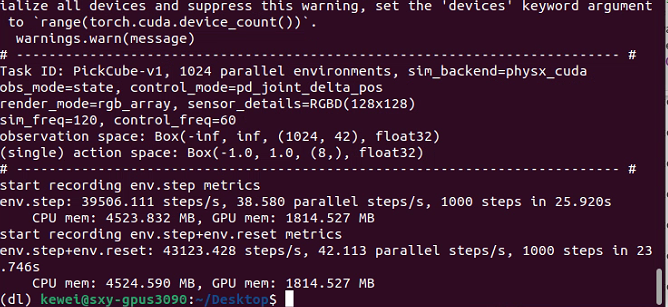
Параллельная работа действительно очень быстрая.
# Рендеринг RGB и данных глубины со всех камер
python -m mani_skill.examples.benchmarking.gpu_sim --num-envs=64 --obs-mode="rgbd"
# Сразу сохранить 64 видео визуальных наблюдений, объединённых в одно видео
python -m mani_skill.examples.benchmarking.gpu_sim --num-envs=64 --save-video
import gymnasium as gym
import mani_skill.envs

env = gym.make(
    "PickCube-v1",
    obs_mode="state",
    control_mode="pd_joint_delta_pos",
    num_envs=16,
    parallel_in_single_scene=True,
    viewer_camera_configs=dict(shader_pack="rt-fast"),
)
env.reset()
while True:
    env.step(env.action_space.sample())
    env.render_human()
python -m mani_skill.examples.demo_random_action -e PushCube-v1 -b gpu --render-mode human --seed 42
Генерация случайной симуляции
Путь к данным по умолчанию:
python -m mani_skill.utils.download_asset "ReplicaCAD"
python -m mani_skill.examples.demo_random_action -e "ReplicaCAD_SceneManipulation-v1" \
  --render-mode="rgb_array" --record-dir="videos"

python -m mani_skill.examples.demo_random_action -e "ReplicaCAD_SceneManipulation-v1" \
  --render-mode="human" # Запуск с GUI

python -m mani_skill.examples.demo_random_action -e "ReplicaCAD_SceneManipulation-v1" \
  --render-mode="human" --shader="rt-fast" # Быстрее трассировка лучей, но ниже качество

python -m mani_skill.examples.demo_random_action -e "ReplicaCAD_SceneManipulation-v1" \
  --render-mode="human" --shader="rt"
Рекомендуется среднее разрешение.
python -m mani_skill.examples.demo_random_action -e "TwoRobotStackCube-v1" \
  --render-mode="human"
python -m mani_skill.examples.demo_random_action -e "RotateValveLevel2-v1" \
  --render-mode="human"
Ловкая кисть
python -m mani_skill.examples.demo_random_action -e "RotateSingleObjectInHandLevel3-v1" \
  --render-mode="human"
Имитация тактильных ощущений
Чтобы провести бенчмарк GPU-симуляции на задаче PickCube-v1 с 4096 параллельными задачами, запустите:
python -m mani_skill.examples.benchmarking.gpu_sim -e "PickCube-v1" -n 4096
Скорость очень высокая.
Чтобы сохранить видео визуальных наблюдений агента (в этом примере только rgb и глубина), запустите:
python -m mani_skill.examples.benchmarking.gpu_sim -e "PickCube-v1" -n 64 \
  --save-video --render-mode="sensors"
Должно работать достаточно быстро: на 4090 более 3000 кадров в секунду; чтобы получить больший FPS, можно увеличить число сред. Для рендеринга с более качественной камеры можно заменить --render-mode="sensors" на --render-mode="rgb_array".
Чтобы попробовать разные функции параллельной симуляции, запустите:
python -m mani_skill.examples.benchmarking.gpu_sim -e "PickSingleYCB-v1" -n 64 \
  --save-video --render-mode="sensors"
Одновременное обучение захвату разных объектов:
python -m mani_skill.examples.benchmarking.gpu_sim -e "OpenCabinetDrawer-v1" -n 64 \
  --save-video --render-mode="sensors"
Показаны две задачи с разными объектами и суставами в каждой параллельной среде. Ниже пример задачи OpenCabinetDrawer.
Подробности и результаты бенчмарков производительности доступны на этой странице
Интерактивное управление
Телеуправление «щелчок + перетаскивание»:
Простой инструмент, который позволяет решать разные задачи, кликая и перетаскивая концевой эффектор манипулятора Panda. Просто щёлкните и перетащите, нажмите «n», чтобы перейти в точку, куда перетащили, «g» — чтобы переключить захват (открыть/закрыть), и повторяйте. Нажмите «q», чтобы выйти и сохранить итоговое видео.
python -m mani_skill.examples.teleoperation.interactive_panda -e "StackCube-v1"
Подробнее о том, как использовать этот инструмент для демонстраций и сбора данных, см. на главной странице. Ниже видео работы системы.
Здесь есть ошибка, о которой я сообщил в Discord.
-
python -m mani_skill.examples.teleoperation.interactive_panda -e "StackCube-v1"выдаёт Traceback:ModuleNotFoundError: No module named 'mani_skill.examples.motionplanning.panda_stick'. Есть ли у кого-нибудь решение? -
Решение: я всё исправил. Помогла установка из GitHub, а не из PyPI.
-
Похоже, ошибка в примере кода. Правильно так:
from mani_skill.examples.motionplanning.panda.motionplanner_stick import PandaStickMotionPlanningSolver
Решения на основе планирования движения
Для манипулятора Panda есть решения и демонстрации на основе планирования движения для некоторых задач. Попробовать их и записать демонстрации можно так:
python -m mani_skill.examples.motionplanning.panda.run -e "PickCube-v1" # Запускается без GUI и только сохраняет видео
python -m mani_skill.examples.motionplanning.panda.run -e "StackCube-v1" --vis # Открывает GUI
python -m mani_skill.examples.motionplanning.panda.run -h # Открывает справку и показывает задачи, для которых есть решения
(dl) user@host:~/Desktop$ python -m mani_skill.examples.motionplanning.panda.run -h
usage: run.py [-h] [-e ENV_ID] [-o OBS_MODE] [-n NUM_TRAJ]
              [--only-count-success] [--reward-mode REWARD_MODE]
              [-b SIM_BACKEND] [--render-mode RENDER_MODE] [--vis]
              [--save-video] [--traj-name TRAJ_NAME] [--shader SHADER]
              [--record-dir RECORD_DIR] [--num-procs NUM_PROCS]

optional arguments:
  -h, --help            show this help message and exit
  -e ENV_ID, --env-id ENV_ID
                        Environment to run motion planning solver on.
                        Available options are ['DrawTriangle-v1',
                        'PickCube-v1', 'StackCube-v1', 'PegInsertionSide-v1',
                        'PlugCharger-v1', 'PushCube-v1', 'PullCubeTool-v1',
                        'LiftPegUpright-v1', 'PullCube-v1']
  -o OBS_MODE, --obs-mode OBS_MODE
                        Observation mode to use. Usually this is kept as
                        'none' as observations are not necesary to be stored,
                        they can be replayed later via the
                        mani_skill.trajectory.replay_trajectory script.
  -n NUM_TRAJ, --num-traj NUM_TRAJ
                        Number of trajectories to generate.
  --only-count-success  If true, generates trajectories until num_traj of them
                        are successful and only saves the successful
                        trajectories/videos
  --reward-mode REWARD_MODE
  -b SIM_BACKEND, --sim-backend SIM_BACKEND
                        Which simulation backend to use. Can be 'auto', 'cpu',
                        'gpu'
  --render-mode RENDER_MODE
                        can be 'sensors' or 'rgb_array' which only affect what
                        is saved to videos
  --vis                 whether or not to open a GUI to visualize the solution
                        live
  --save-video          whether or not to save videos locally
  --traj-name TRAJ_NAME
                        The name of the trajectory .h5 file that will be
                        created.
  --shader SHADER       Change shader used for rendering. Default is 'default'
                        which is very fast. Can also be 'rt' for ray tracing
                        and generating photo-realistic renders. Can also be
                        'rt-fast' for a faster but lower quality ray-traced
                        renderer
  --record-dir RECORD_DIR
                        where to save the recorded trajectories
  --num-procs NUM_PROCS
                        Number of processes to use to help parallelize the
                        trajectory replay process. This uses CPU
                        multiprocessing and only works with the CPU simulation
                        backend at the moment.
Оценка Real2Sim
ManiSkill3 поддерживает очень быструю оценку real2sim: политики вроде RT-1 и Octo запускаются на GPU-симуляции с рендерингом. Подробности о поддерживаемых средах см. на этой странице. Для инференса RT-1 и Octo см. ветку maniskill3 проекта SimplerEnv.
Визуализация данных облака точек
Визуализировать наблюдения облака точек можно следующей командой (для работы нужен монитор):
pip install "pyglet<2" # Обязательно установите эту зависимость
python -m mani_skill.examples.demo_vis_pcd -e "StackCube-v1"
/home/user/17robo/ManiSkill/mani_skill/examples/demo_vis_pcd.py
Этот файл тоже нужно изменить.
В demo_vis_pcd.py в строке 46:
pcd = trimesh.points.PointCloud(xyz, colors)
Нужно вызвать .cpu().numpy() у переменных xyz и colors, чтобы получить массивы NumPy на CPU, а не тензоры GPU.
Исправленный код:
pcd = trimesh.points.PointCloud(xyz.cpu().numpy(), colors.cpu().numpy())
Визуализация данных сегментации
Визуализировать данные сегментации можно так:
python -m mani_skill.examples.demo_vis_segmentation -e "StackCube-v1"
python -m mani_skill.examples.demo_vis_segmentation -e "StackCube-v1" \
  --id id_of_part # Скрыть всё, кроме выбранной части
Эта команда пока выдаёт ошибку:
Visualizing 2 RGBD cameras
ID to Actor/Link name mappings
0: Background
1: Link, name - panda_link0
2: Link, name - panda_link1
3: Link, name - panda_link2
4: Link, name - panda_link3
5: Link, name - panda_link4
6: Link, name - panda_link5
7: Link, name - panda_link6
8: Link, name - panda_link7
9: Link, name - panda_link8
10: Link, name - panda_hand
11: Link, name - panda_hand_tcp
12: Link, name - panda_leftfinger
13: Link, name - panda_rightfinger
14: Link, name - camera_base_link
15: Link, name - camera_link
16: Actor, name - table-workspace
17: Actor, name - ground
18: Actor, name - cubeA
19: Actor, name - cubeB
Traceback (most recent call last):
  File "/home/user/micromamba/envs/dl/lib/python3.9/runpy.py", line 197, in _run_module_as_main
    return _run_code(code, main_globals, None,
  File "/home/user/micromamba/envs/dl/lib/python3.9/runpy.py", line 87, in _run_code
    exec(code, run_globals)
  File "/home/user/17robo/ManiSkill/mani_skill/examples/demo_vis_segmentation.py", line 144, in <module>
    main(parse_args())
  File "/home/user/17robo/ManiSkill/mani_skill/examples/demo_vis_segmentation.py", line 118, in main
    selected_id = reverse_seg_id_map[selected_id]
KeyError: 'id_of_part'
Визуализация текстур камеры (RGB, глубина, альбедо и др.)
Визуализировать любое число текстур камеры можно такой командой. Обратите внимание: по умолчанию используется шейдер «default», который выводит почти все нужные текстуры. См. страницу о камерах и шейдерах.
python -m mani_skill.examples.demo_vis_textures -e "StackCube-v1" -o rgb+depth
python -m mani_skill.examples.demo_vis_textures -e "OpenCabinetDrawer-v1" -o rgb+depth+albedo+normal
Визуализация распределения сброса
От распределения сброса (reset distribution) во многом зависит сложность задачи для алгоритмов машинного обучения, таких как обучение с подкреплением и имитационное обучение. Чтобы увидеть распределение сброса для любой задачи (результат многократных вызовов env.reset), сохраните видео в папку videos:
python -m mani_skill.examples.demo_reset_distribution -e "PegInsertionSide-v1" --record-dir="videos"
Визуализация любого робота
Чтобы открыть просмотрщик с заданным роботом в пустой сцене (только пол), запустите:
python -m mani_skill.examples.demo_robot -r "panda"
Если нужно визуализировать предопределённые ключевые кадры, их тоже можно указать.