Проверка установки
В этом разделе мы проверим, что нужные инструменты и драйверы установлены и настроены правильно.
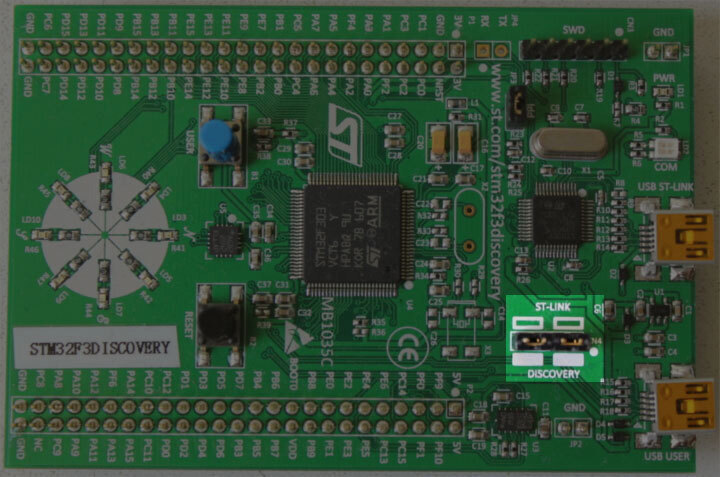
Подключите ноутбук или ПК к отладочной плате с помощью кабеля Mini-USB. На отладочной плате есть два USB-разъёма; используйте тот, что подписан «USB ST-LINK» и находится в центре края платы.
Также проверьте, что разъём ST-LINK установлен. См. изображение ниже: разъём ST-LINK выделен.
Теперь выполните следующую команду:
openocd -f interface/stlink.cfg -f target/stm32f3x.cfg
ПРИМЕЧАНИЕ: Старые версии openocd, включая релиз 0.10.0 от 2017 года, не содержат нового (и предпочтительного) файла
interface/stlink.cfg; вместо него может понадобиться использоватьinterface/stlink-v2.cfgилиinterface/stlink-v2-1.cfg.
Вы должны получить примерно следующий вывод, и программа должна продолжать работать в консоли, не возвращая приглашение:
Open On-Chip Debugger 0.10.0
Licensed under GNU GPL v2
For bug reports, read
        http://openocd.org/doc/doxygen/bugs.html
Info : auto-selecting first available session transport "hla_swd". To override use 'transport select <transport>'.
adapter speed: 1000 kHz
adapter_nsrst_delay: 100
Info : The selected transport took over low-level target control. The results might differ compared to plain JTAG/SWD
none separate
Info : Unable to match requested speed 1000 kHz, using 950 kHz
Info : Unable to match requested speed 1000 kHz, using 950 kHz
Info : clock speed 950 kHz
Info : STLINK v2 JTAG v27 API v2 SWIM v15 VID 0x0483 PID 0x374B
Info : using stlink api v2
Info : Target voltage: 2.919881
Info : stm32f3x.cpu: hardware has 6 breakpoints, 4 watchpoints
Содержимое может не совпадать в точности, но последняя строка о breakpoints и watchpoints должна присутствовать. Если она есть, завершите процесс OpenOCD и перейдите к следующему разделу.
Если строки про «breakpoints» нет, попробуйте одну из следующих команд.
openocd -f interface/stlink-v2.cfg -f target/stm32f3x.cfg
openocd -f interface/stlink-v2-1.cfg -f target/stm32f3x.cfg
Если одна из этих команд работает, значит, у вас старая ревизия отладочной платы. Это не проблема, но запомните этот факт: позже вам понадобится немного иначе настроить некоторые вещи. Можете перейти к следующему разделу.
Если ни одна из команд не работает от имени обычного пользователя, попробуйте запустить их с правами root (например, sudo openocd ..). Если с правами root команды работают, проверьте, что правила udev настроены правильно.
Если вы дошли до этого места и OpenOCD всё ещё не работает, пожалуйста, откройте задачу (issue) — мы вам поможем!