Введение в код-моделирование с Build123d: воспроизводим робота-сувенирную монету
Build123d — параметрическая библиотека CAD на Python, которая подходит для создания механических деталей, конструкционных элементов роботов и моделей для 3D-печати через код, которые легко повторно менять и запускать. В этой главе мы не будем сразу собирать сложный манипулятор. Вместо этого пройдём полный путь на маленькой модели «робот-сувенирная монета»: поймём замысел, создадим изолированное окружение, построим модель на Python, экспортируем STEP/STL и объясним, почему геометрический код даёт именно такую форму.
Важный момент, который часто путают: сам Build123d не превращает естественный язык напрямую в STL. Он выполняет Python-код, описывающий геометрию. Естественное описание, например «сделай робота-сувенирную монету с отверстием для брелока», может быть техническим заданием, по которому ИИ или разработчик пишет код с Cylinder, Box, Sphere и Mode.SUBTRACT. После запуска скрипта Build123d вызывает геометрическое ядро Open CASCADE, создаёт твёрдое тело и экспортирует STEP/STL.
Поэтому «робот-сувенирная монета» — не модель, которая появляется из одной подсказки. Естественный язык можно понимать как задание для моделирования: «круглое основание, на нём выпуклое изображение робота, сверху отверстие для кольца, экспорт в STL и STEP». Эту фразу сама программа не выполнит. Сначала её нужно перевести в код robot_coin_build123d.py. Именно скрипт является воспроизводимым результатом, а STEP/STL — результатом его запуска.
Главная идея главы — путь от замысла к файлу, пригодному для производства:
Описание задачи на естественном языке
→ Python-код Build123d
→ Твёрдое тело в ядре Open CASCADE
→ Файлы STEP / STL
→ Редактирование в CAD или слайсинг для 3D-печати
После этой главы читатель должен получить три воспроизводимых результата:
outputs/robot_coin.step
outputs/robot_coin.stl
assets/robot_coin_preview.png
В этом репозитории готовые файлы результатов не включены: они генерируются скриптом. Если хотите сначала посмотреть итог, запустите скрипт из раздела «Шаг 2» или откройте изображение предварительного просмотра. Чтобы понять процесс CAD-as-code, рекомендуем пройти установку и запуск скрипта от начала до конца.
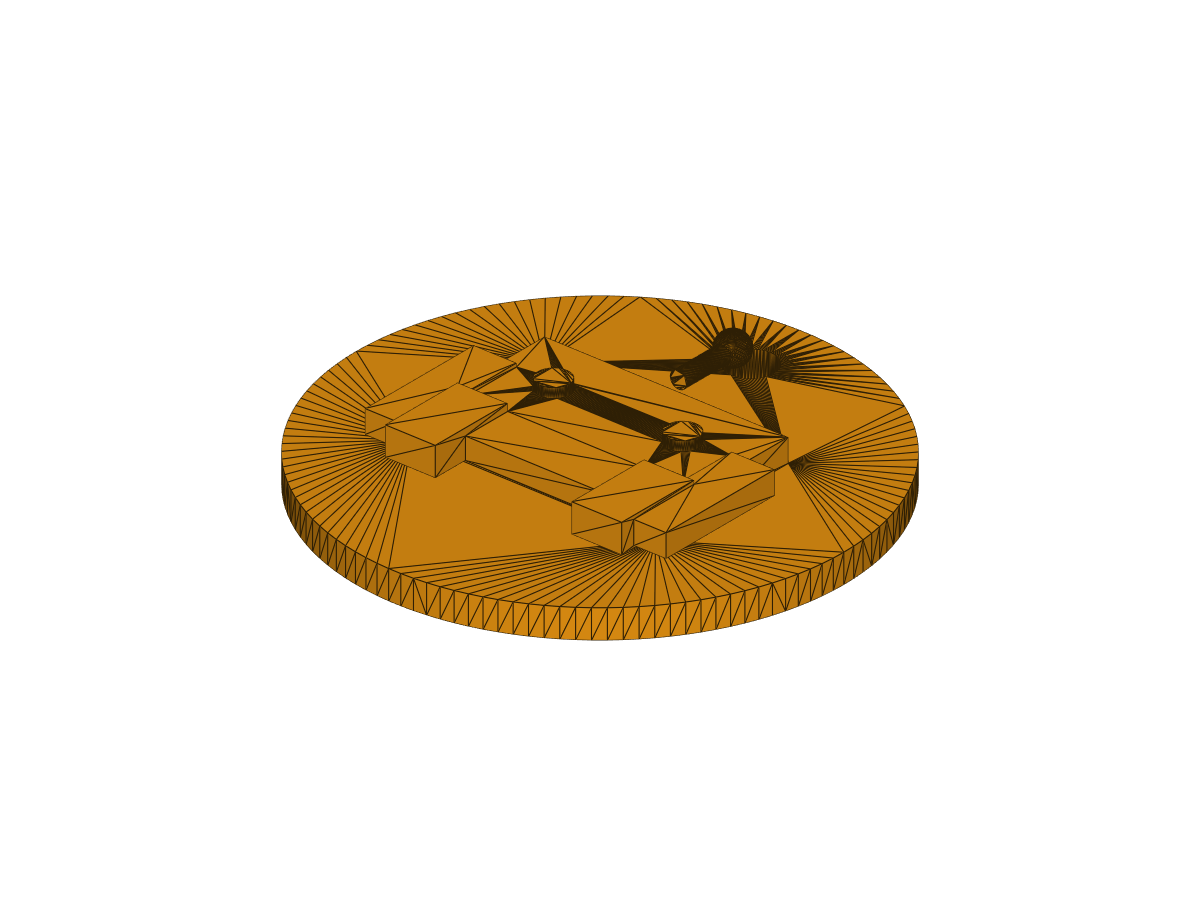
Рисунок 1. Предварительный вид робота-сувенирной монеты, отрисованный вне экрана на локальной машине. Изображение создано автоматически из outputs/robot_coin.stl и не требует ручного скриншота в CAD-программе.
Почему для первого примера выбрана сувенирная монета
Первый пример Build123d не стоит начинать с полного манипулятора. В манипуляторе есть звенья, шарниры, сборочные ограничения, места под двигатели, посадочные отверстия для подшипников, допуски и диапазоны движения. Для новичка плотность понятий слишком высока: трудно отделить синтаксис кода от инженерных задач. Поэтому здесь выбрана сувенирная монета: она достаточно проста, но покрывает основные операции код-моделирования.
Круглое основание соответствует простейшему созданию тела. Голова и конечности робота соответствуют размещению прямоугольных тел. Глаза и антенна — цилиндрам и сферам. Отверстие сверху — булевой операции вычитания. Так маленькая модель, хоть и не является сложным механизмом, уже содержит основную идею параметрического CAD: сначала разбить форму на описываемые геометрические элементы, затем создавать, размещать, объединять или вычитать их по коду.
Почему модель имеет вид «круглое основание + выпуклое изображение робота + отверстие сверху»? Чтобы в одной детали увидеть три типа результатов. Первый — добавление тел: основание, голова, глаза, конечности и антенна. Второй — вычитание одного тела из другого: отверстие. Третий — разницу форматов экспорта: STEP подходит для дальнейшего редактирования в CAD, STL — для слайсинга и предварительного просмотра. Поняв эту модель, вы сможете перейти к держателям захвата, креплениям датчиков, монтажным пластинам для плат или переходникам для концевого эффектора манипулятора: отличие будет лишь в геометрических элементах и размерах.
Что будет сделано в этой главе
Проверка выполнена в Windows PowerShell с Python 3.12. Сначала создаётся отдельное окружение Python, чтобы зависимости Build123d не повлияли на уже установленные инструменты роботизированной симуляции. Затем запускается robot_coin_build123d.py, который создаёт твёрдое тело и экспортирует .step и .stl. Наконец, render_robot_coin_preview.py автоматически создаёт PNG-превью. В конце главы код разбирается построчно: каждая геометрическая операция сопоставляется с видимым элементом модели.
Официальные рисунки и схемы этой главы
В соответствии с принципами оформления технических руководств сначала ищутся официальные страницы проекта, документация или рисунки архитектуры из статьи. Были проверены официальная документация Build123d и официальный репозиторий GitHub. Там есть галерея примеров моделей и описание API, но нет схемы архитектуры, которую можно было бы напрямую перенести в эту главу. Поэтому мы не переносим скриншоты из соцсетей и не используем неофициальные перепечатки. Вместо этого применяются схемы Mermaid, которые легко поддерживать и редактировать.
Рисунок 2 показывает связь между естественным языком, кодом и файлами CAD. Обратите внимание: Build123d выполняет промежуточный Python-код, а не самую левую строку с естественным языком.
flowchart LR
    A["Описание на естественном языке<br/>сделать робота-сувенирную монету"] --> B["ИИ или разработчик понимает задачу"]
    B --> C["Код Build123d<br/>Cylinder / Box / Sphere / SUBTRACT"]
    C --> D["Геометрическое ядро Open CASCADE"]
    D --> E["Файл STEP<br/>для редактирования в CAD"]
    D --> F["Файл STL<br/>для слайсинга и предпросмотра"]
Рисунок 2. Естественное описание не превращается в STL напрямую. Сначала оно переводится в Python-скрипт Build123d, и только после его запуска создаются файлы CAD.
Рисунок 3 показывает разложение модели, которую мы воспроизводим. Итоговая деталь получена не ручным перетаскиванием, а сочетанием базовых тел и одной булевой операции.
flowchart TB
    A["Круглое основание<br/>Cylinder(radius=34, height=4)"]
    B["Отверстие сверху<br/>Cylinder + Mode.SUBTRACT"]
    C["Голова робота<br/>Box(34, 22, 5)"]
    D["Два глаза<br/>2 × Cylinder"]
    E["Руки и ноги<br/>4 × Box"]
    F["Антенна<br/>Cylinder + Sphere"]
    G["Робот-сувенирная монета<br/>STEP / STL"]

    A --> G
    B --> G
    C --> G
    D --> G
    E --> G
    F --> G
Рисунок 3. Состав геометрии робота-сувенирной монеты. Пример специально использует мало базовых тел, чтобы сначала разобраться в контексте построения, позиционировании и булевых операциях Build123d.
Рисунок 4 показывает путь от Python-скрипта к файлам CAD. Если что-то пошло не так, можно по этой цепочке определить, на каком шаге возникла проблема: установка окружения, построение модели, экспорт геометрии или просмотр в CAD.
flowchart LR
    A["Отдельное окружение Python"] --> B["Установка build123d"]
    B --> C["Запуск robot_coin_build123d.py"]
    C --> D["Ядро Open CASCADE строит BREP"]
    D --> E["Экспорт robot_coin.step"]
    D --> F["Экспорт robot_coin.stl"]
    E --> G["Дальнейшее редактирование в CAD"]
    F --> H["Слайсер / предпросмотр для 3D-печати"]
Рисунок 4. Процесс код-моделирования в Build123d. Build123d превращает Python-описание в геометрические тела; STEP удобен для дальнейшего редактирования в CAD, STL — для слайсинга и 3D-печати.
Проверенное окружение
| Параметр | Конфигурация при проверке |
|---|---|
| Система | Windows PowerShell |
| Python | 3.12.3 |
| Build123d | 0.10.0 |
| Способ проверки | Отдельное виртуальное окружение |
| Форматы вывода | STEP, STL, PNG |
| Размеры модели | около 68 mm × 68 mm × 9.4 mm |
Окружение для робототехнической симуляции часто уже содержит ManiSkill, пакеты для робототехники и глубокого обучения. Установка Build123d прямо в такое окружение может затронуть версии numpy, scipy, vtk и других пакетов и вызвать конфликты. Поэтому в этой главе всегда используется отдельное виртуальное окружение.
Структура каталога
Файлы главы находятся в следующем каталоге репозитория:
books/embodied-ai/src/21-robot-design/01-build123d-code-modeling-introduction/
├── README.md
├── requirements.txt
├── robot_coin_build123d.py
├── render_robot_coin_preview.py
├── assets/
│   └── robot_coin_preview.png
└── outputs/            # создаётся после запуска скриптов
    ├── robot_coin.step
    └── robot_coin.stl
Таблица 1. Файлы главы. robot_coin_build123d.py — воспроизводимый скрипт построения модели; render_robot_coin_preview.py автоматически отрисовывает STL в PNG для изображения в книге; outputs/ создаётся при запуске скриптов и содержит результаты CAD.
Шаг 1. Создание изолированного окружения
Команды ниже предполагают, что вы находитесь в корне репозитория. Не записывайте в команды абсолютные пути к домашнему каталогу, используйте относительные.
py -3.12 -m venv .venv-build123d
.\.venv-build123d\Scripts\python.exe -m pip install --upgrade pip
.\.venv-build123d\Scripts\python.exe -m pip install -r .\books\embodied-ai\src\21-robot-design\01-build123d-code-modeling-introduction\requirements.txt
Если Python 3.12 не установлен, можно попробовать Python 3.11:
python -m venv .venv-build123d
.\.venv-build123d\Scripts\python.exe -m pip install --upgrade pip
.\.venv-build123d\Scripts\python.exe -m pip install build123d==0.10.0
Каталог .venv-build123d/ не нужно добавлять в репозиторий: это локальное окружение для запуска.
Проверка 1. Убедитесь, что Build123d импортируется:
.\.venv-build123d\Scripts\python.exe -c "import build123d; print(build123d.__version__)"
Ожидаемый вывод:
0.10.0
Эта проверка подтверждает только то, что Python может импортировать Build123d. Она ещё не доказывает, что ядро геометрии и экспорт файлов работают. Настоящее построение модели проверяется на следующем шаге.
Шаг 2. Запуск скрипта построения
Из корня репозитория выполните:
.\.venv-build123d\Scripts\python.exe .\books\embodied-ai\src\21-robot-design\01-build123d-code-modeling-introduction\robot_coin_build123d.py
Успешный запуск выводит примерно следующее:
Build123d robot coin generated.
Bounding box: bbox: -34.0 <= x <= 34.0, -34.0 <= y <= 34.0, -2.0 <= z <= 7.4
STEP: ...\outputs\robot_coin.step
STL:  ...\outputs\robot_coin.stl
Ограничивающий параллелепипед (bounding box) — первая линейка для понимания формы модели. Координаты x и y от -34 до 34 означают, что радиус круглого основания равен 34 мм. Координата z от -2.0 до 7.4 показывает, что поверх 4-миллиметровой монеты добавлены выступы робота и антенна. Иначе говоря, вывод в консоли — не случайный журнал: он подтверждает, что создано трёхмерное тело с толщиной, выступами и отверстием.
Проверка 2. Если видите такой ограничивающий параллелепипед, значит Build123d создал твёрдое тело. Этот smoke test подтверждает три вещи: окружение Python работает, геометрическое ядро Open CASCADE работает, экспорт в STEP/STL работает. Это не доказывает, что модель готова к массовому производству или печати. Перед печатью всё же проверьте толщину стенок, нависания и результат слайсинга.
Проверка 3. Убедитесь, что файлы результата созданы:
Get-ChildItem .\books\embodied-ai\src\21-robot-design\01-build123d-code-modeling-introduction\outputs
Должны появиться как минимум:
robot_coin.step
robot_coin.stl
Шаг 3. Автоматический рендеринг предпросмотра
Если для текста нужно показать результат, не обязательно делать скриншот вручную в CAD-программе. В главе есть скрипт офлайн-рендеринга, который читает outputs/robot_coin.stl, настраивает камеру и освещение через VTK и сохраняет PNG:
.\.venv-build123d\Scripts\python.exe .\books\embodied-ai\src\21-robot-design\01-build123d-code-modeling-introduction\render_robot_coin_preview.py
После успешного запуска создаётся файл:
books/embodied-ai/src/21-robot-design/01-build123d-code-modeling-introduction/assets/robot_coin_preview.png
Проверка 4. Если файл assets/robot_coin_preview.png открывается, предпросмотр создан автоматически. Его можно использовать в тексте главы; но если нужна проверка инженерных размеров, откройте STEP-файл или импортируйте его в CAD-программу.
Шаг 4. Просмотр результата
robot_coin.step удобен для дальнейшего редактирования в CAD-программах: FreeCAD, SolidWorks, Fusion, Onshape. robot_coin.stl подходит для импорта в слайсеры, например Bambu Studio, PrusaSlicer или Cura, для предварительного просмотра печати.
Рекомендуется сначала открыть STEP и проверить структуру, потому что STEP сохраняет более полное граничное представление. Когда модель признана корректной, STL можно использовать для слайсинга. Если нужно только проверить, что скрипт создаёт модель, достаточно выполнить Шаг 2 и открыть созданный robot_coin.step.
Разбор кода: почему форма получилась такой
Основной код находится в файле:
books/embodied-ai/src/21-robot-design/01-build123d-code-modeling-introduction/robot_coin_build123d.py
Скрипт не загружает внешнюю модель и не вызывает генератор по естественному языку. Все формы создаются геометрическими командами в функции build_robot_coin(). Удобно представлять этот код как сборку из кубиков: сначала кладём круглое основание, затем вырезаем из него отверстие, после этого добавляем на поверхность элементы робота.
Первый шаг — монета. Cylinder(radius=34, height=4) создаёт цилиндр радиусом 34 мм и высотой 4 мм. Build123d по умолчанию располагает цилиндр симметрично относительно начала координат, поэтому его высота идёт от -2 до 2. Именно поэтому минимальное значение z в ограничивающем параллелепипеде равно -2.0. Этот цилиндр не является телом робота, он выполняет роль подложки, на которой крепятся все выступы — как основа значка или брелока.
Второй шаг — отверстие. Скрипт помещает в точку (0, 25, 0) цилиндр радиусом 3,2 мм и высотой 8 мм и использует mode=Mode.SUBTRACT. Важно не то, что добавляется ещё один цилиндр, а то, что этот цилиндр вычитает материал из уже существующего тела. Поэтому на предварительном виде появляется сквозное отверстие сверху. В реальном производстве такое отверстие нужно для шнурка или кольца для брелока — именно поэтому сувенирная монета имеет практическое назначение.
Третий шаг — элементы робота. Box(34, 22, 5) создаёт параллелепипед над основанием, который обозначает голову или корпус робота. Два маленьких цилиндра над головой образуют глаза; четыре параллелепипеда — руки и ноги; поперечный цилиндр с шариком — антенну. Ни один из них не существует отдельно: все они позиционируются через Locations(...) и добавляются в один контекст BuildPart(), поэтому при экспорте получается одна целая деталь.
Рисунок 5 описывает эту же последовательность в виде потока данных функции. Каждый видимый выступ на превью можно сопоставить с конкретной строкой кода.
flowchart TD
    A["build_robot_coin()"] --> B["Контекст BuildPart"]
    B --> C["Добавить основание Cylinder"]
    C --> D["Mode.SUBTRACT вырезает отверстие"]
    D --> E["Locations размещает голову, глаза, конечности, антенну"]
    E --> F["Вернуть robot_coin.part"]
    F --> G["export_step(model, step_path)"]
    F --> H["export_stl(model, stl_path)"]
Рисунок 5. Поток данных функции robot_coin_build123d.py. Входом служат параметры размеров в коде, выходом — два файла CAD. Естественное описание задачи участвует только в постановке задачи и не участвует в геометрическом расчёте.
Такой способ код-моделирования удобен тем, что его можно объяснить и изменить. Если нужна большая монета, меняем радиус основания Cylinder(radius=34, height=4). Если голову нужно сделать шире, меняем первый параметр Box(34, 22, 5). Если отверстие нужно сдвинуть ближе к краю, меняем вторую координату в Locations((0, 25, 0)). Модель — не разовое изображение, а программа проектирования, которую можно многократно запускать с новыми параметрами.
Часто меняемые параметры
В таблице перечислены только самые частые изменения. Новичкам рекомендуется менять один параметр за раз, заново запускать скрипт и сравнивать STEP/STL и PNG. Так легче понять связь «параметр кода — геометрический результат».
| Цель | Место в коде | Рекомендация |
|---|---|---|
| Изменить размер монеты | Cylinder(radius=34, height=4) | Радиус задаёт внешний диаметр, высота — толщину |
| Сдвинуть отверстие | Locations((0, 25, 0)) | Чем больше второе значение, тем ближе отверстие к верхнему краю |
| Изменить голову робота | Box(34, 22, 5) | Три параметра — длина, ширина и высота |
| Изменить размер глаз | Cylinder(radius=2.2, height=1.4) | Чем больше радиус, тем заметнее глаза |
| Изменить высоту антенны | Cylinder(radius=1.2, height=8, rotation=(90, 0, 0)) | height задаёт длину антенны |
Таблица 2. Частые места для изменения параметров. После правки достаточно снова запустить скрипт, чтобы перегенерировать STEP, STL и PNG.
Частые вопросы
1. Не стоит ставить Build123d в уже существующее окружение робота
Build123d устанавливает Open CASCADE, VTK, NumPy, SciPy и другие зависимости. При проверке установка в уже существующее окружение робототехники вызывала предупреждения о конфликтах зависимостей. Всегда используйте отдельное виртуальное окружение.
2. Что делать с предупреждением о шрифте
При импорте Build123d на Windows может появиться предупреждение:
cannot open font 'C:\WINDOWS\Fonts\mstmc.ttf': Not a TrueType or OpenType font
В этой главе текст не моделируется, поэтому предупреждение не влияет на экспорт STEP/STL. Если позже понадобится объёмный текст или барельеф, укажите явно рабочий файл шрифта.
3. Что выбрать: STEP или STL
STEP удобнее для дальнейшего редактирования в CAD, STL — для слайсинга и печати. При сопровождении главы лучше сохранять скрипт и STEP; если хотите уменьшить размер репозитория, можно не коммитить STL и оставить генерацию читателю.
4. Обязательно ли делать скриншот в CAD вручную
Нет. Скрипт render_robot_coin_preview.py уже автоматизирует открытие STL, настройку камеры, освещения и экспорт PNG. Открывать CAD или слайсер вручную нужно только для проверки инженерных размеров, сборочных ограничений или поддержек при печати.
5. Когда нужны иллюстрации, а когда схемы
Если цель — объяснить процесс и связь параметров, лучше использовать Mermaid или SVG: их можно поддерживать, искать и они не теряют качество при масштабировании. Для обложки или рекламной картинки можно использовать инструменты генерации изображений, но они не должны заменять воспроизводимый CAD-скрипт и результаты STEP/STL.
Источники
- Официальная инструкция по установке Build123d: https://build123d.readthedocs.io/en/latest/installation.html
- Официальные примеры Build123d: https://build123d.readthedocs.io/en/latest/examples_1.html
- Репозиторий Build123d на GitHub: https://github.com/gumyr/build123d