Пример USB Serial с rp-hal
Мы возьмём пример из репозитория RP HAL и немного изменим его, чтобы наглядно увидеть двустороннюю связь.
Исходный пример отправляет простое сообщение «Hello, World!» с Pico на компьютер, как только внутренний таймер достигает определённого значения. Также он опрашивает входящие данные с компьютера и отправляет данные обратно.
Мы немного усложним его и сделаем интереснее. Вместо «Hello, World!» мы отправим на компьютер «Hello, Rust!». Понимаю, это не самая интересная часть. Вот что будет интереснее: если вы введёте символ ‘r’ в терминале, подключённом по USB Serial, встроенный светодиод загорится. Введёте любой другой символ — светодиод погаснет.
Проект из шаблона
Чтобы настроить проект, создайте его из предоставленного шаблона:
cargo generate --git https://github.com/ImplFerris/pico2-template.git --tag v0.3.2
Когда появится запрос, задайте проекту имя, например «usb-serial-led», и выберите RP-HAL в качестве HAL.
Требуемые дополнительные крейты
Обновите Cargo.toml, добавив следующие крейты вместе с существующими зависимостями:
#![allow(unused)]
fn main() {
usbd-serial = "0.2.2"
usb-device = "0.3.2"
}
Дополнительные импорты
#![allow(unused)]
fn main() {
// Поддержка USB Device
use usb_device::{class_prelude::*, prelude::*};

// Поддержка класса USB Communications Class Device
use usbd_serial::SerialPort;

// Для светодиода
use embedded_hal::digital::OutputPin;
}
Настройка светодиода
Настроим встроенный светодиод.
#![allow(unused)]
fn main() {
let mut led = pins.gpio25.into_push_pull_output();
}
Настройка драйвера USB
Сначала создаём шину USB, используя периферию USB RP2350 и её DPRAM:
#![allow(unused)]
fn main() {
let usb_bus = UsbBusAllocator::new(hal::usb::UsbBus::new(
    pac.USB,
    pac.USB_DPRAM,
    clocks.usb_clock,
    true,
    &mut pac.RESETS,
));
}
Создание последовательного интерфейса CDC ACM
Далее создаём последовательный порт CDC ACM поверх шины USB:
#![allow(unused)]
fn main() {
let mut serial = SerialPort::new(&usb_bus);
}
Этот объект serial ведёт себя очень похоже на последовательный порт в стиле UART.
Создание USB-устройства
Теперь описываем само USB-устройство, чтобы хост знал, как его перечислить:
#![allow(unused)]
fn main() {
let mut usb_dev = UsbDeviceBuilder::new(&usb_bus, UsbVidPid(0x16c0, 0x27dd))
    .strings(&[StringDescriptors::default()
        .manufacturer("implRust")
        .product("Ferris")
        .serial_number("TEST")])
    .unwrap()
    .device_class(2) // 2 для CDC, см.: https://www.usb.org/defined-class-codes
    .build();
}
Для разработки мы используем поддельные VID и PID, задаём базовые строковые дескрипторы и устанавливаем класс устройства CDC, чтобы Linux воспринимал его как последовательное устройство.
Отслеживание приветственного сообщения
Объявляем флаг, который отслеживает, отправлено ли уже приветственное сообщение. Этот флаг проверяется внутри главного цикла, чтобы сообщение отправилось только один раз.
#![allow(unused)]
fn main() {
let mut said_hello = false;
}
Главный цикл
Отправка сообщения на компьютер
Как только программа начинает работать, мы проверяем таймер. Когда счётчик достигает 2 000 000 тактов, мы отправляем компьютеру сообщение «Hello, Rust!» и следим, чтобы оно было отправлено только один раз:
#![allow(unused)]
fn main() {
if !said_hello && timer.get_counter().ticks() >= 2_000_000 {
    said_hello = true;
    // Записывает байты из `data` в порт и возвращает количество записанных байтов.
    let _ = serial.write(b"Hello, Rust!\r\n");
}
}
Опрос входящих данных
Одновременно мы непрерывно опрашиваем USB-устройство на предмет входящих данных. Когда данные приходят, мы считываем их и проверяем каждый полученный байт. Если символ — ‘r’, встроенный светодиод включается. Любой другой символ выключает светодиод:
#![allow(unused)]
fn main() {
if usb_dev.poll(&mut [&mut serial]) {
    let mut buf = [0u8; 64];
    if let Ok(count) = serial.read(&mut buf) {
        for &byte in &buf[..count] {
            if byte == b'r' {
                led.set_high().expect("unable to turn on LED");
            } else {
                led.set_low().expect("unable to turn off LED");
            }
        }
    }
}
}
Полный код
#![no_std]
#![no_main]

use embedded_hal::delay::DelayNs;
use hal::block::ImageDef;
use rp235x_hal as hal;

//Обработчик паники
use panic_probe as _;

// Поддержка USB Device
use usb_device::{class_prelude::*, prelude::*};

// Поддержка класса USB Communications Class Device
use usbd_serial::SerialPort;

// Для светодиода
use embedded_hal::digital::OutputPin;

/// Сообщаем Boot ROM о нашем приложении
#[unsafe(link_section = ".start_block")]
#[used]
pub static IMAGE_DEF: ImageDef = hal::block::ImageDef::secure_exe();
/// Внешний высокоскоростной кварц на плате Raspberry Pi Pico 2 работает на 12 МГц.
/// Измените значение, если на вашей плате другая частота
const XTAL_FREQ_HZ: u32 = 12_000_000u32;

#[hal::entry]
fn main() -> ! {
    // Получаем наши синглтон-объекты
    let mut pac = hal::pac::Peripherals::take().unwrap();

    // Настраиваем драйвер сторожевого таймера — он нужен для настройки тактирования
    let mut watchdog = hal::Watchdog::new(pac.WATCHDOG);

    // Настраиваем тактирование
    //
    // По умолчанию генерируется системная частота 125 МГц
    let clocks = hal::clocks::init_clocks_and_plls(
        XTAL_FREQ_HZ,
        pac.XOSC,
        pac.CLOCKS,
        pac.PLL_SYS,
        pac.PLL_USB,
        &mut pac.RESETS,
        &mut watchdog,
    )
    .ok()
    .unwrap();

    // Блок SIO с однотактным доступом управляет нашими выводами GPIO
    let sio = hal::Sio::new(pac.SIO);

    // Настраиваем выводы в соответствии с их функциями на этой плате
    let pins = hal::gpio::Pins::new(
        pac.IO_BANK0,
        pac.PADS_BANK0,
        sio.gpio_bank0,
        &mut pac.RESETS,
    );

    let timer = hal::Timer::new_timer0(pac.TIMER0, &mut pac.RESETS, &clocks);

    let mut led = pins.gpio25.into_push_pull_output();

    let usb_bus = UsbBusAllocator::new(hal::usb::UsbBus::new(
        pac.USB,
        pac.USB_DPRAM,
        clocks.usb_clock,
        true,
        &mut pac.RESETS,
    ));

    let mut serial = SerialPort::new(&usb_bus);

    let mut usb_dev = UsbDeviceBuilder::new(&usb_bus, UsbVidPid(0x16c0, 0x27dd))
        .strings(&[StringDescriptors::default()
            .manufacturer("implRust")
            .product("Ferris")
            .serial_number("TEST")])
        .unwrap()
        .device_class(2) // 2 для CDC, см.: https://www.usb.org/defined-class-codes
        .build();

    let mut said_hello = false;

    loop {
        if !said_hello && timer.get_counter().ticks() >= 2_000_000 {
            said_hello = true;
            // Записывает байты из `data` в порт и возвращает количество записанных байтов.
            let _ = serial.write(b"Hello, Rust!\r\n");
        }

        if usb_dev.poll(&mut [&mut serial]) {
            let mut buf = [0u8; 64];
            if let Ok(count) = serial.read(&mut buf) {
                for &byte in &buf[..count] {
                    if byte == b'r' {
                        led.set_high().expect("unable to turn on LED");
                    } else {
                        led.set_low().expect("unable to turn off LED");
                    }
                }
            }
        }
    }
}

// Метаданные программы для `picotool info`.
// Это не обязательно, но рекомендуется добавить эти минимальные записи.
#[unsafe(link_section = ".bi_entries")]
#[used]
pub static PICOTOOL_ENTRIES: [hal::binary_info::EntryAddr; 5] = [
    hal::binary_info::rp_cargo_bin_name!(),
    hal::binary_info::rp_cargo_version!(),
    hal::binary_info::rp_program_description!(c"your program description"),
    hal::binary_info::rp_cargo_homepage_url!(),
    hal::binary_info::rp_program_build_attribute!(),
];

// Конец файла
Клонируйте существующий проект
Можно клонировать проект, который я создал, и перейти в папку usb-serial-led.
git clone https://github.com/ImplFerris/pico2-rp-projects
cd pico2-rp-projects/usb-serial-led/
Как запустить?
Прошивка (запуск кода) на Pico выполняется как обычно. Однако нужно настроить tio для взаимодействия с Pico через последовательный порт (/dev/ttyACM0). Это позволит читать данные с Pico или отправлять их на него.
tio
Убедитесь, что в вашей системе установлен tio. Если нет, его можно установить командой:
apt install tio
Подключение к последовательному порту
Выполните следующую команду, чтобы подключиться к последовательному порту Pico:
tio /dev/ttyACM0
Откроется сеанс терминала для связи с Pico.
Прошивка и запуск кода
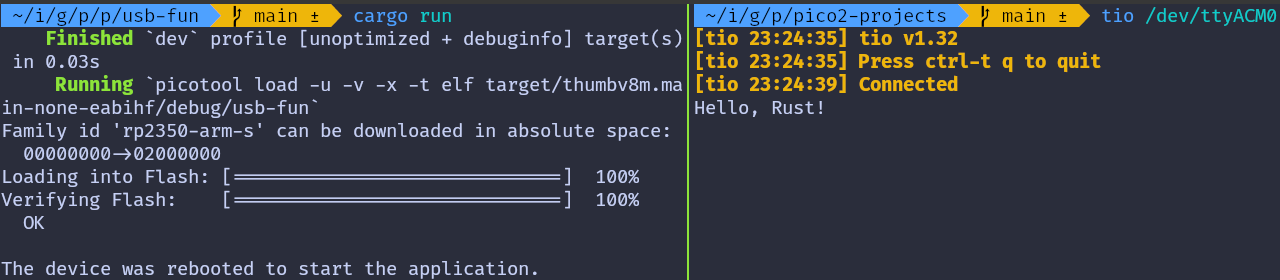
Откройте другой терминал, перейдите в папку проекта и прошейте код на Pico как обычно:
cargo run
Если всё настроено правильно, в терминале tio вы увидите сообщение «Connected», за которым последует сообщение «Hello, Rust!», отправленное с Pico.
Отправка данных на Pico
В терминале, где запущен tio, всё, что вы печатаете, будет отправлено на Pico. Вы не увидите того, что печатаете (потому что мы не возвращаем введённые символы обратно в терминал).
Если вы нажмёте букву ‘r’, встроенный светодиод включится. Если нажмёте любой другой символ, светодиод выключится.
Версия на Embassy
Также можно посмотреть этот проект, который демонстрирует использование USB Serial с фреймворком Embassy.
git clone https://github.com/ImplFerris/pico2-embassy-projects
cd pico2-embassy-projects/usb-serial/