Создание проекта на Rust для Raspberry Pi Pico в VS Code (с расширением)
Проект Rust для Pico мы уже создавали вручную и через шаблон. Теперь попробуем другой подход: расширение Raspberry Pi Pico для VS Code.
Использование расширения Pico
В Visual Studio Code найдите расширение «Raspberry Pi Pico» и убедитесь, что устанавливаете официальное: у него должен быть значок проверенного издателя и ссылка на официальный сайт Raspberry Pi. Установите это расширение.
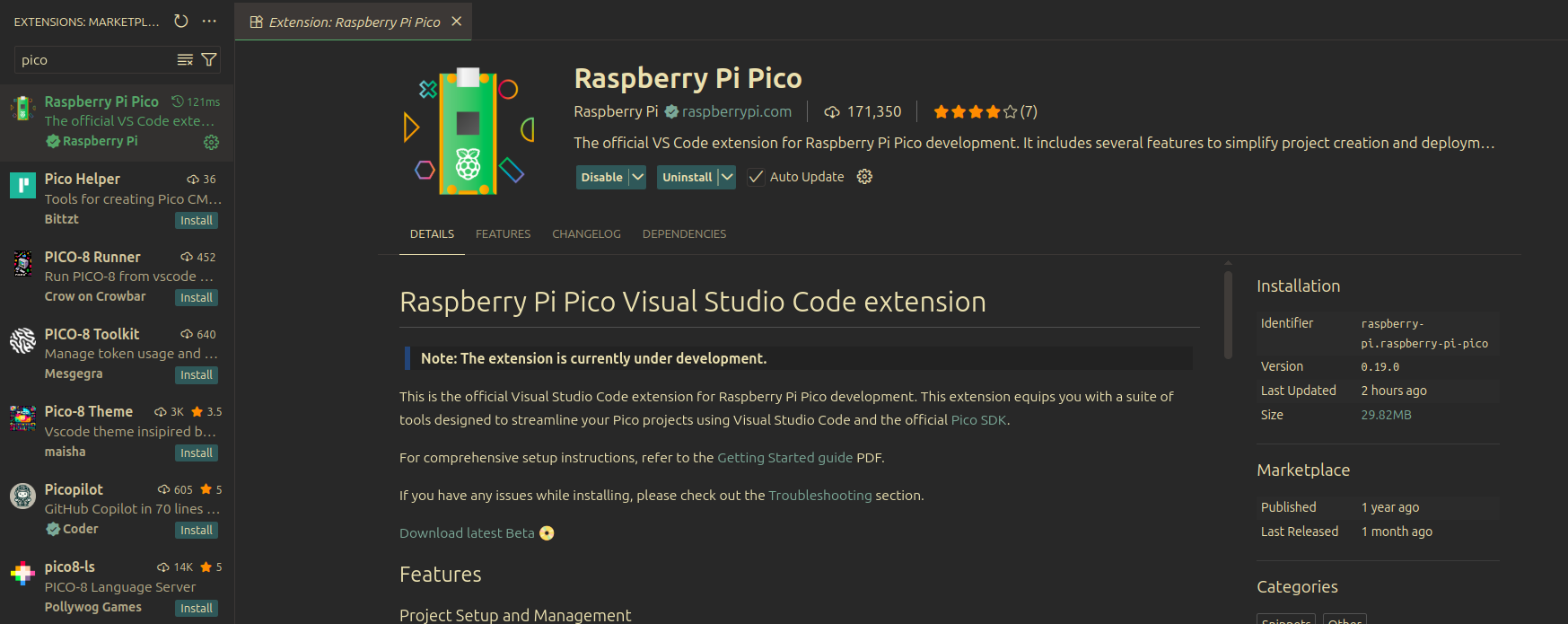
Одной установки расширения может не хватить — всё зависит от того, что уже установлено в вашей системе. В Linux вам, скорее всего, понадобятся базовые зависимости:
sudo apt install build-essential libudev-dev
Создание проекта
Создадим проект на Rust с помощью расширения Pico в VS Code. Откройте панель Activity Bar слева и нажмите значок Pico. Затем выберите «New Rust Project».
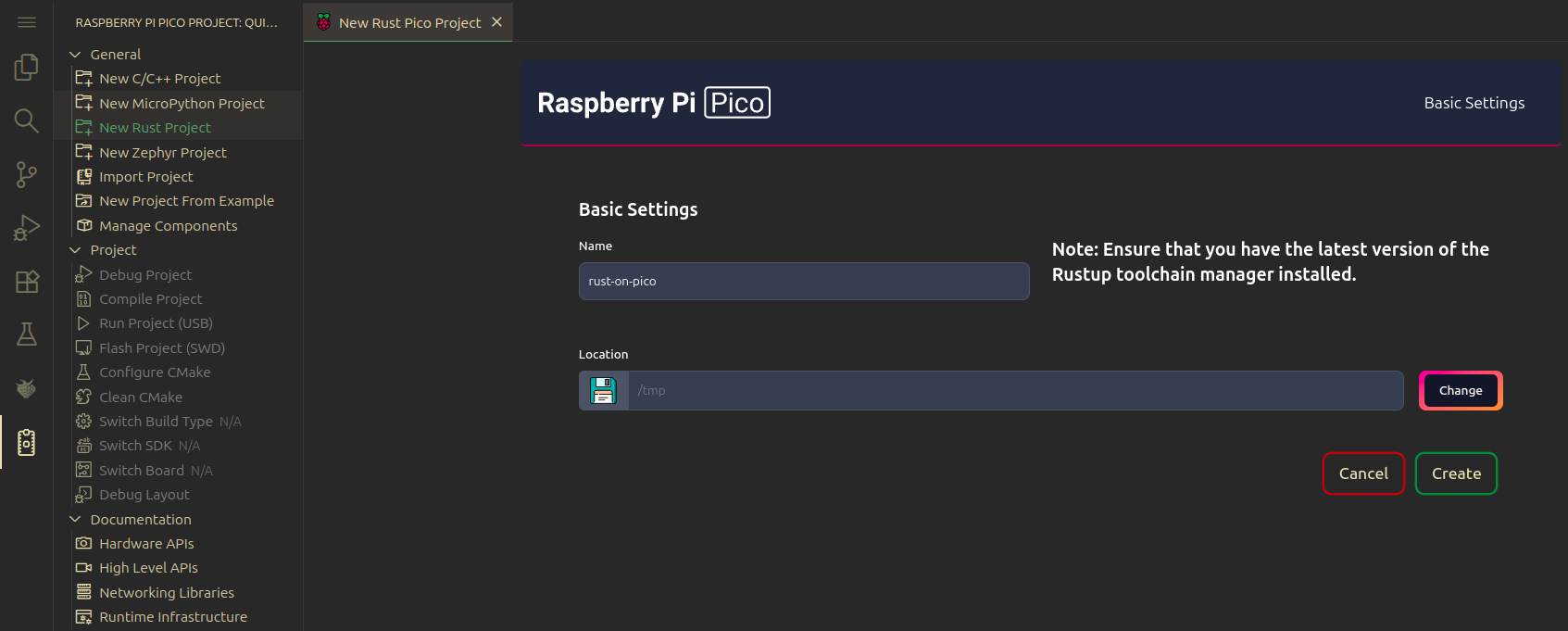
Так как это первая настройка, расширение загрузит и установит необходимые инструменты: Pico SDK, picotool, OpenOCD, а также тулчейны ARM и RISC-V для отладки.
Структура проекта
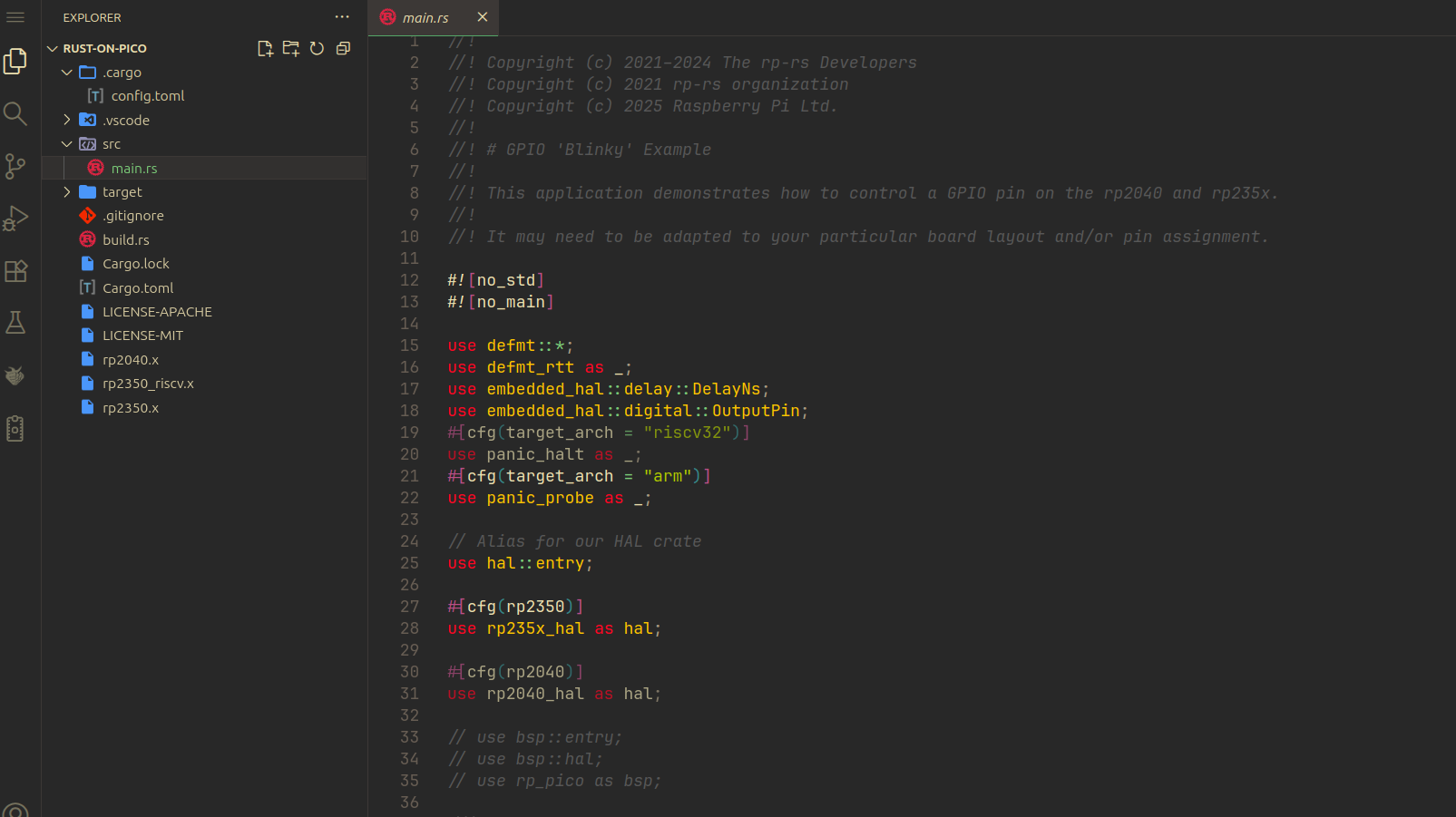
Если проект создан успешно, вы увидите папки и файлы примерно такого вида:
Запуск программы
Теперь достаточно нажать «Run Project (USB)», чтобы прошить программу на Pico и запустить её. Не забудьте нажать кнопку BOOTSEL, когда подключаете Pico к компьютеру, иначе эта опция будет неактивна.
.png)
Когда прошивка завершится, программа сразу начнёт работать на вашем Pico. Вы должны увидеть, как встроенный светодиод мигает.