Отладочный зонд для Raspberry Pi Pico 2
Нажимать кнопку BOOTSEL каждый раз, когда нужно прошить новую программу, неудобно. На отладочных платах вроде ESP32 DevKit этот шаг почти полностью автоматизирован, потому что плата может сама перевести чип в режим загрузчика при необходимости. У Pico 2 такой функции нет, но ту же удобность и даже больше возможностей можно получить с помощью отладочного зонда.
В этой главе объясняется, почему отладочный зонд полезен, и пошагово показано, как его настроить и использовать для прошивки и отладки Pico 2 без нажатия BOOTSEL каждый раз.
Raspberry Pi Debug Probe
Raspberry Pi Debug Probe — официальный инструмент, рекомендуемый для отладки по SWD на Pico и Pico 2. Это небольшое USB-устройство, которое работает как адаптер CMSIS-DAP. CMSIS-DAP — открытый стандарт для отладчиков, который позволяет компьютеру обмениваться данными с микроконтроллерами по протоколу SWD.
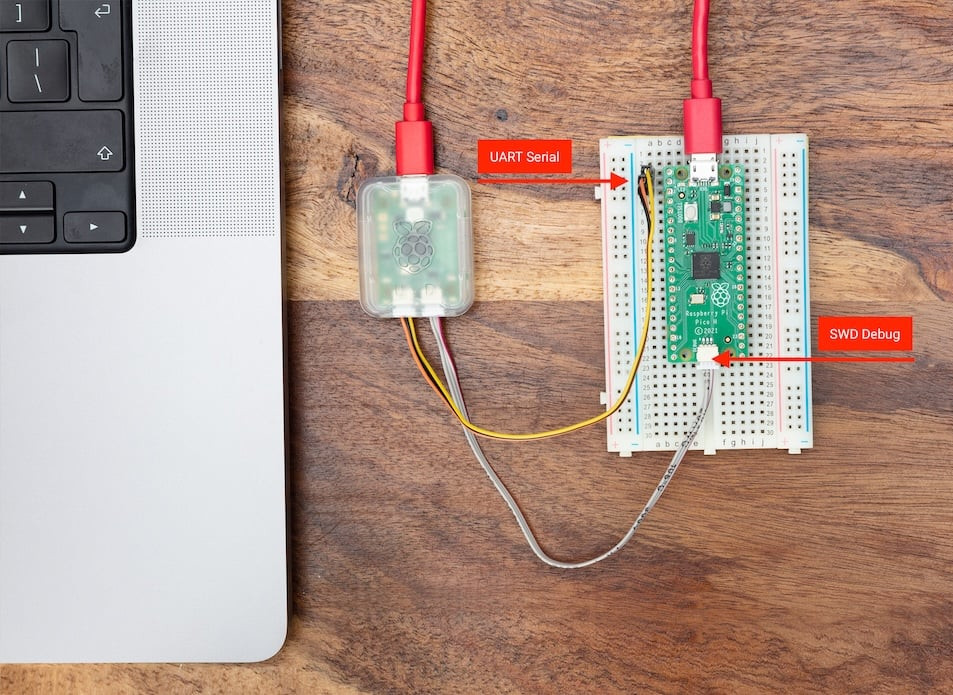
Зонд предоставляет две основные возможности:
-
Интерфейс SWD (Serial Wire Debug) — подключается к отладочным выводам Pico и используется для прошивки и отладки в реальном времени. Можно ставить точки останова, просматривать переменные и отлаживать программу так же, как обычное настольное приложение.
-
UART-мост — обеспечивает соединение USB с последовательным портом, чтобы вы могли видеть вывод консоли или обмениваться данными с платой.
Обе возможности работают через один и тот же USB-кабель, подключённый к компьютеру, поэтому настройка остаётся простой: отдельное UART-устройство не нужно.
Пайка выводов SWD
Прежде чем подключить отладочный зонд к Pico 2, нужно сделать доступными выводы SWD. Они находятся у нижнего края платы Pico, на небольшом 3-контактном отладочном разъёме, отдельном от основных выводов GPIO.
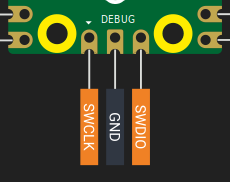
Когда выводы SWD припаяны, ваш Pico готов к подключению к отладочному зонду.
Подготовка отладочного зонда
Ваш отладочный зонд может быть поставлен не с последней прошивкой, особенно с той версией, которая добавляет поддержку Pico 2 (чип RP2350). Перед началом рекомендуется обновить прошивку.
Официальная документация Raspberry Pi содержит понятные инструкции по обновлению отладочного зонда. Следуйте приведённым шагам.
Подключение Pico к отладочному зонду
На боковой стороне отладочного зонда есть два порта:
- Порт D — для соединения SWD (отладки)
- Порт U — для соединения UART (последовательного порта)
Соединение SWD (обязательно)
Соединение SWD позволяет прошивать программы и использовать отладчик. Используйте кабель JST–Dupont, который поставляется с вашим отладочным зондом.
Подключите провода от порта D отладочного зонда к выводам Pico 2 следующим образом:
| Провод зонда | Вывод Pico 2 |
|---|---|
| Оранжевый | SWCLK |
| Чёрный | GND |
| Жёлтый | SWDIO |
Перед подключением убедитесь, что выводы SWD на Pico 2 припаяны правильно.
Соединение UART (необязательно)
Соединение UART полезно, если вы хотите видеть последовательный вывод (например, логи println! из Rust) в терминале компьютера. Оно не зависит от соединения SWD.
Подключите провода от порта U отладочного зонда к выводам Pico 2:
| Провод зонда | Вывод Pico 2 | Физический номер вывода |
|---|---|---|
| Жёлтый | GP0 (TX на Pico) | Контакт 1 |
| Оранжевый | GP1 (RX на Pico) | Контакт 2 |
| Чёрный | GND | Контакт 3 |
Можно использовать любые выводы GPIO, настроенные для UART, но GP0 и GP1 — это выводы UART0 по умолчанию для Pico.
Питание Pico
Отладочный зонд не питает Pico 2, а передаёт только сигналы SWD и UART. Чтобы питать Pico 2, подключите отладочный зонд к компьютеру через его USB-порт, а затем отдельно питайте Pico 2 через его собственный USB-порт. Для корректной отладки оба устройства должны получать питание.
Итоговая настройка
Когда всё подключено:
- Подключите отладочный зонд к компьютеру по USB
- Убедитесь, что Pico 2 получает питание
- Красный светодиод на отладочном зонде должен загореться, показывая, что он получает питание
- Настройка готова — теперь не нужно нажимать кнопку BOOTSEL
Теперь вы можете прошивать и отлаживать Pico 2 напрямую из своей среды разработки без ручных действий.
Проверка
Чтобы убедиться, что отладочный зонд и Pico 2 подключены правильно, можно использовать проект быстрого старта. Прошейте его и проверьте, что всё работает.
git clone https://github.com/ImplFerris/pico2-quick
cd pico2-quick
Просто cargo run, как раньше, использовать нельзя, если только вы не меняли config.toml. Дело в том, что проект быстрого старта настроен на использование picotool в качестве runner. Вы можете закомментировать runner picotool и включить runner probe-rs. После этого можно использовать команду cargo run.
Или, что проще (я рекомендую именно этот вариант), используйте команды, которые предоставляет probe-rs. Они прошьют программу через отладочный зонд:
cargo flash
# или
cargo flash --release
cargo embed
С помощью cargo embed можно прошить программу и наблюдать вывод логов в терминале. Проект быстрого старта уже настроен на отправку логов через RTT, поэтому перед запуском ничего настраивать не нужно.
cargo embed
# или
cargo embed --release
О RTT мы расскажем позже, а сейчас достаточно просто выполнить команду, чтобы увидеть, как программа работает и выводит логи.
Если всё работает, вы увидите сообщение «Hello, World!» в системном терминале.
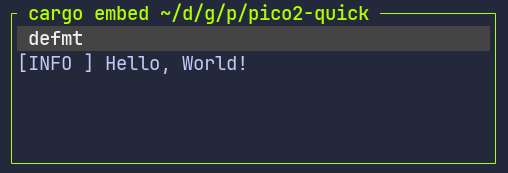
Чтобы выйти из терминала, используйте обычное сочетание [Ctrl]-[C].