Светодиод по нажатию кнопки
Создадим простой проект, который включает светодиод, когда нажата кнопка. Можно использовать внешний светодиод или встроенный. Просто измените номер вывода светодиода в коде, чтобы он соответствовал тому, который вы используете.
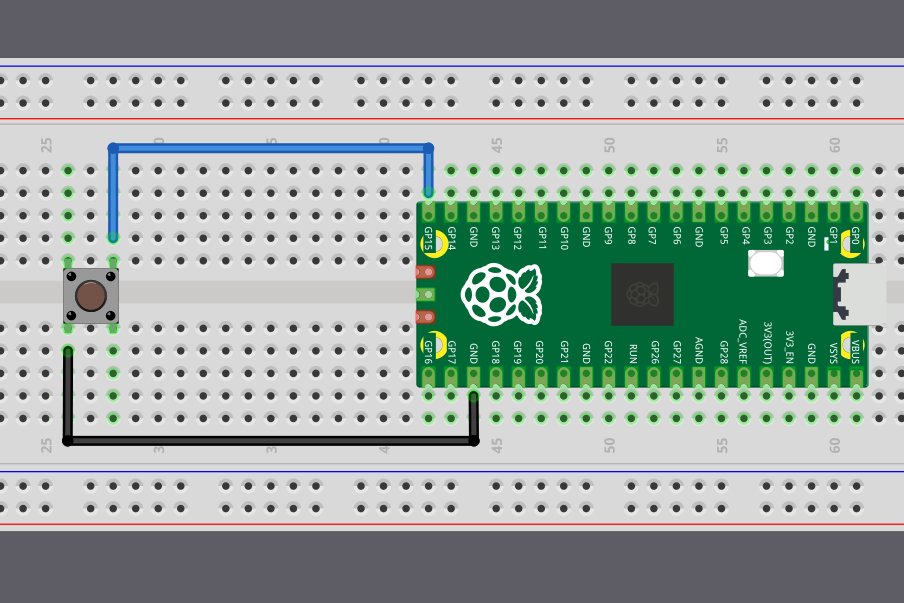
Начнём с создания нового проекта с помощью cargo generate и нашего шаблона.
В терминале введите:
cargo generate --git https://github.com/ImplFerris/pico2-template.git --tag v0.3.2
Кнопка как вход
До сих пор мы использовали структуру Output, потому что Pico отправлял сигналы светодиоду. На этот раз Pico будет получать сигнал от кнопки, поэтому настроим вывод как Input.
#![allow(unused)]
fn main() {
let button = Input::new(p.PIN_15, Pull::Up);
}
Мы подключили одну сторону кнопки к GPIO 15, а другую — к земле. Это значит, что при нажатии кнопки вывод притягивается к низкому уровню (LOW). Как мы обсуждали ранее, без подтягивающего резистора вход окажется в плавающем состоянии и будет выдавать ненадёжные значения. Поэтому мы включаем внутренний подтягивающий резистор (pull-up), чтобы вывод по умолчанию оставался в высоком уровне (HIGH).
Светодиод как выход
Настраиваем вывод светодиода как выход, начиная с низкого уровня (выключено). Если вы используете внешний светодиод, раскомментируйте первую строку для GPIO 16. Если используете встроенный светодиод Pico, используйте GPIO 25, как показано. Главное — чтобы ваша схема соответствовала выбранному выводу.
#![allow(unused)]
fn main() {
// let mut led = Output::new(p.PIN_16, Level::Low);
let mut led = Output::new(p.PIN_25, Level::Low);
}
Главный цикл
Теперь в цикле мы постоянно проверяем, нажата ли кнопка, — то есть находится ли вывод в низком состоянии. Между проверками добавляем небольшую задержку 5 миллисекунд, чтобы не перегружать систему. Когда кнопка показывает LOW (нажата), мы переводим вывод светодиода в HIGH, чтобы включить его, и ждём 3 секунды, чтобы успеть его заметить. Задержку можно изменить по своему усмотрению.
#![allow(unused)]
fn main() {
loop {

    if button.is_low() {
        defmt::info!("Button pressed");
        led.set_high();
        Timer::after_secs(3).await;
    } else {
        led.set_low();
    }

    Timer::after_millis(5).await;

}
}
Note
Дребезг контактов (debounce): если уменьшить задержку, можно заметить, что одно нажатие иногда даёт несколько срабатываний. Это называется «дребезгом кнопки». Когда вы нажимаете физическую кнопку, металлические контакты внутри на мгновение бьются друг о друга, создавая несколько электрических сигналов за несколько миллисекунд. В этом примере 3-секундная задержка светодиода скрывает эффект дребезга, но в приложениях, где нужно точно считать отдельные нажатия, потребуется логика устранения дребезга (debouncing).
Мы также выводим сообщение «Button pressed» с помощью defmt. Если вы используете отладочный зонд, чтобы увидеть эти логи в терминале, выполните команду cargo embed --release.
Полный код
#![no_std]
#![no_main]

use embassy_executor::Spawner;
use embassy_rp::block::ImageDef;
use embassy_rp::gpio::Pull;
use embassy_rp::{
    self as hal,
    gpio::{Input, Level, Output},
};
use embassy_time::Timer;

//Обработчик паники
use panic_probe as _;
// Логирование через defmt
use defmt_rtt as _;

/// Сообщаем Boot ROM о нашем приложении
#[unsafe(link_section = ".start_block")]
#[used]
pub static IMAGE_DEF: ImageDef = hal::block::ImageDef::secure_exe();

#[embassy_executor::main]
async fn main(_spawner: Spawner) {
    let p = embassy_rp::init(Default::default());

    let button = Input::new(p.PIN_15, Pull::Up);
    // let mut led = Output::new(p.PIN_16, Level::Low);
    let mut led = Output::new(p.PIN_25, Level::Low);

    loop {
        if button.is_low() {
            defmt::info!("Button pressed");
            led.set_high();
            Timer::after_secs(3).await;
        } else {
            led.set_low();
        }
        Timer::after_millis(5).await;
    }
}

// Метаданные программы для `picotool info`.
// Это не обязательно, но рекомендуется добавить эти минимальные записи.
#[unsafe(link_section = ".bi_entries")]
#[used]
pub static PICOTOOL_ENTRIES: [embassy_rp::binary_info::EntryAddr; 4] = [
    embassy_rp::binary_info::rp_program_name!(c"button"),
    embassy_rp::binary_info::rp_program_description!(c"your program description"),
    embassy_rp::binary_info::rp_cargo_version!(),
    embassy_rp::binary_info::rp_program_build_attribute!(),
];

// Конец файла
Клонируйте существующий проект
Можно клонировать (или просто посмотреть) проект, который я создал, и перейти в папку button.
git clone https://github.com/ImplFerris/pico2-embassy-projects
cd pico2-embassy-projects/button