Настройка
Промпт DALL·E: лаборатория электроники в мультяшном стиле 1950-х. Винтажное оборудование, большие осциллографы, старые ламповые радиоприёмники и громоздкие компьютеры. Плата Raspberry Pi 5 крупным планом, в реальном размере (примерно как банковская карта), лежит на верстаке. Вокруг — классические инструменты: паяльник, резисторы и провода. Сцена яркая, с утрированными цветами и игривыми деталями, характерными для мультфильма. Логотипов и текста нет.
В этой главе описана настройка моделей Raspberry Pi Zero 2 W (Raspi-Zero) и Raspberry Pi 5 (Raspi-5). Мы рассмотрим настройку оборудования, установку операционной системы, первичную конфигурацию и проверки.
Общие инструкции для Raspi-5 применимы и к более старым версиям Raspberry Pi, например Raspi-3 и Raspi-4.
Обзор
Raspberry Pi — мощный и универсальный одноплатный компьютер, который стал незаменимым инструментом инженеров самых разных специальностей. Эти компактные устройства, разработанные Raspberry Pi Foundation, сочетают доступность, вычислительную мощность и широкие возможности GPIO (General Purpose Input/Output), что делает их идеальными для прототипирования, разработки встраиваемых систем и сложных инженерных проектов.
Ключевые особенности
-
Вычислительная мощность. Несмотря на небольшой размер, Raspberry Pi обладает значительными возможностями: в новейших моделях — многоядерные процессоры ARM и до 8 ГБ оперативной памяти.
-
Интерфейс GPIO. 40-контактный разъём GPIO позволяет напрямую взаимодействовать с датчиками, исполнительными устройствами и другими электронными компонентами, что облегчает проекты интеграции аппаратной и программной частей.
-
Широкие возможности подключения. Встроенные Wi-Fi, Bluetooth, Ethernet и несколько портов USB позволяют реализовать разные коммуникационные и сетевые проекты.
-
Низкоуровневый доступ к аппаратуре. Raspberry Pi предоставляет доступ к интерфейсам I2C, SPI и UART, что позволяет детально управлять внешними устройствами и обмениваться с ними данными.
-
Возможности работы в реальном времени. При правильной настройке Raspberry Pi можно использовать для приложений мягкого реального времени, что делает его пригодным для систем управления и задач обработки сигналов.
-
Энергоэффективность. Низкое энергопотребление позволяет создавать устройства с батарейным питанием и энергоэффективные решения, особенно на моделях Pi Zero.
Модели Raspberry Pi (рассматриваемые в этой книге)
-
Raspberry Pi Zero 2 W (Raspi-Zero):
- подходит для: компактных встраиваемых систем;
- ключевые характеристики: четырёхъядерный процессор ARM Cortex-A53 с частотой 1 ГГц, 512 МБ ОЗУ, минимальное энергопотребление.
-
Raspberry Pi 5 (Raspi-5):
- подходит для: более требовательных задач, таких как периферийные вычисления, компьютерное зрение и периферийный ИИ, включая LLM;
- ключевые характеристики: четырёхъядерный процессор ARM Cortex-A76 с частотой 2,4 ГГц, до 8 ГБ ОЗУ, интерфейс PCIe для расширений.
Инженерные применения
-
Проектирование встраиваемых систем: разработка и прототипирование встраиваемых систем для реальных задач.
-
IoT и сетевые устройства: создание взаимосвязанных устройств и изучение протоколов MQTT, CoAP и HTTP/HTTPS.
-
Системы управления: реализация контуров обратной связи, ПИД-регуляторов и взаимодействие с исполнительными устройствами.
-
Компьютерное зрение и ИИ: использование библиотек OpenCV и TensorFlow Lite для обработки изображений и машинного обучения на периферии.
-
Сбор и анализ данных: сбор данных с датчиков, анализ в реальном времени и создание систем журналирования данных.
-
Робототехника: создание контроллеров роботов, реализация алгоритмов планирования движения и взаимодействие с драйверами моторов.
-
Обработка сигналов: анализ сигналов в реальном времени, фильтрация и приложения DSP.
-
Сетевая безопасность: настройка VPN, межсетевых экранов и изучение тестирования на проникновение в сеть.
Это руководство поможет настроить самые распространённые модели Raspberry Pi, чтобы быстро приступить к проекту машинного обучения. Мы рассмотрим настройку оборудования, установку операционной системы и первичную конфигурацию, уделяя внимание подготовке Pi к задачам машинного обучения.
Обзор оборудования
Raspberry Pi Zero 2W
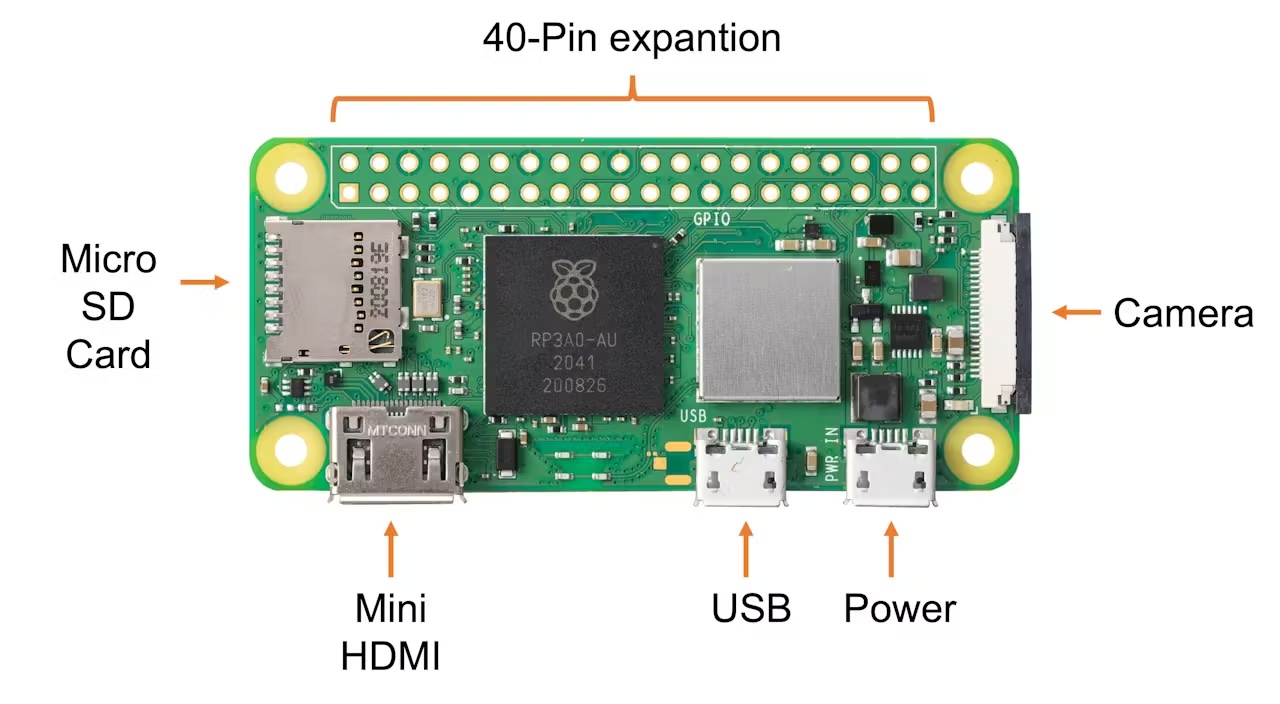
- Процессор: 64-битный четырёхъядерный Arm Cortex-A53 с частотой 1 ГГц;
- ОЗУ: 512 МБ SDRAM;
- Беспроводная связь: 2,4 ГГц 802.11 b/g/n (Wi-Fi), Bluetooth 4.2, BLE;
- Порты: mini HDMI, micro USB OTG, разъём камеры CSI-2;
- Питание: 5 В через порт micro USB.
Raspberry Pi 5
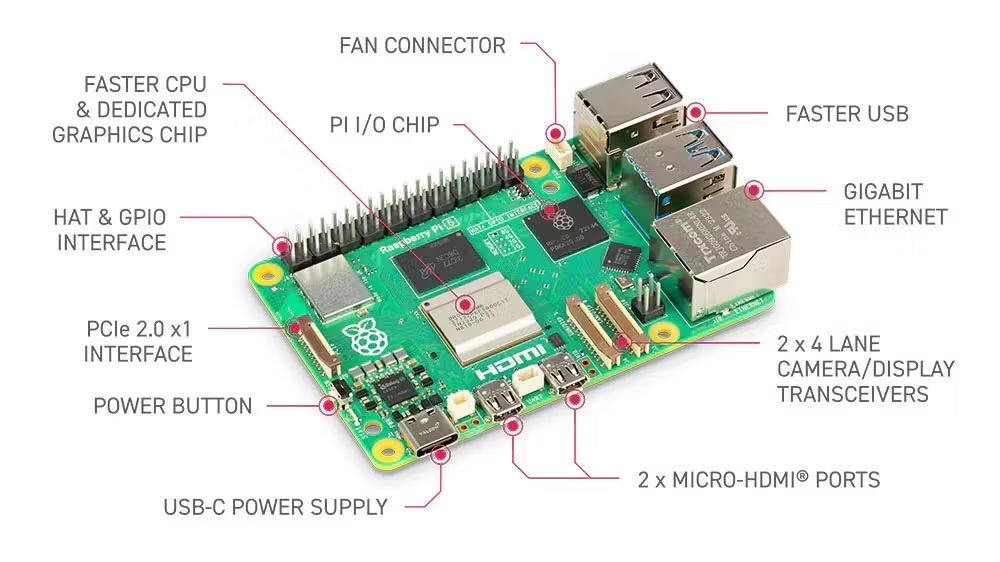
- Процессор:
- Pi 5: 64-битный четырёхъядерный Arm Cortex-A76 с частотой 2,4 ГГц;
- Pi 4: 64-битная SoC с четырьмя ядрами Cortex-A72 (ARM v8) с частотой 1,5 ГГц;
- ОЗУ: варианты 2, 4 или 8 ГБ (для задач ИИ рекомендуется 8 ГБ);
- Беспроводная связь: двухдиапазонный 802.11ac, Bluetooth 5.0;
- Порты: 2 × micro HDMI, 2 × USB 3.0, 2 × USB 2.0, разъём камеры CSI, разъём дисплея DSI;
- Питание: 5 В постоянного тока через разъём USB-C (3 А).
В лабораторных работах мы будем использовать разные имена для Raspberry Pi:
Raspi,Raspi-5,Raspi-Zeroи т. д. ОбычноRaspiиспользуется, когда инструкция или комментарий относится ко всем моделям.
Установка операционной системы
Операционная система (ОС)
Операционная система (ОС) — это базовое программное обеспечение, которое управляет аппаратными и программными ресурсами компьютера и предоставляет стандартные сервисы для программ. Это основной программный слой, который работает на компьютере и выступает посредником между аппаратурой и прикладным программным обеспечением. ОС управляет памятью компьютера, процессами, драйверами устройств, файлами и протоколами безопасности.
- Основные функции:
- управление процессами: выделение процессорного времени разным программам;
- управление памятью: выделение и освобождение памяти по мере необходимости;
- управление файловой системой: организация файлов и каталогов и учёт их расположения;
- управление устройствами: взаимодействие с подключёнными аппаратными устройствами;
- пользовательский интерфейс: предоставление способа взаимодействия пользователя с компьютером.
- Компоненты:
- ядро (kernel): центральная часть ОС, которая управляет аппаратными ресурсами;
- оболочка (shell): пользовательский интерфейс для работы с ОС;
- файловая система: организует и управляет хранением данных;
- драйверы устройств: программное обеспечение, которое позволяет ОС взаимодействовать с аппаратурой.
Raspberry Pi работает под специальной версией Linux, созданной для встраиваемых систем. Эта операционная система, обычно представляющая собой вариант Debian под названием Raspberry Pi OS (раньше — Raspbian), оптимизирована для архитектуры ARM и ограниченных ресурсов Pi.
Последняя версия Raspberry Pi OS основана на Debian Bookworm.
Ключевые особенности:
- Легковесность: адаптирована для эффективной работы на аппаратуре Pi.
- Универсальность: поддерживает широкий набор приложений и языков программирования.
- Открытый исходный код: позволяет настраивать систему и получать улучшения от сообщества.
- Поддержка GPIO: обеспечивает взаимодействие с датчиками и другой аппаратурой через контакты Pi.
- Регулярные обновления: система постоянно совершенствуется в части производительности и безопасности.
Встраиваемый Linux на Raspberry Pi предоставляет полноценную операционную систему в компактном корпусе, что делает его идеальным для проектов — от простых IoT-устройств до более сложных приложений периферийного машинного обучения. Совместимость со стандартными инструментами и библиотеками Linux делает его мощной платформой для разработки и экспериментов.
Установка
Чтобы использовать Raspberry Pi, нам понадобится операционная система. По умолчанию Raspberry Pi ищет операционную систему на любой SD-карте, вставленной в слот, поэтому установить систему мы будем с помощью Raspberry Pi Imager.
Raspberry Pi Imager — инструмент для загрузки и записи образов в macOS, Windows и Linux. В нём есть множество популярных образов операционных систем для Raspberry Pi. Imager мы также используем для предварительной настройки учётных данных и параметров удалённого доступа.
Чтобы установить ОС на Raspi, выполните следующие шаги:
-
Скачайте и установите Raspberry Pi Imager на свой компьютер.
-
Вставьте microSD-карту в компьютер (рекомендуется SD-карта объёмом 32 ГБ).
-
Откройте Raspberry Pi Imager и выберите модель вашей Raspberry Pi.
-
Выберите подходящую операционную систему:
- Для Raspi-Zero: например, можно выбрать
Raspberry Pi OS Lite (64-bit).
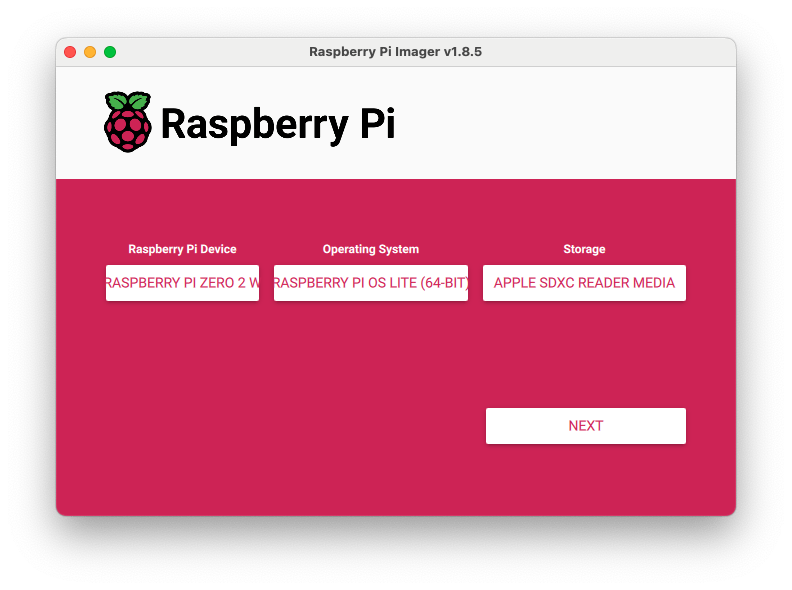
Из-за небольшого объёма SDRAM (512 МБ) для Raspi-Zero рекомендуется 32-битная версия системы. Однако для запуска некоторых моделей машинного обучения, например YOLOv8 от Ultralytics, нужна 64-битная версия. Хотя на Raspi-Zero можно запустить рабочий стол, мы выберем версию LITE (без рабочего стола), чтобы уменьшить расход ОЗУ при обычной работе.
- Для Raspi-5: можно выбрать полную 64-битную версию с рабочим столом:
Raspberry Pi OS (64-bit).
- Для Raspi-Zero: например, можно выбрать
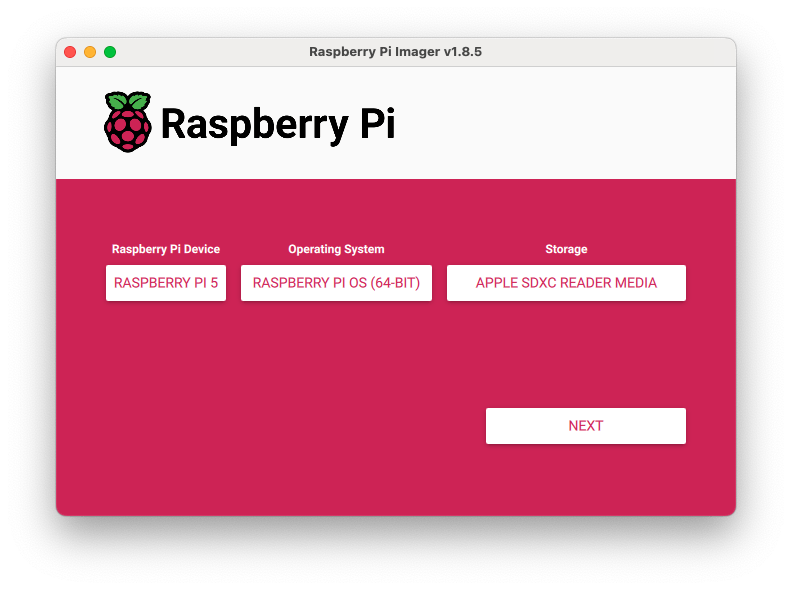
- Выберите microSD-карту в качестве устройства хранения.
- Нажмите
Next, затем значок «шестерёнки», чтобы открыть расширенные настройки. - Задайте имя хоста (hostname), имя пользователя и пароль Raspi, настройте Wi-Fi и включите SSH (очень важно!).
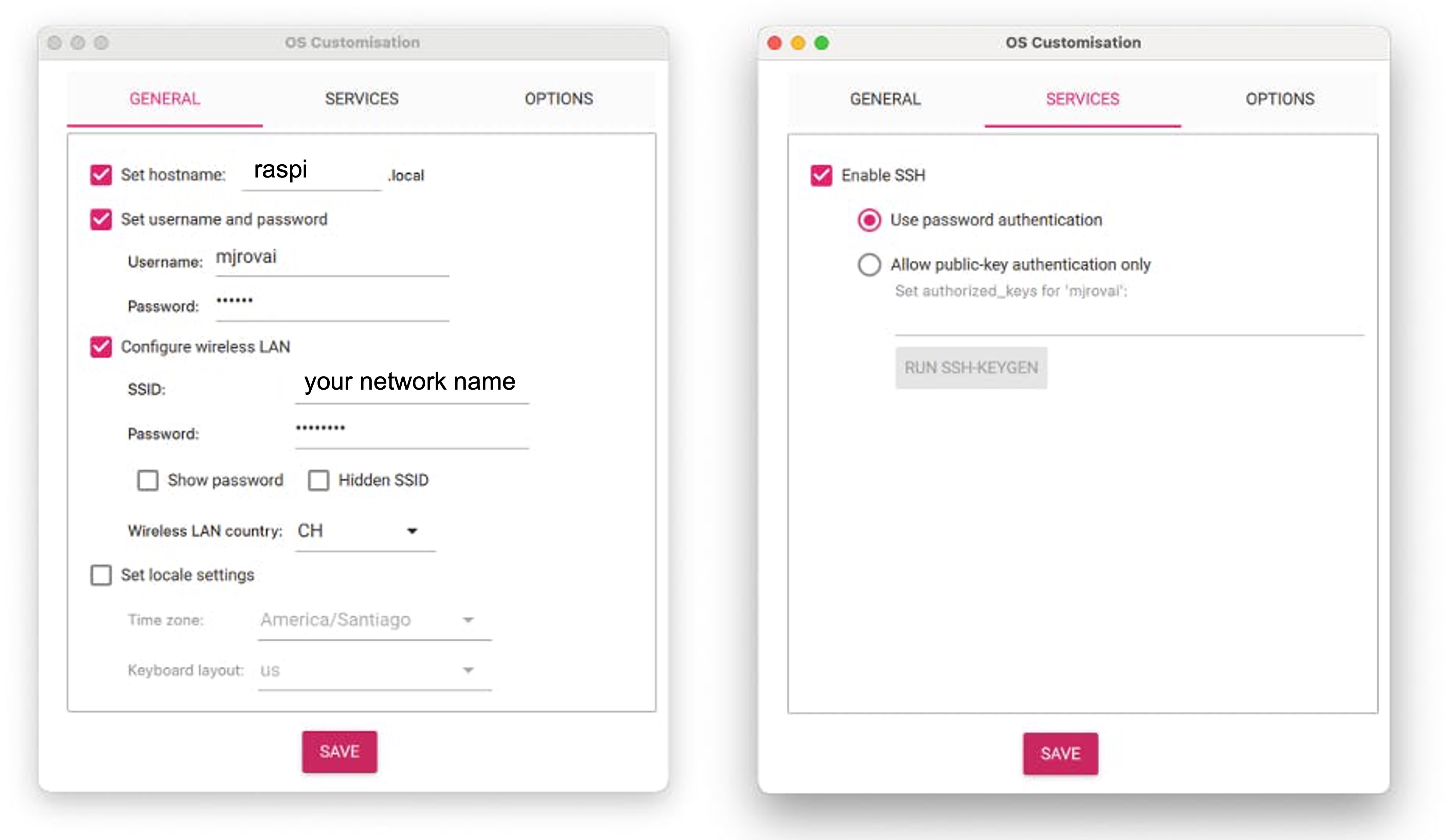
- Запишите образ на microSD-карту.
В примерах здесь мы используем разные имена хостов в зависимости от устройства: raspi, raspi-5, raspi-zero и т. д. Замените их на те, которые используете вы.
Первичная настройка
- Вставьте microSD-карту в Raspberry Pi.
- Подключите питание, чтобы загрузить Raspberry Pi.
- Дождитесь завершения первоначальной загрузки (это может занять несколько минут).
Самые распространённые команды Linux для работы с Raspi можно найти здесь или здесь.
Удалённый доступ
Доступ по SSH
Проще всего работать с Raspi-Zero через SSH («headless», то есть без монитора и клавиатуры). Для этого можно использовать Terminal (macOS/Linux), PuTTY (Windows) или любой другой клиент.
-
Узнайте IP-адрес вашей Raspberry Pi (например, в настройках роутера).
-
На компьютере откройте терминал и подключитесь по SSH:
ssh username@<raspberry_pi_ip_address>Если IP-адрес неизвестен, можно попробовать так:
ssh username@hostname.localнапример,
ssh username@rpi-5.localилиssh username@raspi.local.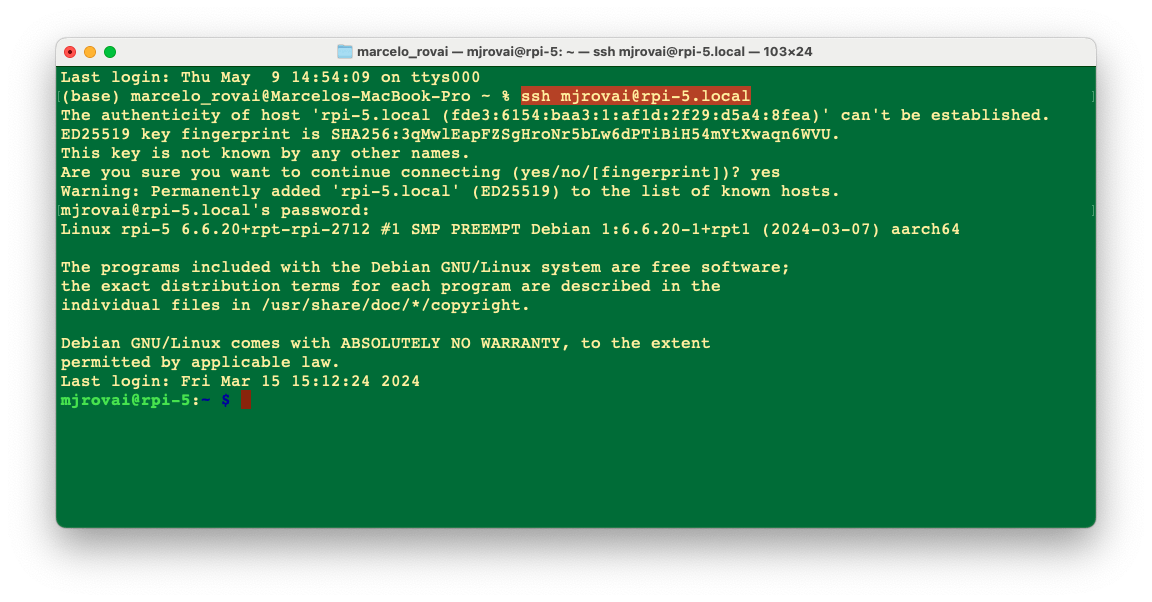
Когда вы увидите приглашение:
username@rpi-5:~ $значит, вы работаете с Raspi удалённо. Полезно регулярно обновлять систему. Для этого выполните:
sudo apt-get update
sudo apt upgrade
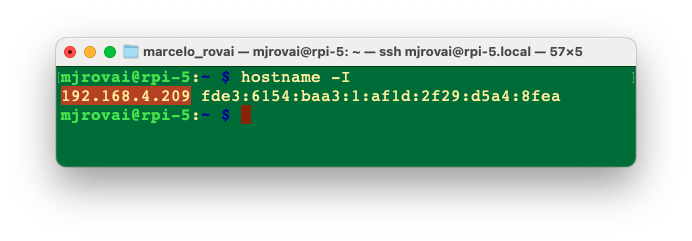
Также проверьте IP-адрес Raspi. В терминале это можно сделать так:
hostname -I
Выключение Raspi через терминал
Когда нужно выключить Raspberry Pi, лучше не просто выдёргивать шнур питания. Raspi может ещё записывать данные на SD-карту, и тогда простое отключение питания может привести к потере данных или, что хуже, к повреждению карты.
Для безопасного выключения используйте командную строку:
sudo shutdown -h now
Чтобы избежать потери данных и повреждения SD-карты, перед отключением питания подождите несколько секунд после выключения, пока светодиод Raspberry Pi перестанет мигать и погаснет. Когда светодиод погаснет, питание можно безопасно отключить.
Передача файлов между Raspi и компьютером
Передавать файлы между Raspi и основным компьютером можно с помощью флешки, напрямую в терминале (через scp) или по сети с помощью FTP-клиента.
Использование Secure Copy Protocol (scp)
Копирование файлов на Raspberry Pi
Создадим на компьютере текстовый файл, например test.txt.
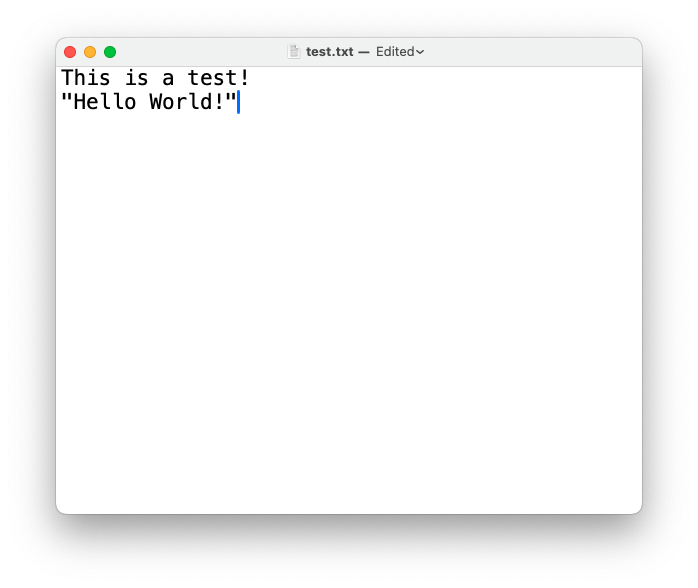
Можно использовать любой текстовый редактор. В том же терминале удобен
nano.
Чтобы скопировать файл test.txt с личного компьютера в домашний каталог пользователя на Raspberry Pi, выполните следующую команду из каталога, где лежит test.txt, заменив <username> на имя пользователя, под которым вы входите в Raspberry Pi, и <pi_ip_address> на IP-адрес вашей Raspberry Pi:
$ scp test.txt <username>@<pi_ip_address>:~/
Обратите внимание:
~/означает, что файл будет перемещён в корневой домашний каталог Raspi. Можно выбрать любую папку на Raspi, но её нужно создать до запускаscp, так какscpне создаёт папки автоматически.
Например, перенесём файл test.txt в домашний каталог моей Raspi-Zero с IP-адресом 192.168.4.210:
scp test.txt username@192.168.4.210:~/
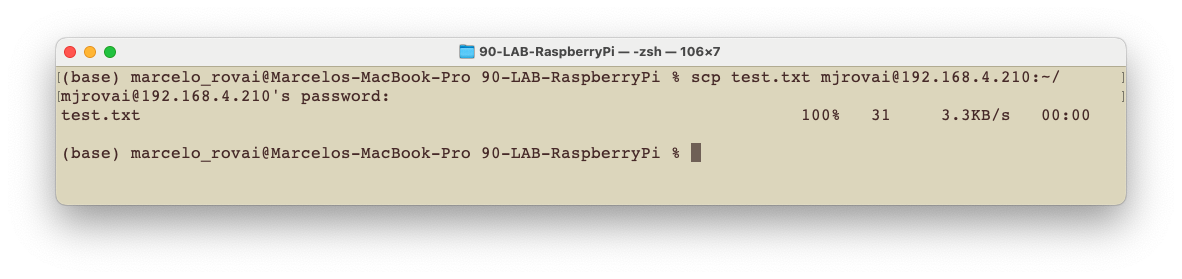
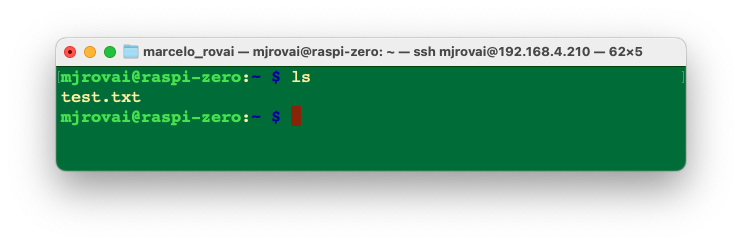
Для различения терминалов я использую другой профиль. Описанное выше действие выполняется на вашем компьютере. Теперь подключимся к Raspi по SSH и проверим, что файл на месте:
Копирование файлов с Raspberry Pi
Чтобы скопировать файл myfile.txt из домашнего каталога пользователя на Raspberry Pi в текущий каталог другого компьютера, выполните следующую команду на вашем компьютере-хосте:
$ scp <username>@<pi_ip_address>:myfile.txt .
Например:
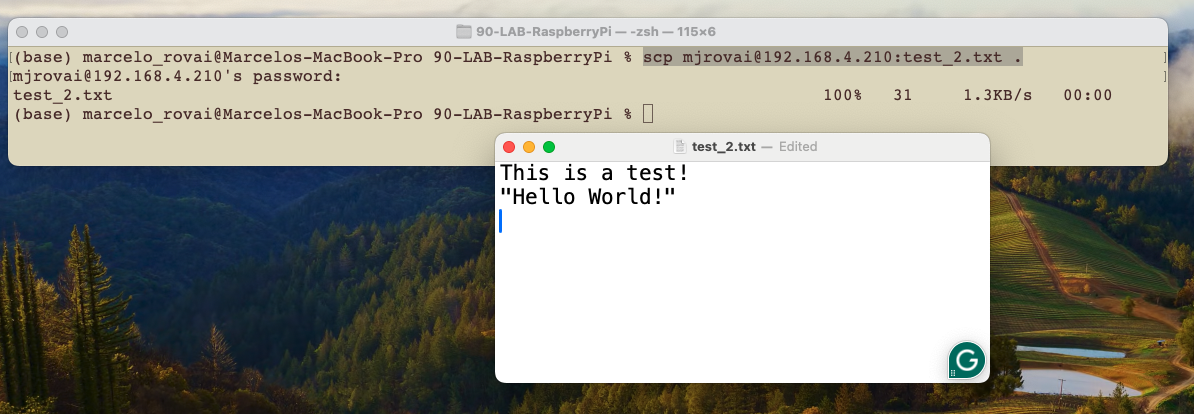
На Raspi создадим копию файла с другим именем:
cp test.txt test_2.txt
А на компьютере-хосте (в моём примере — Mac):
scp username@192.168.4.210:test_2.txt .
Передача файлов по FTP
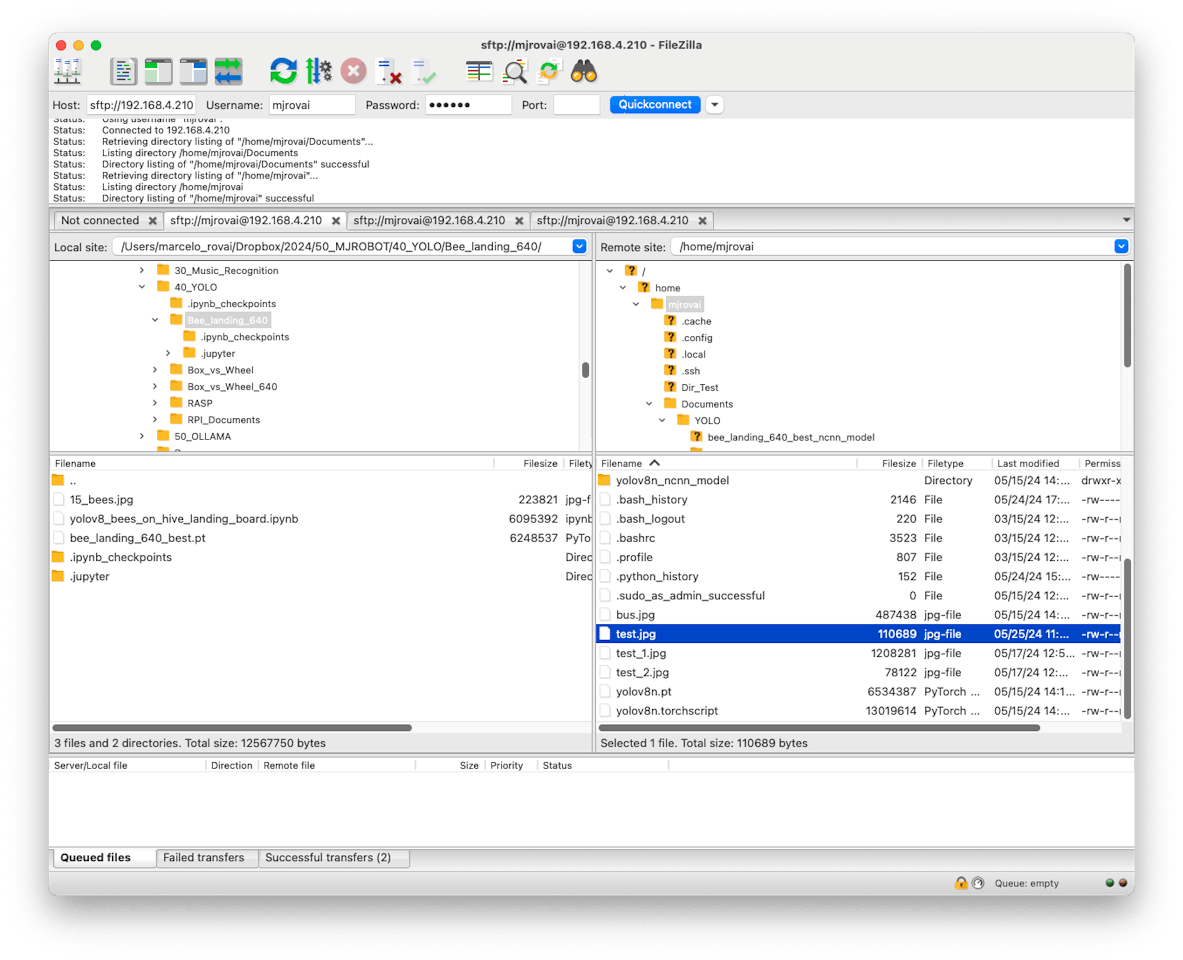
Передавать файлы можно и по FTP, например с помощью клиента FileZilla. Установите программу для операционной системы вашего компьютера и укажите IP-адрес Raspi в поле Host. Например:
sftp://192.168.4.210
Введите имя пользователя и пароль Raspi. Нажатие Quickconnect откроет два окна: одно для рабочего стола вашего компьютера (справа), другое для Raspi (слева).
Увеличение памяти SWAP
С помощью htop — интерактивного монитора процессов, работающего на разных платформах, — можно удобно отслеживать ресурсы Raspi: список процессов, загрузку процессоров и используемую память в реальном времени. Чтобы запустить htop, введите в терминале:
htop
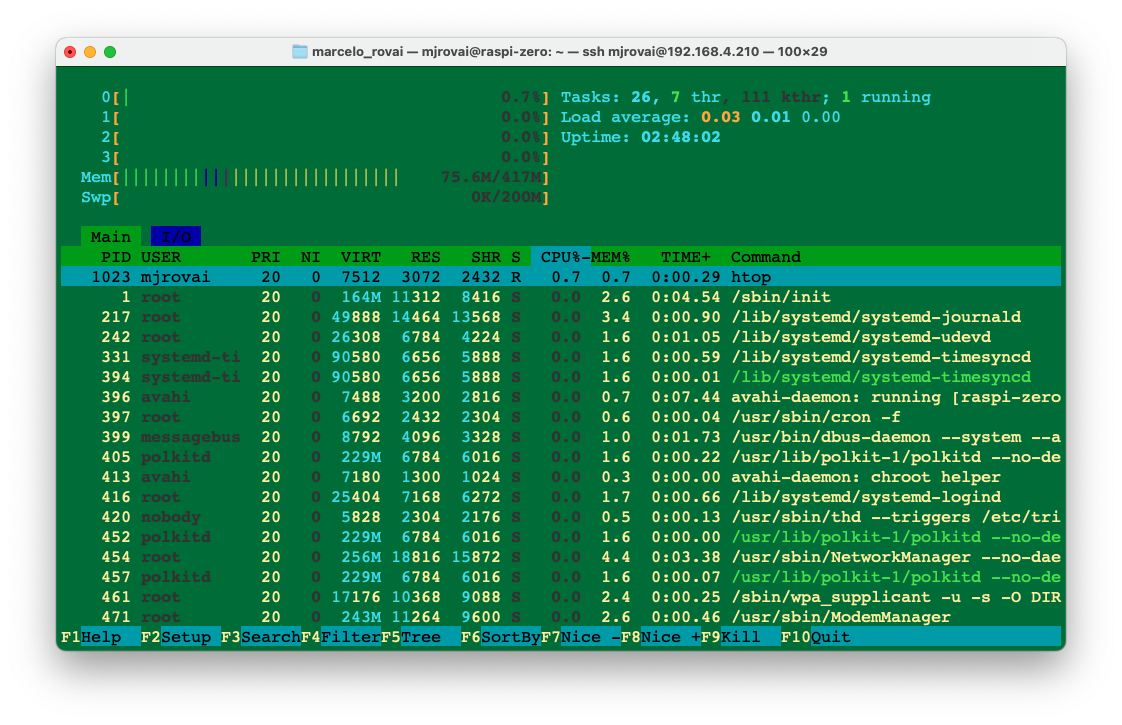
Что касается памяти, среди устройств семейства Raspberry Pi у Raspi-Zero меньше всего ОЗУ (500 МБ), тогда как у Raspi 4 или 5 — от 2 до 8 ГБ. Для любой Raspi можно увеличить объём памяти, доступной системе, с помощью «swap». Swap-память, или область подкачки, — это приём, при котором операционная система временно сохраняет данные из ОЗУ (оперативной памяти) на SD-карту, когда физическая память полностью занята. Это позволяет ОС продолжать работу, когда ОЗУ заполнено, и предотвращает зависания и замедление системы.
Swap полезен устройствам с ограниченным объёмом ОЗУ, таким как Raspi-Zero. Увеличение swap помогает запускать более требовательные приложения и процессы, но нужно учитывать возможное снижение производительности из-за частого обращения к диску.
По умолчанию swap-память Raspi-Zero составляет всего 100 МБ, что очень мало для более сложных и требовательных приложений машинного обучения (например, YOLO). Увеличим её до 2 ГБ.
Сначала отключите файл подкачки:
sudo dphys-swapfile swapoff
Затем откройте и измените файл /etc/dphys-swapfile. Для этого используем nano:
sudo nano /etc/dphys-swapfile
Найдите переменную CONF_SWAPSIZE (по умолчанию 200) и измените её значение на 2000:
CONF_SWAPSIZE=2000
Сохраните файл.
Далее снова включите файл подкачки и перезагрузите Raspi-Zero:
sudo dphys-swapfile setup
sudo dphys-swapfile swapon
sudo reboot
После перезагрузки (снова подключитесь по SSH) вы увидите, что максимальный объём swap в верхней части htop теперь составляет около 2 ГБ (в моём случае — 1,95 ГБ).
Чтобы
htopпродолжал работать, откройте второе окно терминала и продолжайте взаимодействовать с Raspi в нём.
Установка камеры
Raspi — отличное устройство для приложений компьютерного зрения, и для этого понадобится камера. Можно подключить стандартную USB-веб-камеру к micro-USB-порту через OTG-адаптер (Raspi-Zero и Raspi-5) или модуль камеры, подключённый к порту CSI (Camera Serial Interface) на Raspi.
USB-веб-камеры обычно уступают по качеству модулям камер, которые подключаются к порту CSI. Кроме того, ими нельзя управлять командами
raspistillиraspividв терминале или пакетом записиpicameraдля Python. Тем не менее есть причины подключить USB-камеру к Raspberry Pi: например, так проще подключить несколько камер к одной плате, можно использовать длинные кабели или просто под рукой уже есть такая камера.
Установка USB-веб-камеры
- Выключите Raspi:
sudo shutdown -h now
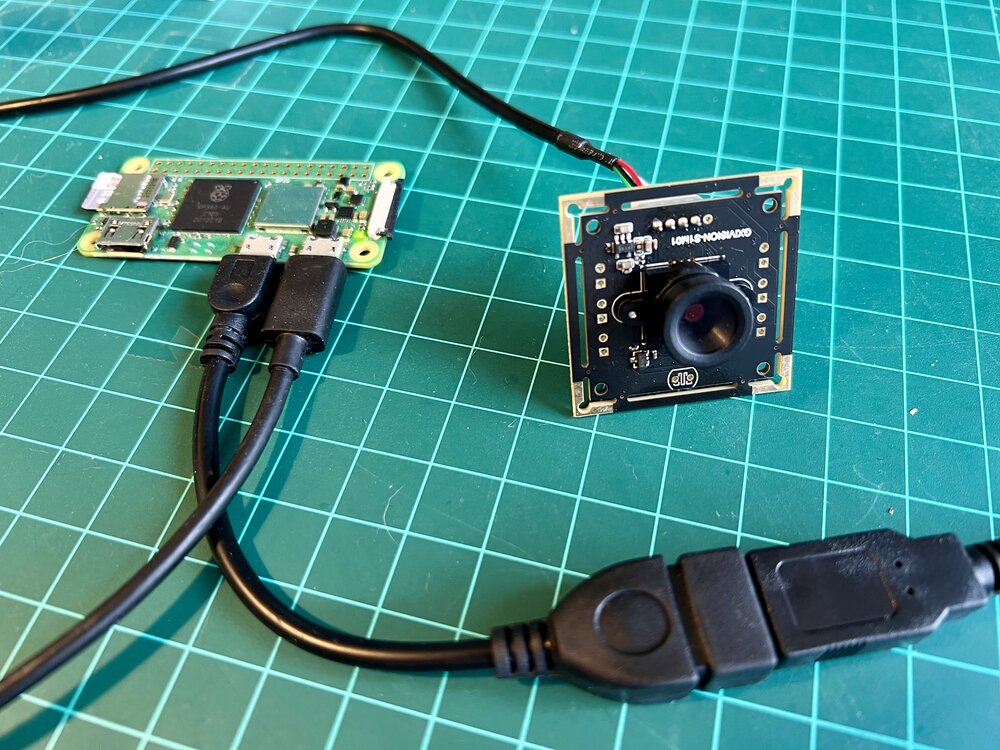
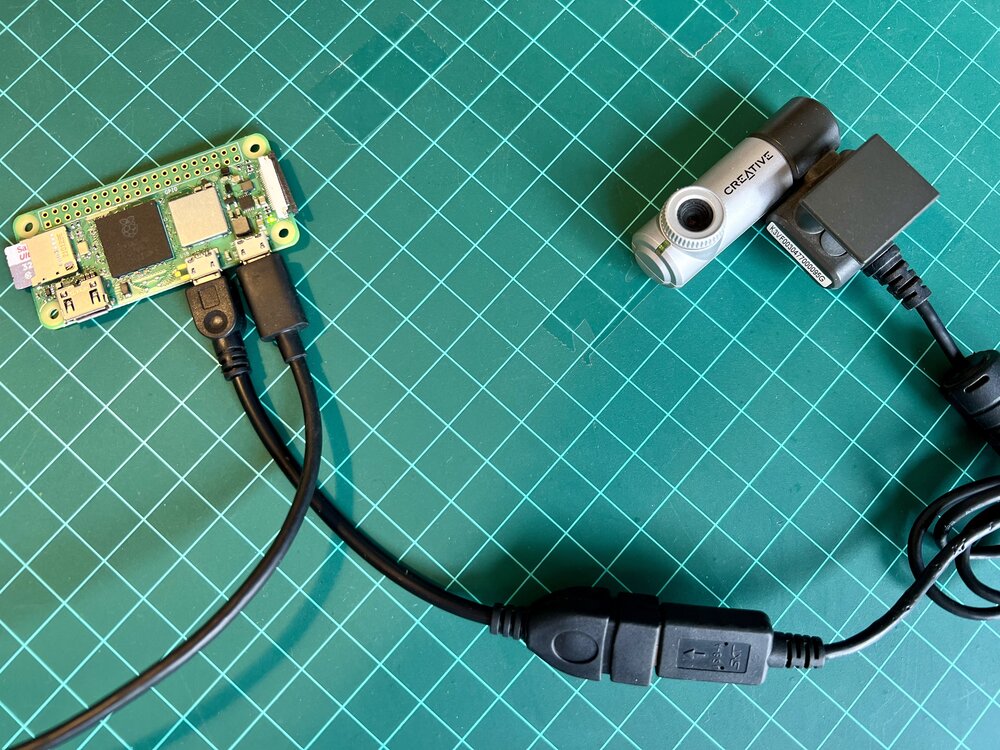
- Подключите USB-веб-камеру (USB Camera Module, 30 кадров/с, ) к Raspi. В этом примере используется Raspi-Zero, но инструкции подходят для всех моделей Raspi.
- Включите питание снова и подключитесь по SSH.
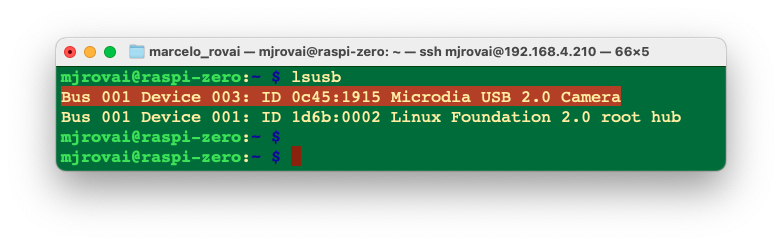
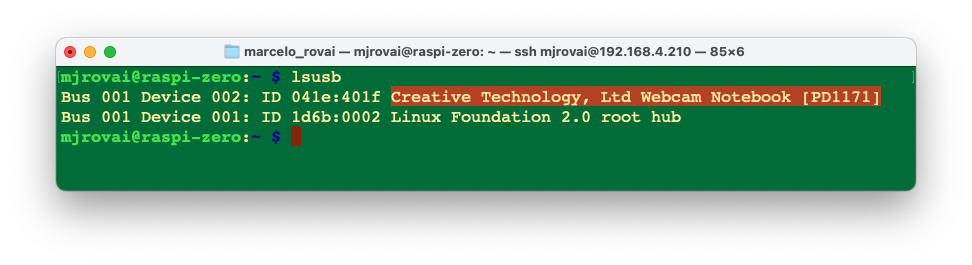
- Чтобы проверить, распознана ли USB-камера, выполните:
lsusb
Камера должна появиться в выводе команды.
- Чтобы сделать тестовый снимок с USB-камеры, используйте:
fswebcam test_image.jpg
Эта команда сохранит изображение с именем «test_image.jpg» в текущем каталоге.
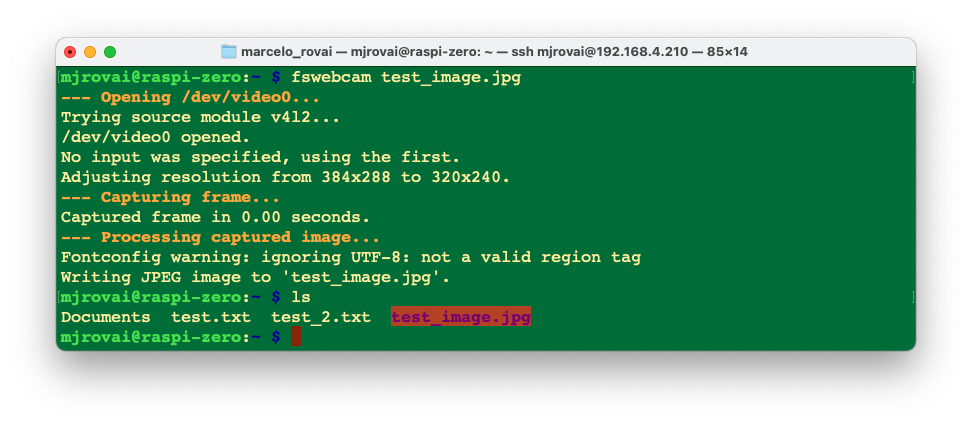
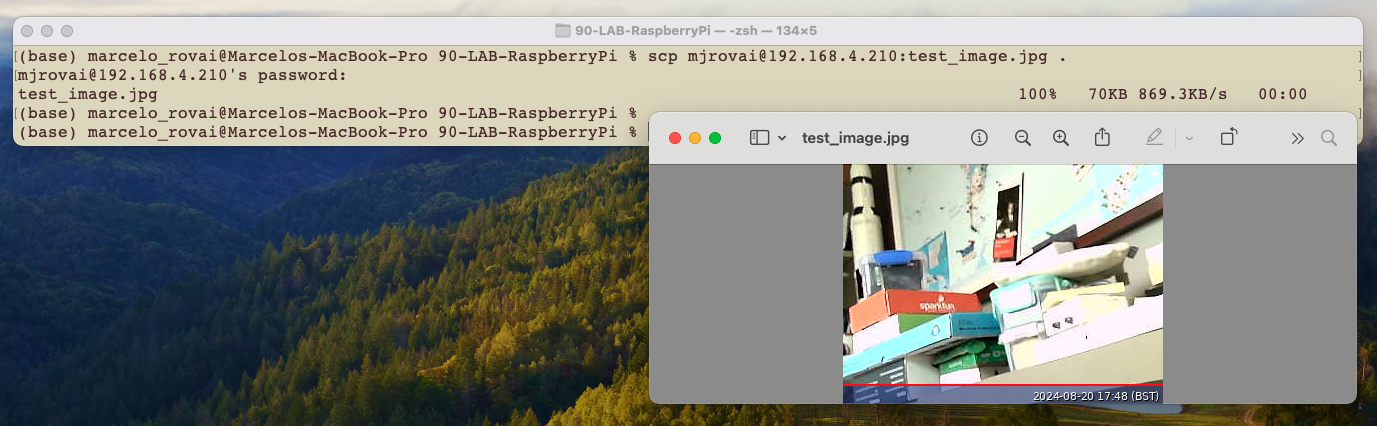
- Поскольку мы подключаемся к Raspi по SSH, снимок нужно перенести на основной компьютер, чтобы его просмотреть. Для этого можно использовать FileZilla или SCP:
Откройте терминал на основном компьютере и выполните:
scp username@raspi-zero.local:~/test_image.jpg .
Замените «username» на своё имя пользователя, а «raspi-zero» — на имя хоста Raspi.
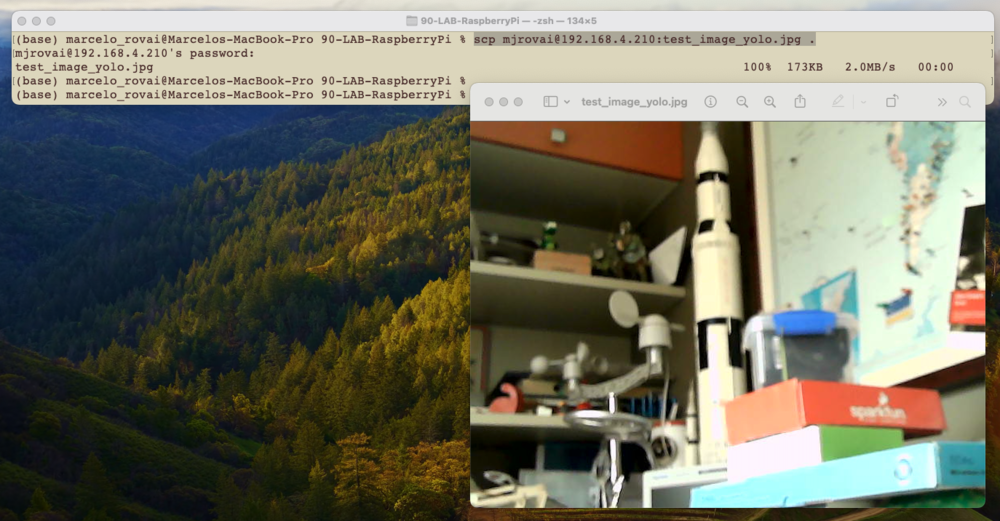
- Если качество изображения не устраивает, можно изменить настройки. Например, задайте разрешение, подходящее для YOLO ():
fswebcam -r 640x640 --no-banner test_image_yolo.jpg
Эта команда создаёт снимок с более высоким разрешением без стандартной подписи (баннера).
Обычную USB-веб-камеру тоже можно использовать:
И проверить её командой lsusb:
Потоковое видео
Для потокового видео (это требует больше ресурсов) можно установить и использовать mjpg-streamer.
Сначала установите Git:
sudo apt install git
Теперь установите зависимости для mjpg-streamer, клонируйте репозиторий и выполните установку:
sudo apt install cmake libjpeg62-turbo-dev
git clone https://github.com/jacksonliam/mjpg-streamer.git
cd mjpg-streamer/mjpg-streamer-experimental
make
sudo make install
Затем запустите потоковую передачу:
mjpg_streamer -i "input_uvc.so" -o "output_http.so -w ./www"
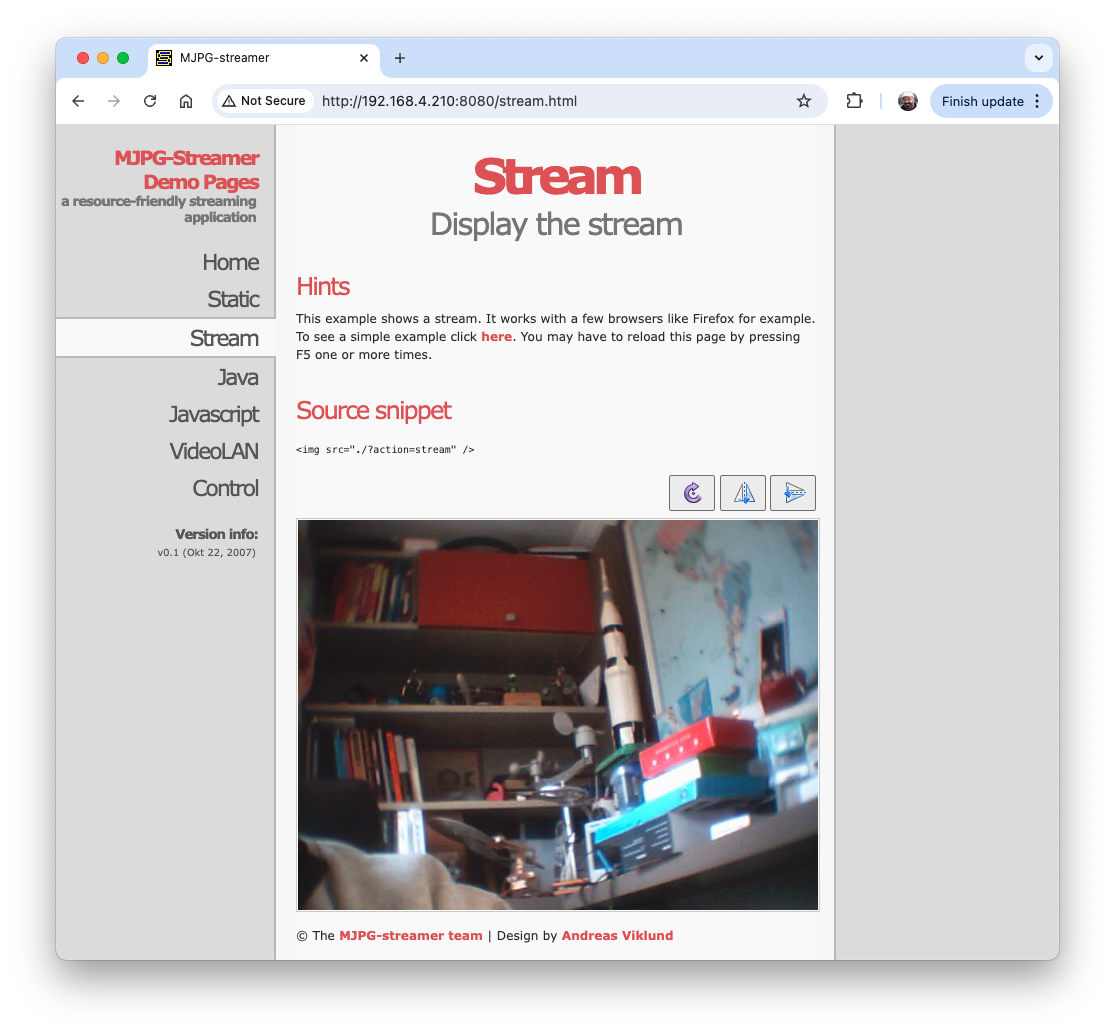
Открыть поток можно в веб-браузере по адресу http://<IP-адрес_вашего_Pi>:8080. В моём случае это http://192.168.4.210:8080
Вы увидите страницу с вариантами просмотра. Нажмите на ссылку «Stream» или откройте адрес:
http://<raspberry_pi_ip_address>:8080/?action=stream
Установка модуля камеры в порт CSI
Существует несколько модулей камер Raspberry Pi. Первая камера, 5-мегапиксельная, была выпущена в 2013 году, затем в 2016 году появилась 8-мегапиксельная Camera Module 2. Самая новая модель — 12-мегапиксельная Camera Module 3, выпущенная в 2023 году.
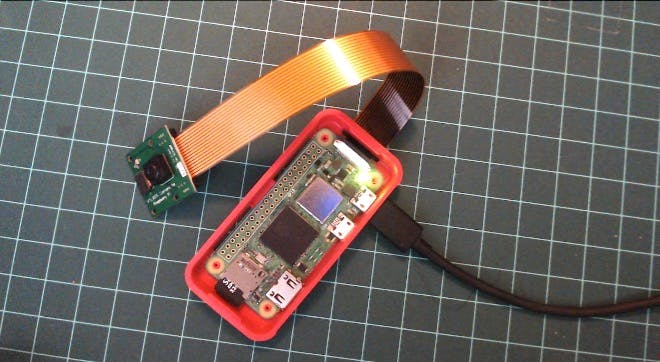
Оригинальная 5-мегапиксельная камера (Arducam OV5647) больше не продаётся Raspberry Pi, но её можно найти у других поставщиков. Ниже показан пример такой камеры на Raspi-Zero.
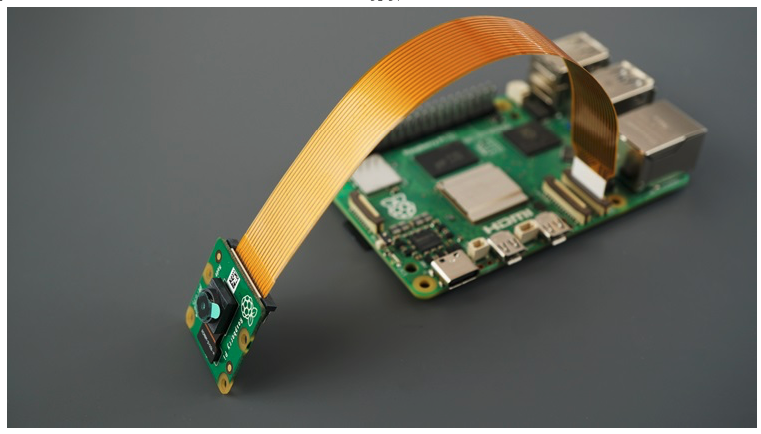
Вот ещё один пример модуля камеры второй версии, в котором установлен 8-мегапиксельный сенсор Sony IMX219:
Любой модуль камеры будет работать на Raspberry Pi, но для этого нужно обновить файл config.txt:
sudo nano /boot/firmware/config.txt
В конец файла, например для камеры 5 МП Arducam OV5647, добавьте строку:
dtoverlay=ov5647,cam0
Для модуля второй версии с 8-мегапиксельной камерой Sony IMX219 добавьте:
dtoverlay=imx219,cam0
Сохраните файл (CTRL+O, [ENTER], CTRL+X) и перезагрузите Raspi:
sudo reboot
После загрузки можно проверить, видна ли камера в системе:
libcamera-hello --list-cameras
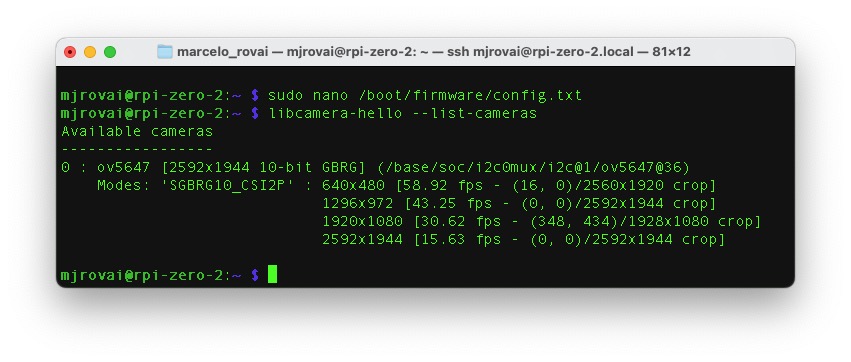
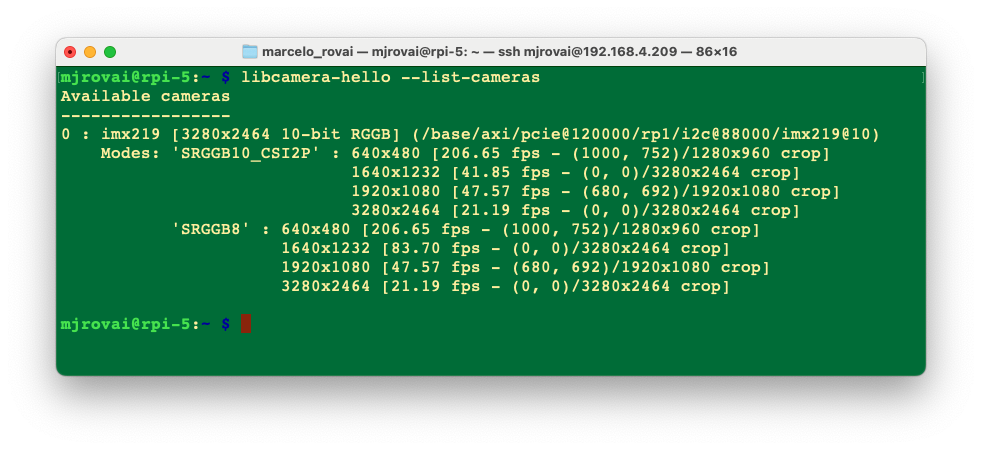
libcamera — это библиотека с открытым исходным кодом, которая напрямую поддерживает камерные системы в Linux на процессорах Arm. Она сводит к минимуму проприетарный код, работающий на GPU Broadcom.
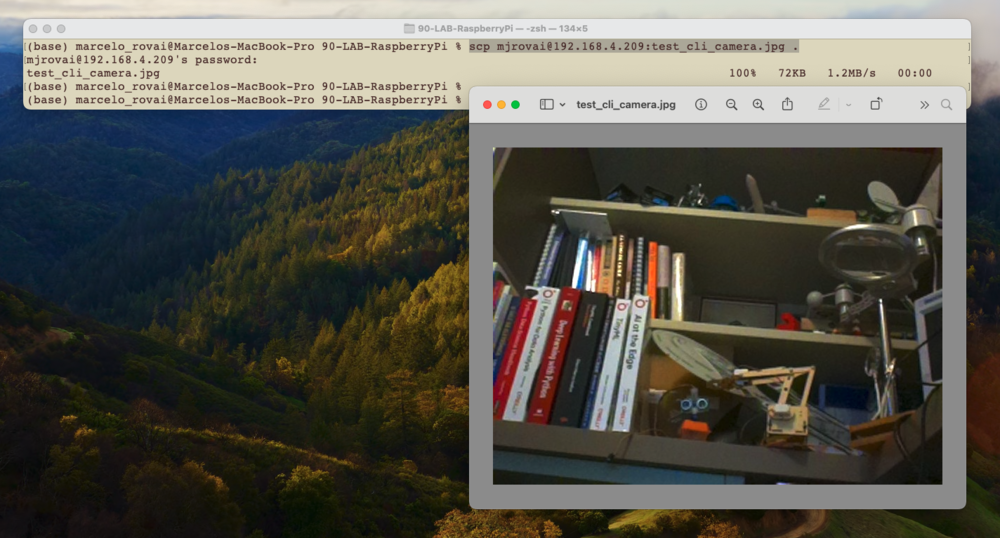
Сделаем тестовый JPEG-снимок с разрешением и сохраним его в файл test_cli_camera.jpg:
rpicam-jpeg --output test_cli_camera.jpg --width 640 --height 480
Чтобы убедиться, что файл сохранён, используйте ls -l: команда выводит содержимое текущего каталога в длинном формате. Как и раньше, для просмотра изображения можно использовать scp:
Удалённый запуск рабочего стола Raspi
Мы в основном работали с Raspberry Pi через терминал по SSH, но можно получить удалённый доступ ко всей графической среде рабочего стола, если установлена полная версия Raspberry Pi OS (например, Raspberry Pi OS (64-bit)). Это особенно полезно для задач, где нужен визуальный интерфейс. Чтобы включить такую возможность, нужно настроить сервер VNC (Virtual Network Computing) на Raspberry Pi. Вот как это сделать:
-
Включите сервер VNC:
- Подключитесь к Raspberry Pi по SSH.
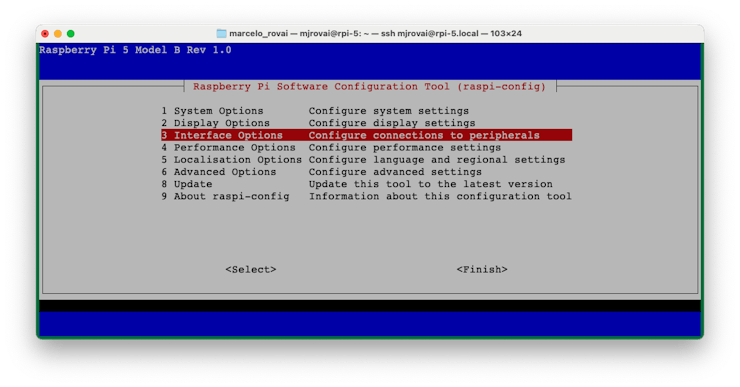
- Запустите инструмент настройки Raspberry Pi, введя команду:
sudo raspi-config - Перейдите к пункту
Interface Options, используя стрелки.
- Выберите
VNCиYes, чтобы включить сервер VNC.
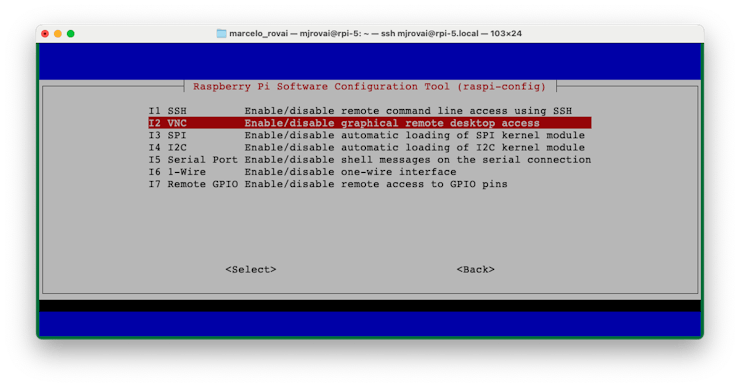
- Выйдите из инструмента настройки, сохранив изменения при запросе.
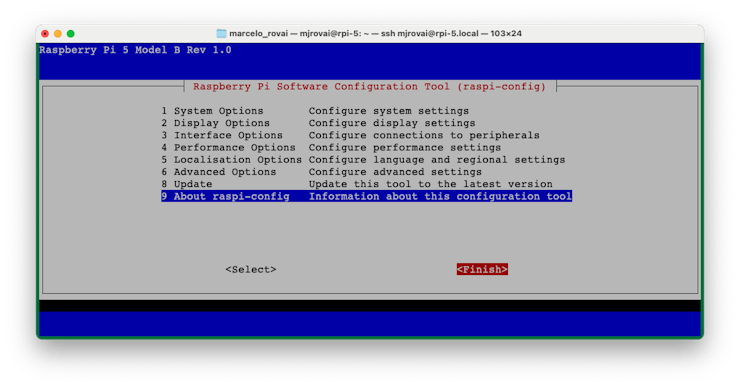
-
Установите VNC Viewer на свой компьютер:
- Скачайте и установите приложение VNC-клиента на основной компьютер. Популярные варианты: RealVNC Viewer, TightVNC или VNC Viewer от RealVNC. Мы будем использовать VNC Viewer от RealVNC.
-
Убедившись, что приложение установлено, уточните IP-адрес Raspi. Например, в терминале можно выполнить:
hostname -I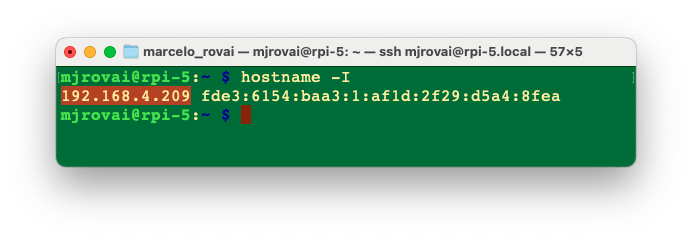
-
Подключитесь к Raspberry Pi:
- Откройте приложение VNC Viewer.
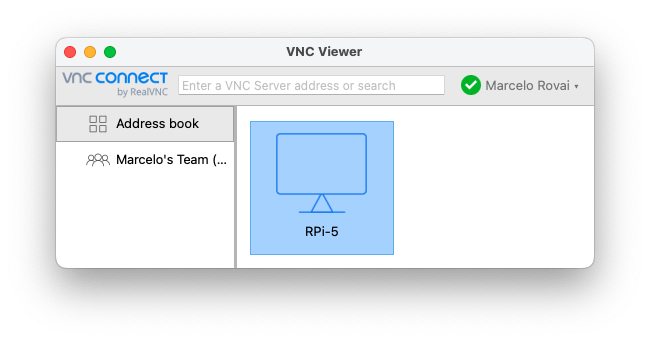
- Введите IP-адрес и имя хоста Raspberry Pi.
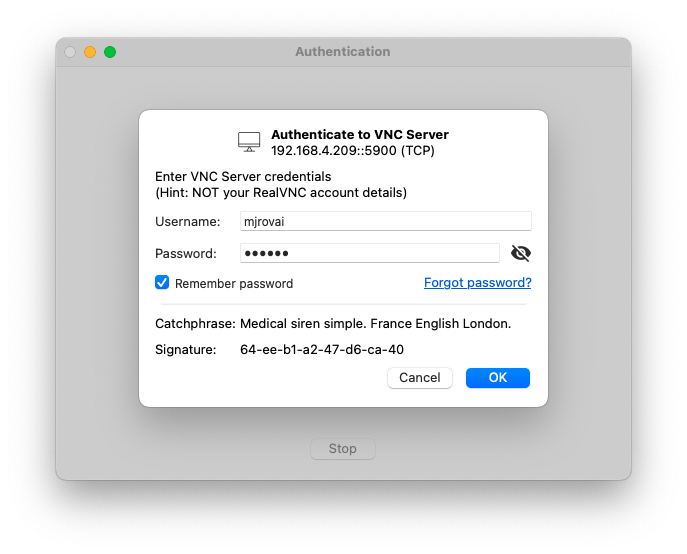
- По запросу введите имя пользователя и пароль Raspberry Pi.
-
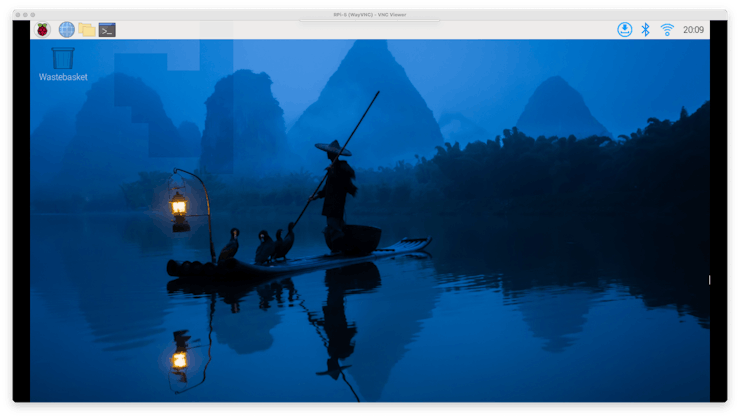
Рабочий стол Raspberry Pi 5 должен появиться на мониторе вашего компьютера.
-
При необходимости настройте экран:
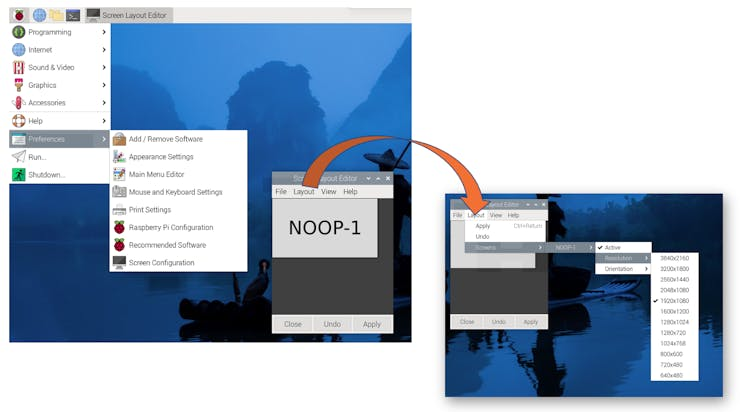
- После подключения настройте разрешение экрана для комфортной работы. Это можно сделать в настройках рабочего стола Raspberry Pi или изменив файл config.txt.
- Сделаем это через настройки рабочего стола. Откройте меню (значок Raspberry в левом верхнем углу) и выберите наилучшее разрешение для вашего монитора:
Обновление системы и установка программ
-
Обновите систему:
sudo apt update && sudo apt upgrade -y -
Установите необходимые программы:
sudo apt install python3-pip -y -
Включите pip для Python-проектов:
sudo rm /usr/lib/python3.11/EXTERNALLY-MANAGED
Особенности разных моделей
Raspberry Pi Zero (Raspi-Zero)
- Ограниченная вычислительная мощность, лучше подходит для лёгких проектов.
- Лучше работать без монитора, через SSH, чтобы экономить ресурсы.
- Для задач с большим расходом памяти имеет смысл увеличить объём swap-памяти.
- Подходит для лабораторных работ по классификации изображений и обнаружению объектов, но не для LLM (SLM).
Raspberry Pi 4 или 5 (Raspi-4 или Raspi-5)
- Подходят для более требовательных проектов, включая ИИ и машинное обучение.
- Могут плавно работать со всей графической средой рабочего стола.
- Raspi-4 подходит для лабораторных работ по классификации изображений и обнаружению объектов, но плохо работает с LLM (SLM).
- Для Raspi-5 при интенсивной нагрузке, например в лабораторной работе по LLM (SLM), стоит использовать активный кулер для контроля температуры.
Подбирайте требования проекта под конкретную модель Raspberry Pi. Raspi-Zero хорошо подходит для проектов с низким энергопотреблением и ограниченным местом, а Raspi-4 или 5 лучше подходят для более ресурсоёмких задач.