Настройка
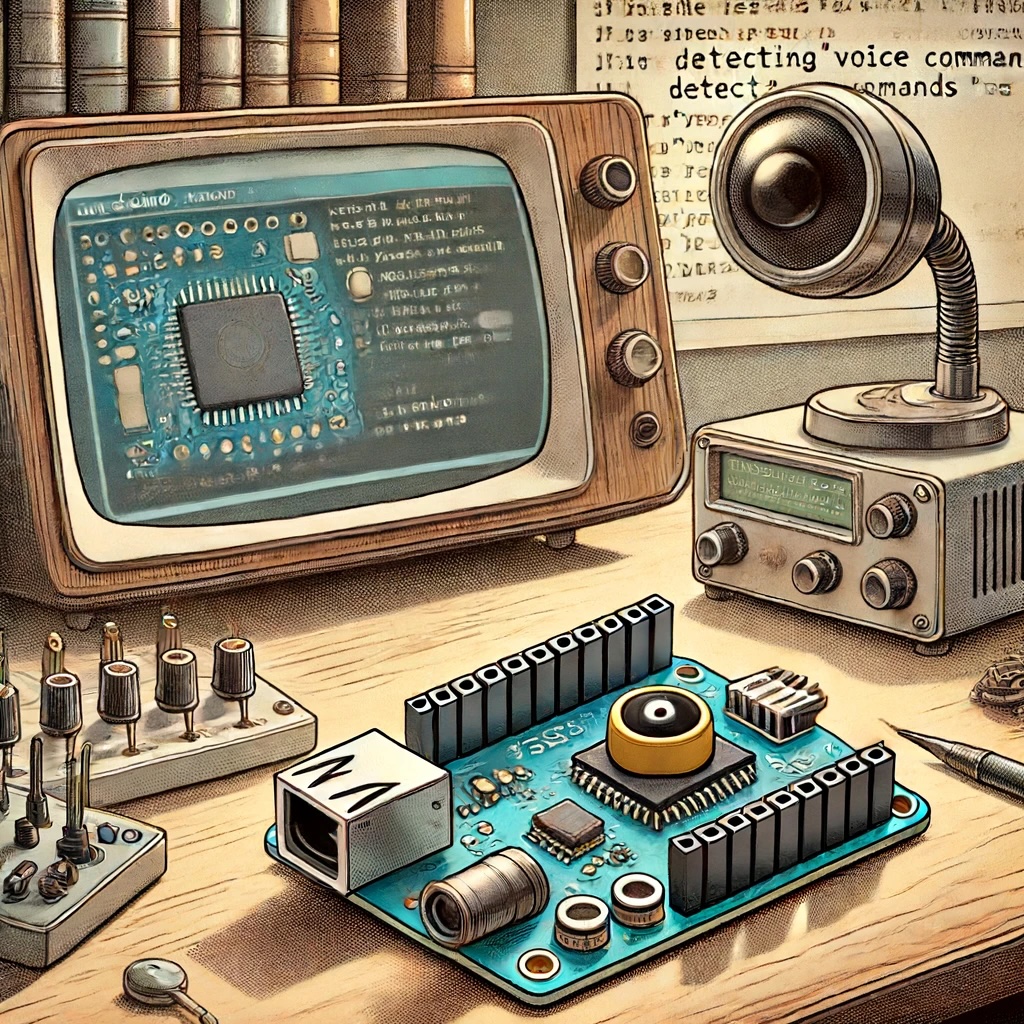
Промпт DALL·E: рисунок в стиле мультфильма 1950-х с платой XIAO ESP32S3 с характерным модулем камеры, как на предоставленном изображении. Плата стоит на классическом лабораторном столе среди различных датчиков, включая микрофон. За платой — старинный экран компьютера с Arduino IDE в приглушённых цветах; код посвящён настройке выводов светодиодов и инференсу модели машинного обучения для голосовых команд. Serial Monitor в IDE показывает распознанные команды «yes» и «no». Сцена сочетает ретро-шарм лабораторий середины века с современной электроникой.
Обзор
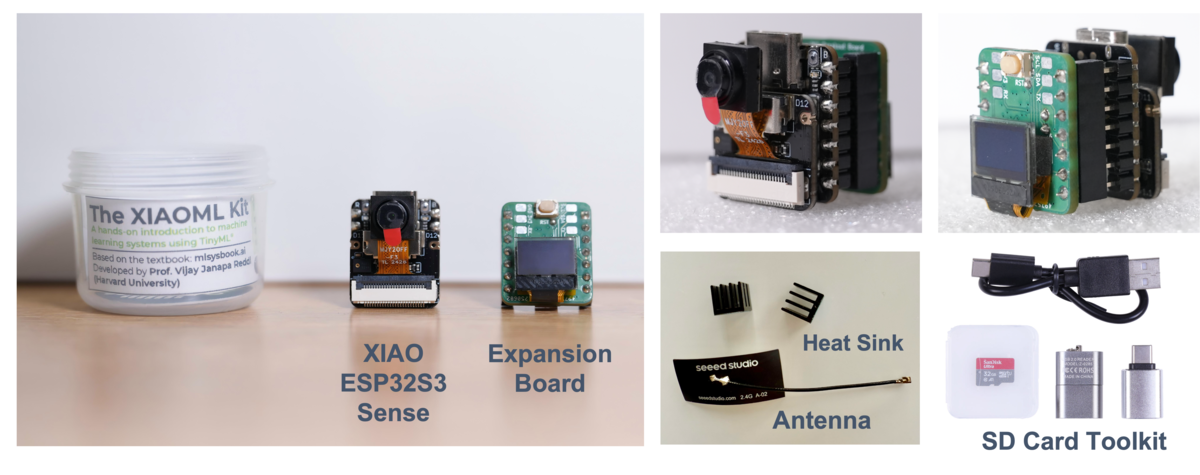
XIAOML Kit предназначен для практического знакомства с приложениями TinyML. В комплект входят мощная отладочная плата XIAO ESP32S3 Sense и плата расширения, которая добавляет датчики, необходимые для проектов машинного обучения.
Состав комплекта XIAOML Kit:
- XIAO ESP32S3 Sense: основная отладочная плата со встроенной камерой, цифровым микрофоном и поддержкой SD-карт;
- Плата расширения: содержит 6-осевой IMU (LSM6DS3TR-C) и 0,42-дюймовый OLED-дисплей для регистрации движения и визуализации данных;
- Набор для работы с SD-картой: включает SD-карту и адаптер USB для хранения данных и развёртывания моделей;
- Кабель USB-C: для подключения платы к компьютеру;
- Антенна и радиаторы.
⚠️ Внимание
Не устанавливайте радиаторы на плату XIAO ESP32S3 (или снимите их аккуратно), если хотите использовать плату расширения XIAO ML Kit. Подробнее см. в приложении.
Основные особенности платы XIAO ESP32S3 Sense
XIAO ESP32S3 Sense — сердце комплекта XIAOML Kit. Она объединяет вычислительные возможности для ML с фото- и аудиофункциями и подходит для проектов TinyML в области интеллектуального голосового и визуального ИИ.
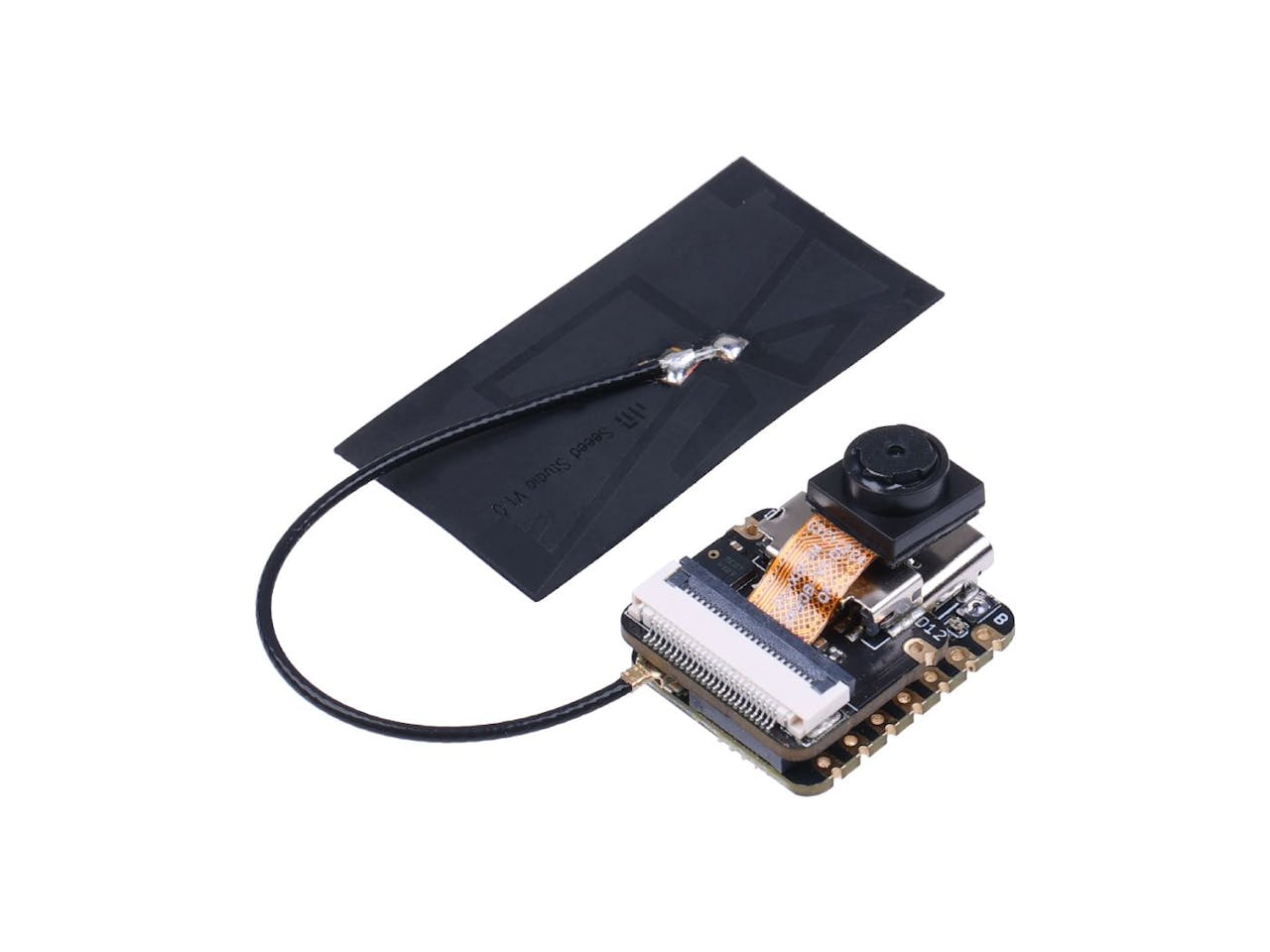
Ключевые особенности
- Мощный микроконтроллер: 32-разрядный двухъядерный процессор ESP32S3 с архитектурой Xtensa, работающий на частоте до 240 МГц, с поддержкой Arduino и MicroPython;
- Расширенные функции: съёмная камера OV2640 с разрешением , совместимая с камерой OV5640, а также встроенный цифровой микрофон;
- Продуманное питание: управление зарядом литиевой батареи, четыре режима энергопотребления, режим глубокого сна с потреблением всего 14 мкА;
- Достаточно памяти: 8 МБ PSRAM и 8 МБ флеш-памяти, слот для SD-карты до 32 ГБ (FAT);
- Отличные радиохарактеристики: двойная беспроводная связь Wi-Fi 2,4 ГГц и BLE, дальность связи более 100 м при использовании антенны с разъёмом U.FL;
- Компактный корпус: мм, классический форм-фактор XIAO, удобный для проектов с ограниченным местом.
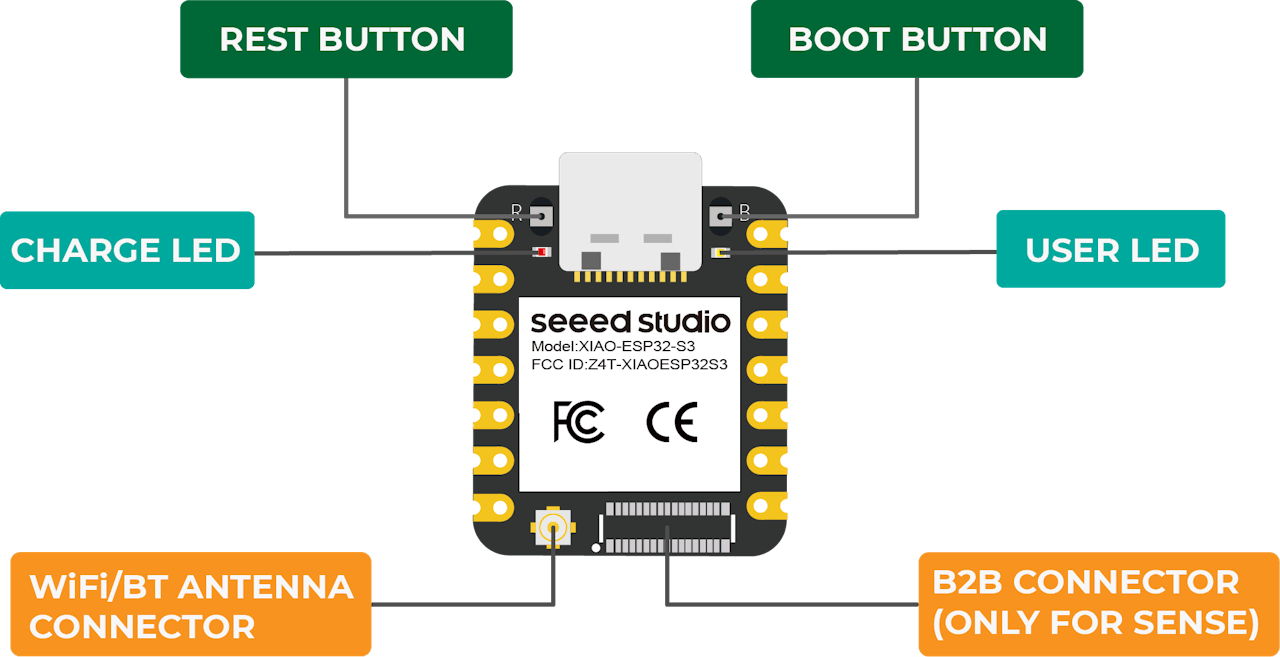
Ниже показана общая распиновка платы:
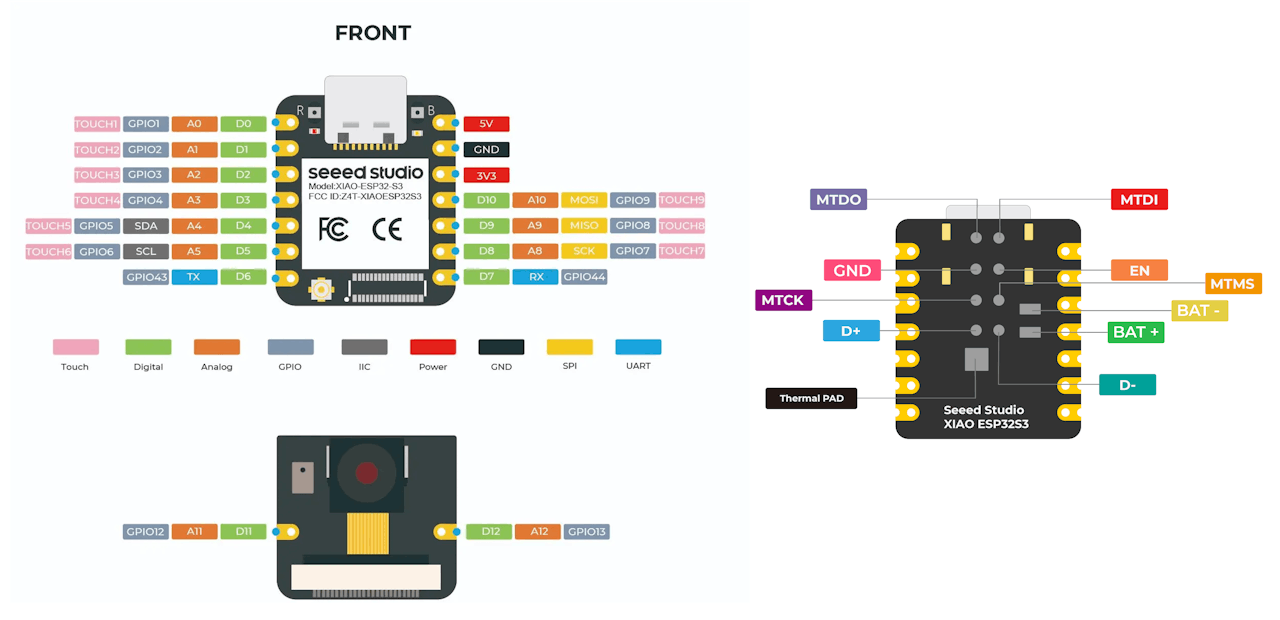
Подробности см. на вики Seeed Studio.
Особенности платы расширения
Плата расширения дополняет XIAOML Kit возможностями для приложений машинного обучения, основанных на движении:
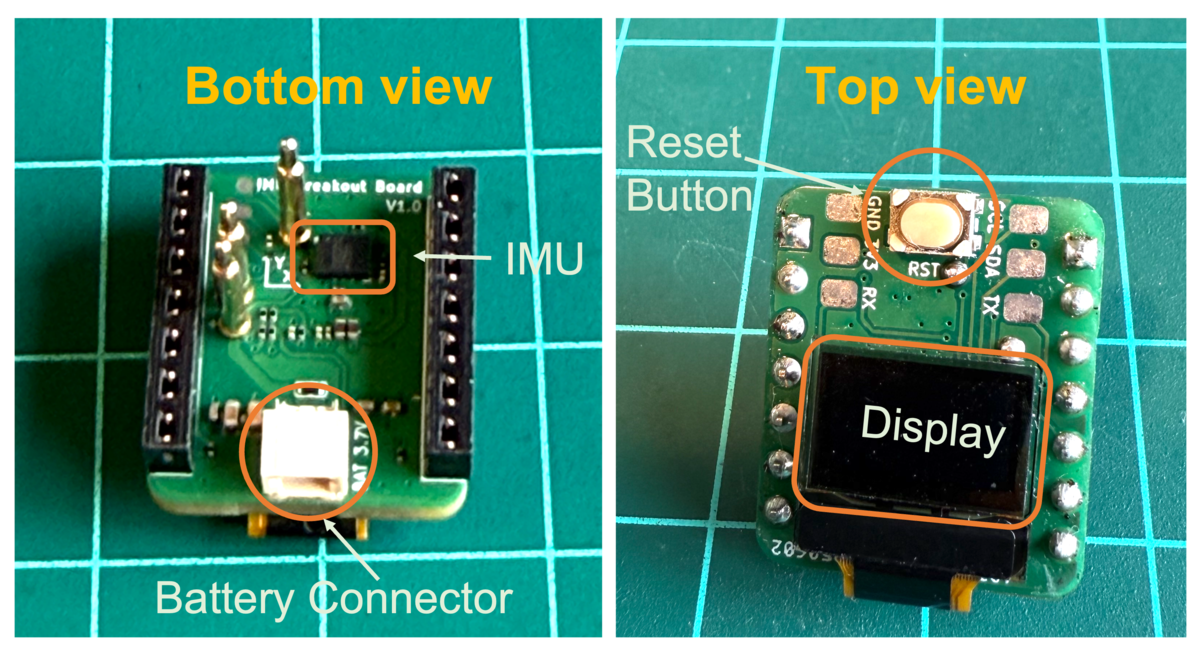
Компоненты:
-
6-осевой IMU (LSM6DS3TR-C):
- 3-осевой акселерометр и 3-осевой гироскоп для обнаружения и классификации движения;
- диапазон акселерометра: ±2/±4/±8/±16 g;
- диапазон гироскопа: ±125/±250/±500/±1000/±2000 dps;
- интерфейс I2C (адрес: 0x6A).
- 3-осевой акселерометр и 3-осевой гироскоп для обнаружения и классификации движения;
-
0,42-дюймовый OLED-дисплей:
- монохромный дисплей (разрешение ) для визуализации данных в реальном времени;
- контроллер: SSD1306;
- интерфейс I2C (адрес: 0x3C).
- монохромный дисплей (разрешение ) для визуализации данных в реальном времени;
-
Кнопка перезапуска (EN);
-
Разъём аккумулятора (BAT+, BAT−).
Сборка комплекта
Плата расширения легко подключается к XIAO ESP32S3 Sense, образуя универсальную платформу для мультимодальных экспериментов с машинным обучением: зрение, звук и движение.
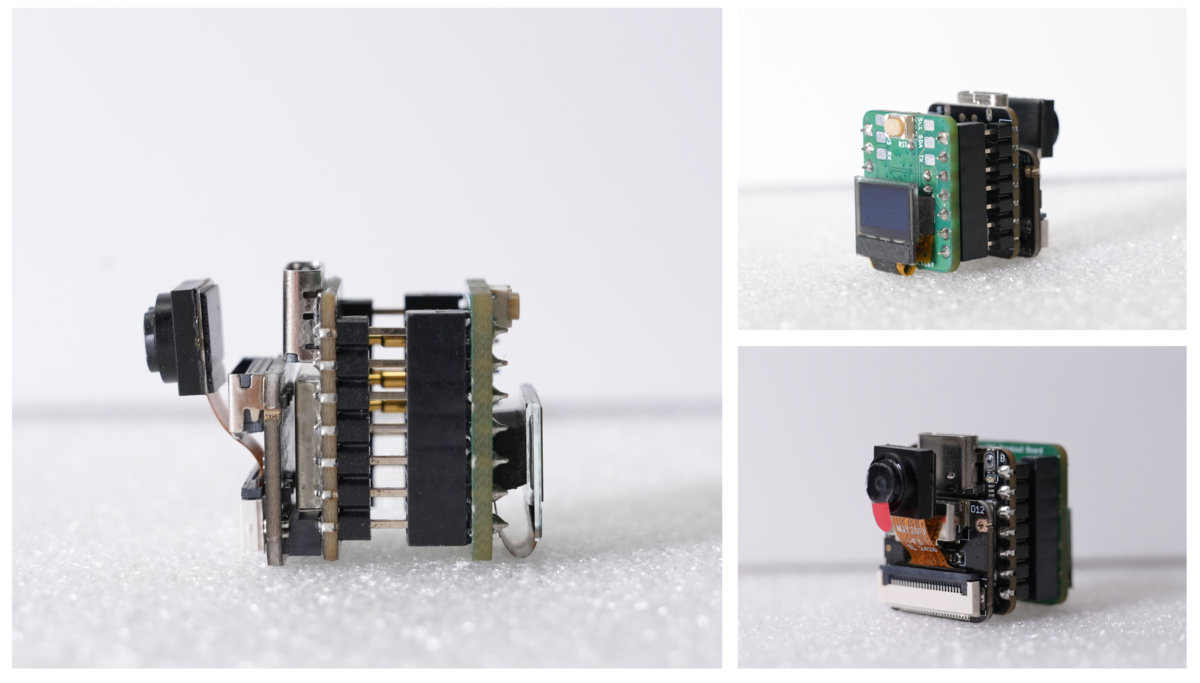
Обратите внимание на ориентацию установки модуля:
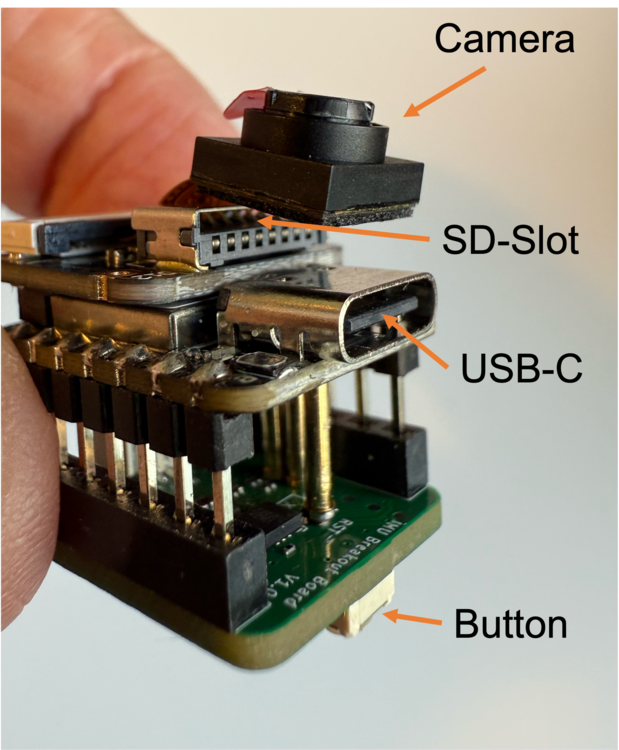
Обратите внимание:
- соединение
EN, которое находится внизу ESP32S3 Sense, доступно на плате расширения через кнопкуRST; - соединения
BAT+иBAT-также доступны через белый разъёмBAT3.7V.
Применения XIAOML Kit:
- Зрение: классификация изображений и обнаружение объектов с помощью встроенной камеры;
- Звук: распознавание ключевых слов и голосовых команд со встроенным микрофоном;
- Движение: распознавание активности и обнаружение аномалий с помощью датчиков IMU;
- Мультимодальность: комплексное слияние данных датчиков для сложных приложений ML.
Установка XIAO ESP32S3 Sense в Arduino IDE
- Подключите XIAOML Kit к компьютеру через порт USB-C.
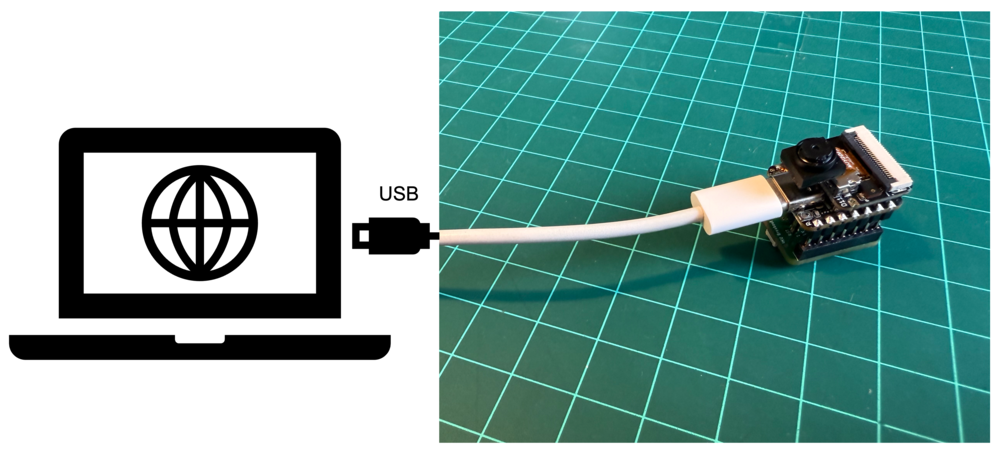
-
Скачайте и установите стабильную версию Arduino IDE для вашей операционной системы.
-
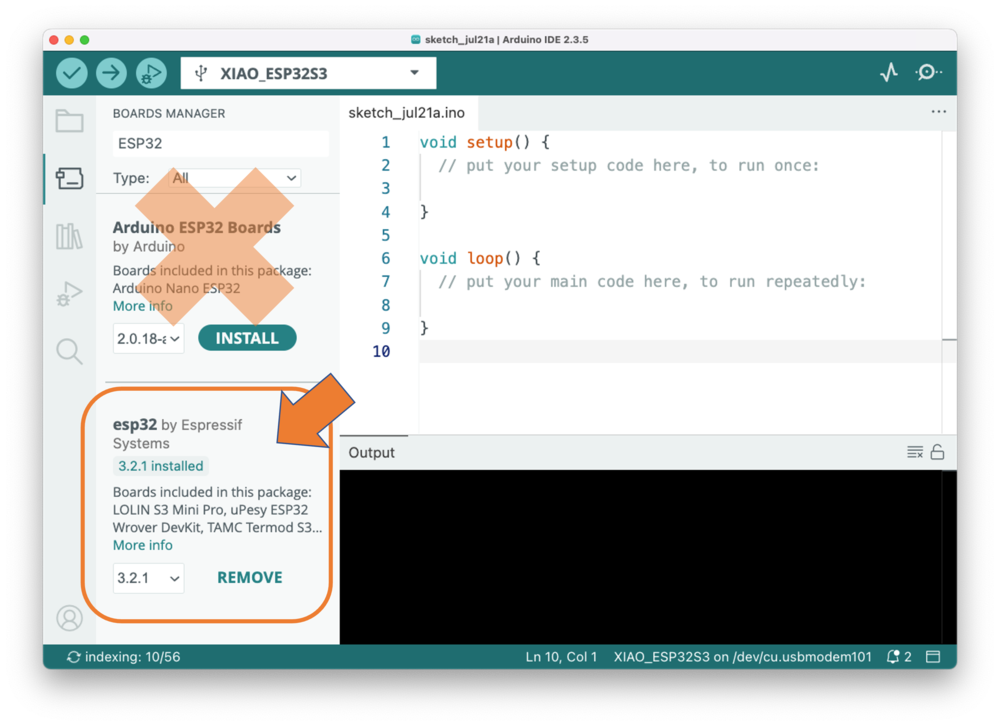
Откройте Arduino IDE и выберите Boards Manager (менеджер плат), который обозначен значком
UNO. -
Введите «ESP32» и выберите «esp32 by Espressif Systems». Можно
установитьилиобновитьпакеты поддержки плат.
Не выбирайте «Arduino ESP32 Boards by Arduino»: это пакет поддержки Arduino Nano ESP32, а не нашей платы.
⚠️ Внимание
Версии 3.x могут создавать проблемы при использовании XIAO ESP32S3 Sense с кодом развёртывания Edge Impulse. Если это так, используйте последнюю стабильную версию 2.0.x (например, 2.0.17).
- Нажмите
Select Board, введите xiao или esp32s3, выберитеXIAO_ESP32S3в менеджере плат и соответствующий порт PORT, к которому подключена ESP32S3.
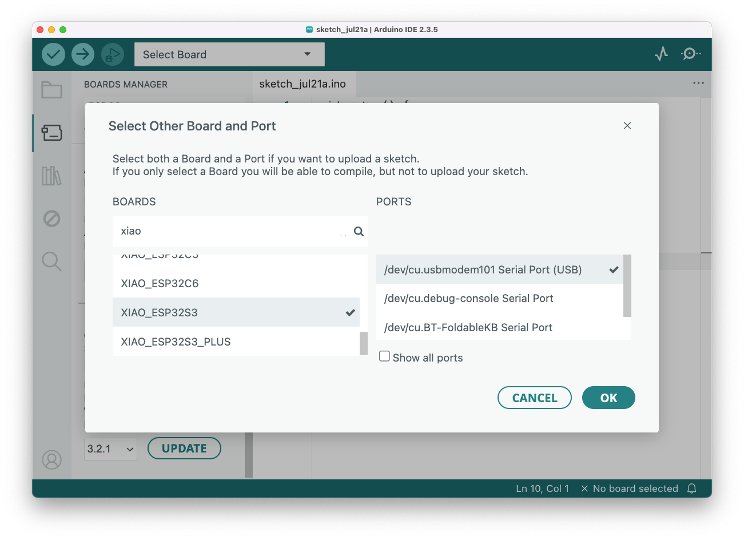
Готово! Плата должна работать. Проведём несколько тестов.
Проверка платы: мигание светодиодом (Blink)
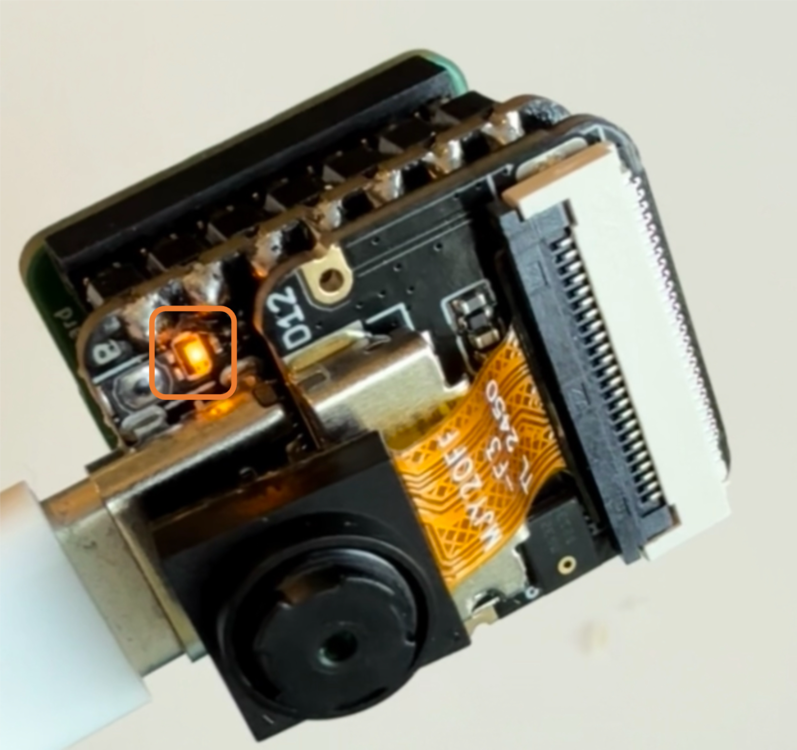
На плате XIAO ESP32S3 Sense есть встроенный светодиод, подключённый к GPIO21. Поэтому можно запустить скетч Blink, который находится в File/Examples/Basics/Blink. Скетч использует константу Arduino LED_BUILTIN, которая внутри соответствует светодиоду на выводе 21. Или можно изменить скетч Blink вручную:
#define LED_BUILT_IN 21 // Эта строка необязательна

void setup() {
  pinMode(LED_BUILT_IN, OUTPUT); // Настраиваем вывод на выход
}

// Помните, что выводы работают с инверсной логикой:
// LOW — включить, HIGH — выключить
void loop() {
  digitalWrite(LED_BUILT_IN, LOW); // Включить
  delay (1000); // Ждать 1 секунду
  digitalWrite(LED_BUILT_IN, HIGH); // Выключить
  delay (1000); // Ждать 1 секунду
}
Обратите внимание: выводы работают с инверсной логикой — LOW включает светодиод, HIGH выключает.
Проверка микрофона
Начнём с обнаружения звука. Введите код ниже или перейдите в проект на GitHub и скачайте скетч XIAOML_Kit_Mic_Test, затем запустите его в Arduino IDE:
/*
  Простой тест микрофона XIAO ESP32S3
  (для библиотеки ESP32 версии 3.0.x и новее)
*/

#include <ESP_I2S.h>
I2SClass I2S;

void setup() {
  Serial.begin(115200);
  while (!Serial) {
    }

  // Настройка тактового сигнала PDM на выводе 42 и данных PDM на выводе 41
  I2S.setPinsPdmRx(42, 41);

  // Запуск I2S с частотой 16 кГц и 16 битами на отсчёт
  if (!I2S.begin(I2S_MODE_PDM_RX,
                 16000,
                 I2S_DATA_BIT_WIDTH_16BIT,
                 I2S_SLOT_MODE_MONO)) {
    Serial.println("Failed to initialize I2S!");
    while (1); // ничего не делать
  }
}

void loop() {
  // Считываем отсчёт
  int sample = I2S.read();

  if (sample && sample != -1 && sample != 1) {
    Serial.println(sample);
  }
}
Откройте Serial Plotter — вы увидите кривую изменения громкости звука.
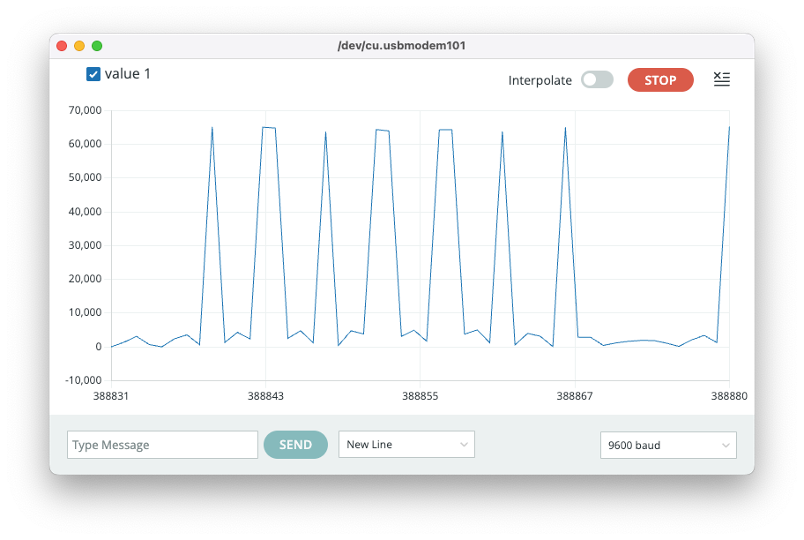
Когда вы издаёте звуки, изменения сигнала видны в Serial Plotter.
Сохранение записанного звука (аудиофайлы .wav) на microSD-карту.
Теперь с помощью встроенного считывателя SD-карт можно сохранять аудиофайлы .wav. Для этого сначала нужно включить PSRAM на XIAO.
У ESP32-S3 на чипе микроконтроллера всего несколько сотен килобайт внутренней оперативной памяти. Этого может не хватить для некоторых задач, поэтому к флеш-чипу SPI можно подключить до 16 МБ внешней PSRAM (псевдостатического ОЗУ). На XIAO установлено 8 МБ PSRAM. Внешняя память включена в адресное пространство процессора и при определённых ограничениях может использоваться так же, как внутренняя оперативная память данных.
- Чтобы её включить, откройте
Tools->PSRAM:"OPI PSRAM"->OPI PSRAM.
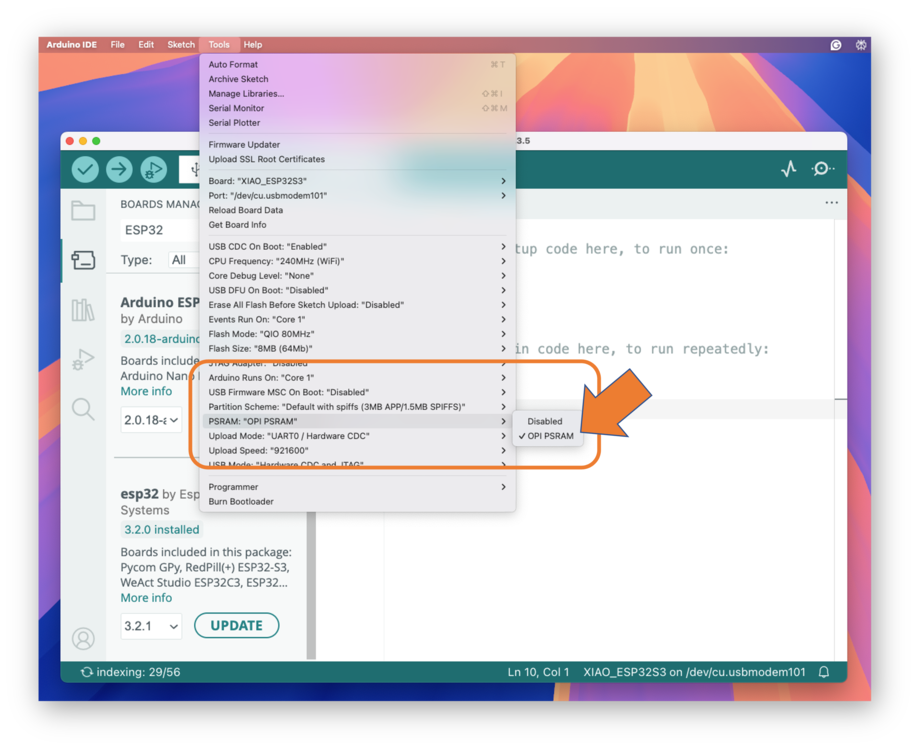
XIAO ESP32S3 Sense поддерживает microSD-карты объёмом до 32 ГБ. Если вы собираетесь купить microSD-карту для XIAO, выбирайте карту объёмом не более 32 ГБ. Перед использованием отформатируйте microSD-карту в FAT32.
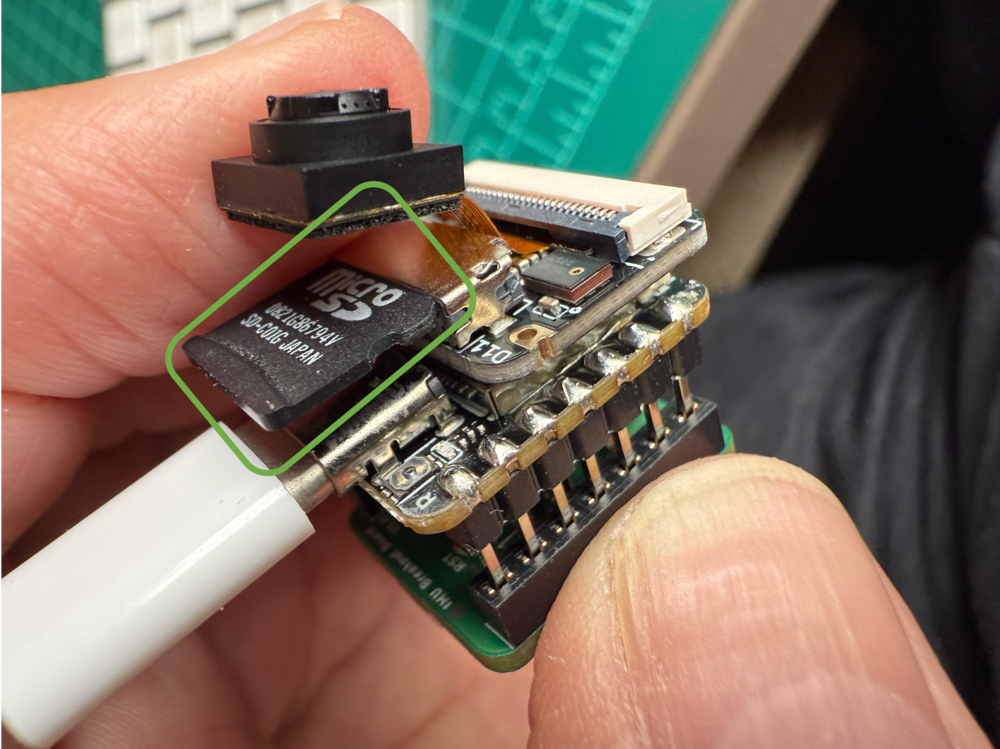
Теперь вставьте отформатированную в FAT32 SD-карту в XIAO, как показано на фото:
/*
 * Диктофон WAV для Seeed XIAO ESP32S3 Sense
 * (для библиотеки ESP32 версии 3.0.x и новее)
*/

#include "ESP_I2S.h"
#include "FS.h"
#include "SD.h"

void setup() {
  // Создаём экземпляр I2SClass
  I2SClass i2s;

  // Переменные для хранения аудиоданных
  uint8_t *wav_buffer;
  size_t wav_size;

  // Инициализация последовательного порта
  Serial.begin(115200);
  while (!Serial) {
    delay(10);
  }

  Serial.println("Initializing I2S bus...");

  // Настройка выводов для аудиовхода
  i2s.setPinsPdmRx(42, 41);

  // Запуск I2S с частотой 16 кГц и 16 битами на отсчёт
  if (!i2s.begin(I2S_MODE_PDM_RX,
                 16000,
                 I2S_DATA_BIT_WIDTH_16BIT,
                 I2S_SLOT_MODE_MONO)) {
    Serial.println("Failed to initialize I2S!");
    while (1); // ничего не делать
  }

  Serial.println("I2S bus initialized.");
  Serial.println("Initializing SD card...");

  // Настройка выводов для доступа к SD-карте
  if(!SD.begin(21)){
    Serial.println("Failed to mount SD Card!");
    while (1) ;
  }
  Serial.println("SD card initialized.");
  Serial.println("Recording 20 seconds of audio data...");

  // Запись 20 секунд аудиоданных
  wav_buffer = i2s.recordWAV(20, &wav_size);

  // Создаём файл на SD-карте
  File file = SD.open("/arduino_rec.wav", FILE_WRITE);
  if (!file) {
    Serial.println("Failed to open file for writing!");
    return;
  }

  Serial.println("Writing audio data to file...");

  // Записываем аудиоданные в файл
  if (file.write(wav_buffer, wav_size) != wav_size) {
    Serial.println("Failed to write audio data to file!");
    return;
  }

  // Закрываем файл
  file.close();

  Serial.println("Application complete.");
}

void loop() {
  delay(1000);
  Serial.printf(".");
}
- Сохраните код, например, как
Wav_Record.ino, и запустите его в Arduino IDE. - Эта программа выполняется только один раз после того, как пользователь откроет Serial Monitor (или нажмёт кнопку
RESET). Она записывает 20 секунд и сохраняет файл на microSD-карту под именем «arduino_rec.wav». - Когда в Serial Monitor каждую секунду появляется «.», выполнение программы завершено, и записанный звуковой файл можно воспроизвести, подключив карту через считыватель.
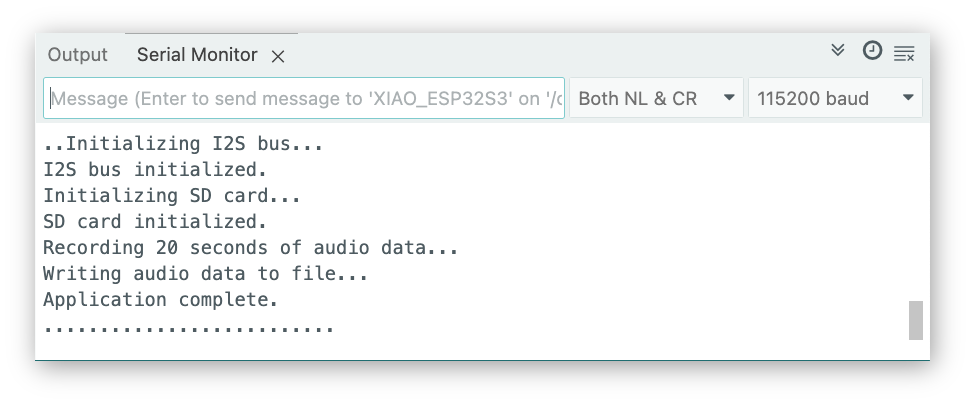
Качество звука отличное!
Принцип работы кода выходит за рамки этой лабораторной работы, но подробное описание есть на вики.
Подробнее о файловой системе XIAO ESP32S3 Sense — по этой ссылке.
Проверка камеры
Для проверки и использования камеры можно применять несколько способов:
- SenseCraft AI Studio;
- приложение CameraWebServer в Arduino IDE (см. следующий раздел);
- захват изображений и сохранение их на SD-карту (аналогично тому, что мы делали со звуком).
Проверка камеры в SenseCraft AI Studio
Самый простой способ увидеть работу камеры — использовать SenseCraft AI Studio, надёжную платформу, которая предлагает широкий набор моделей ИИ для разных устройств, включая XIAO ESP32S3 Sense и Grove Vision AI V2.
Также можно воспользоваться SenseCraft Web Toolkit — упрощённой версией SenseCraft AI Studio.
Чтобы запустить SenseCraft AI, выполните следующие шаги:
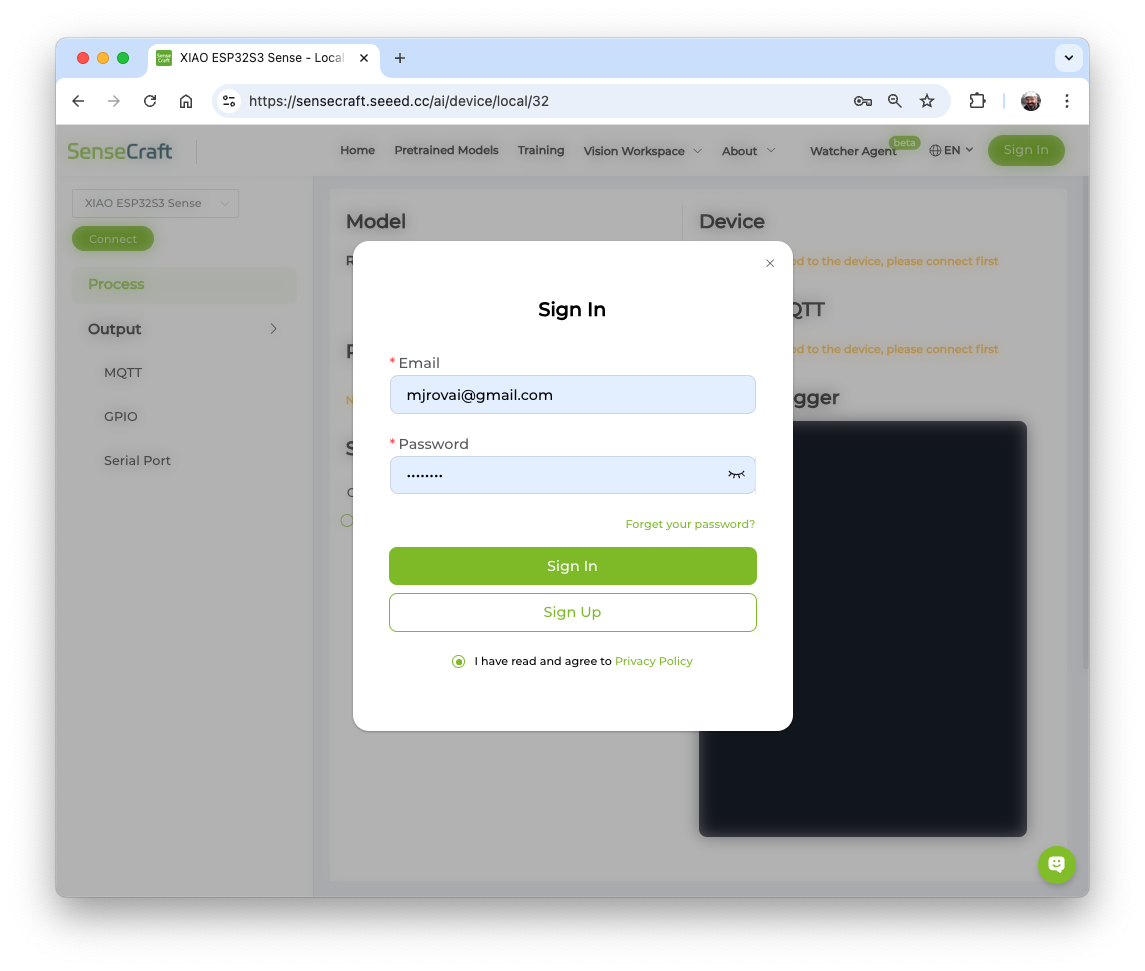
- Откройте рабочее пространство SenseCraft AI Vision в веб-браузере, например Chrome, и войдите в систему (или создайте аккаунт).
- Подключите XIAOML Kit к ноутбуку и выберите его, как показано ниже:
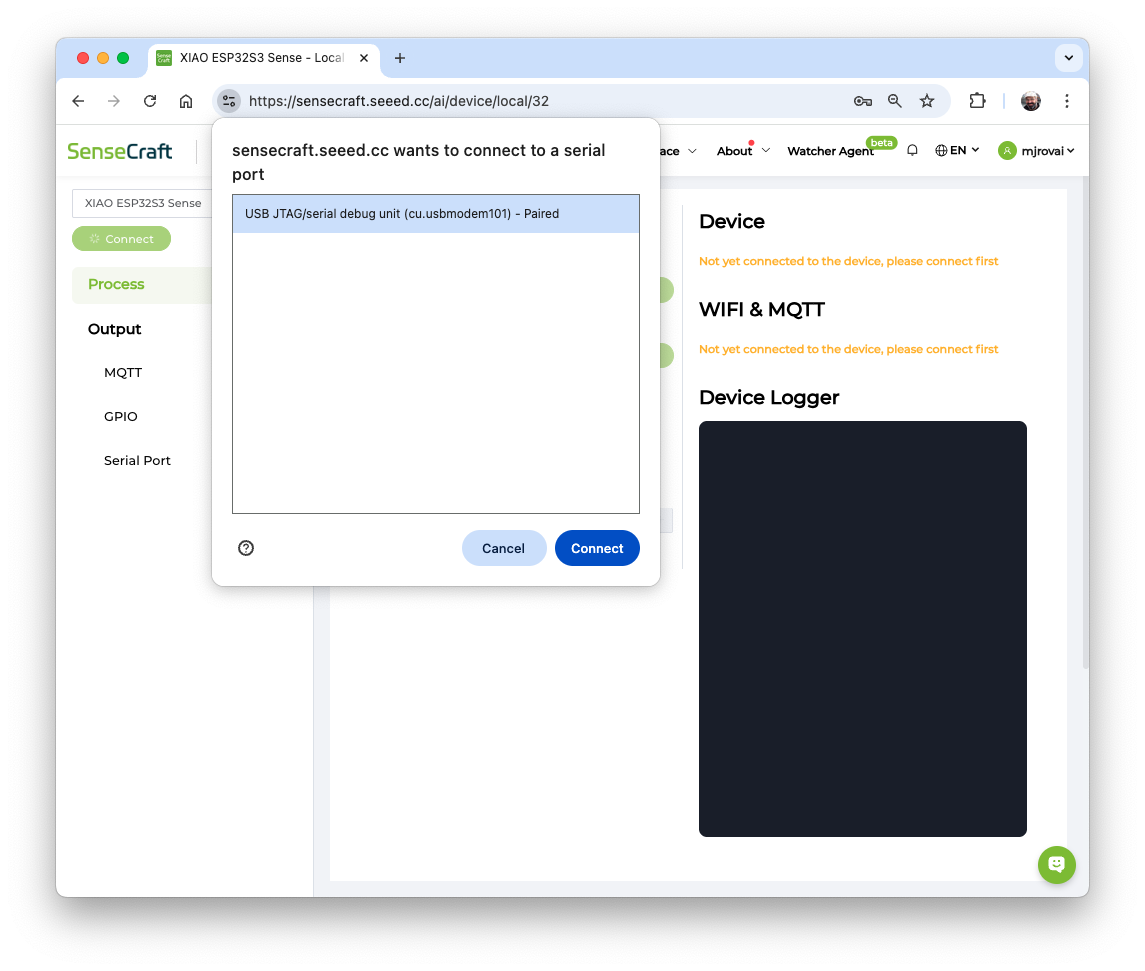
Примечание: инструмент WebUSB может работать некорректно в некоторых браузерах, например в Safari. Используйте Chrome. Также убедитесь, что Arduino IDE или любое другое последовательное устройство не подключено к XIAO.
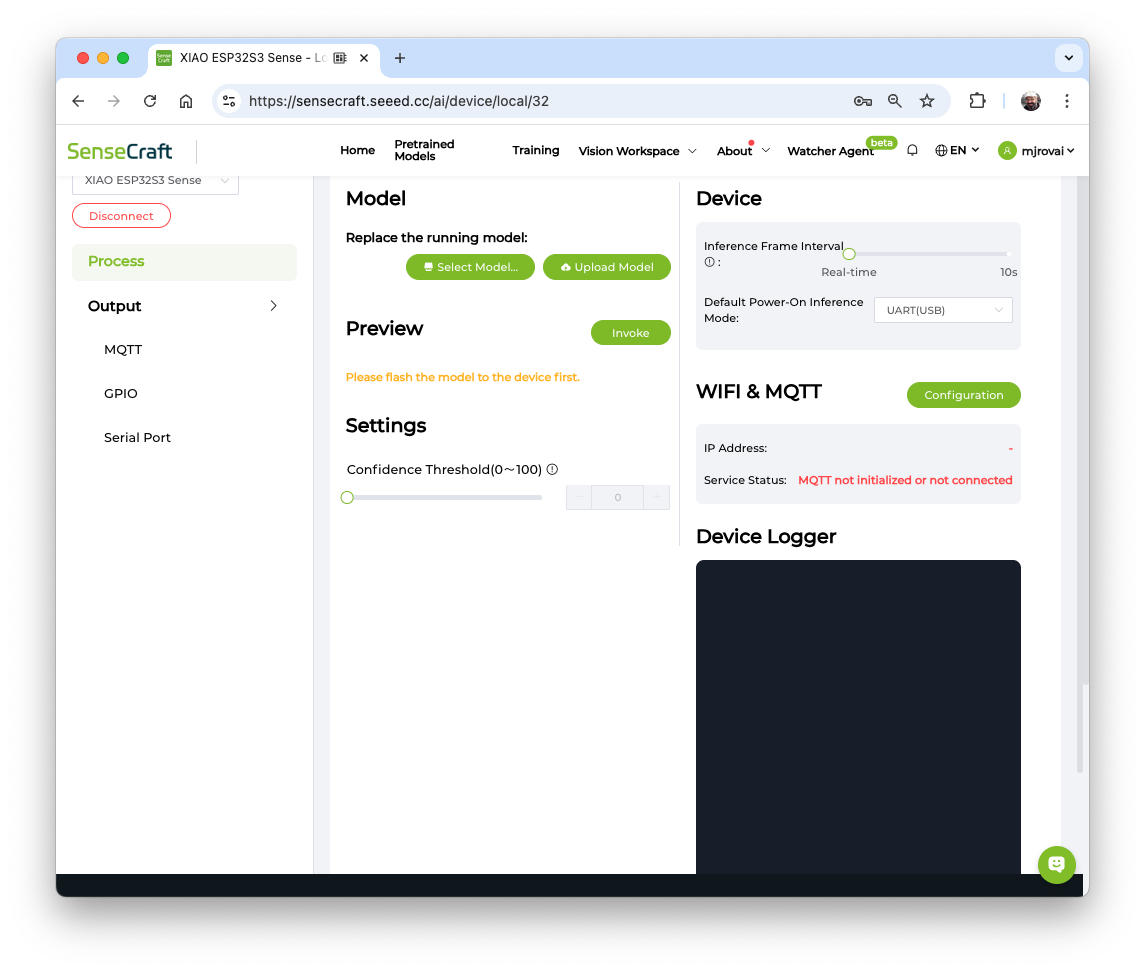
Чтобы увидеть работу камеры, нужно загрузить модель. Можно попробовать несколько моделей компьютерного зрения, заранее загруженных Seeed Studio. Нажмите кнопку [Select Model] и выберите одну из доступных моделей.
Наведя курсор на модели ИИ, можно увидеть их название, описание, категорию или задачу (классификация изображений, обнаружение объектов или определение позы/ключевых точек), алгоритм (например, YOLO V5 или V8, FOMO, MobileNet V2 и т. д.), а в некоторых случаях и метрики (точность или mAP).
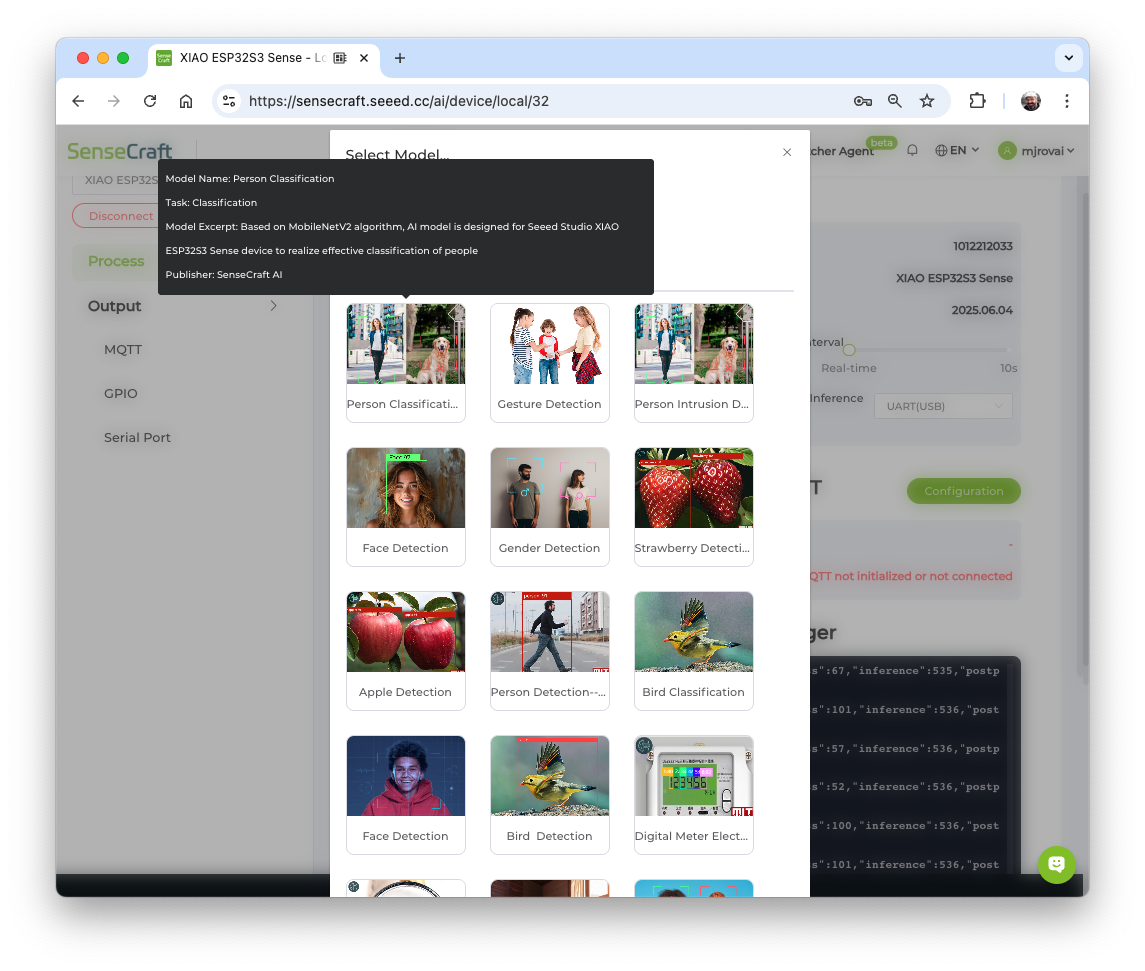
Можно выбрать одну из готовых моделей, например «Person Classification», нажав на неё и затем кнопку [Confirm], или загрузить собственную модель.
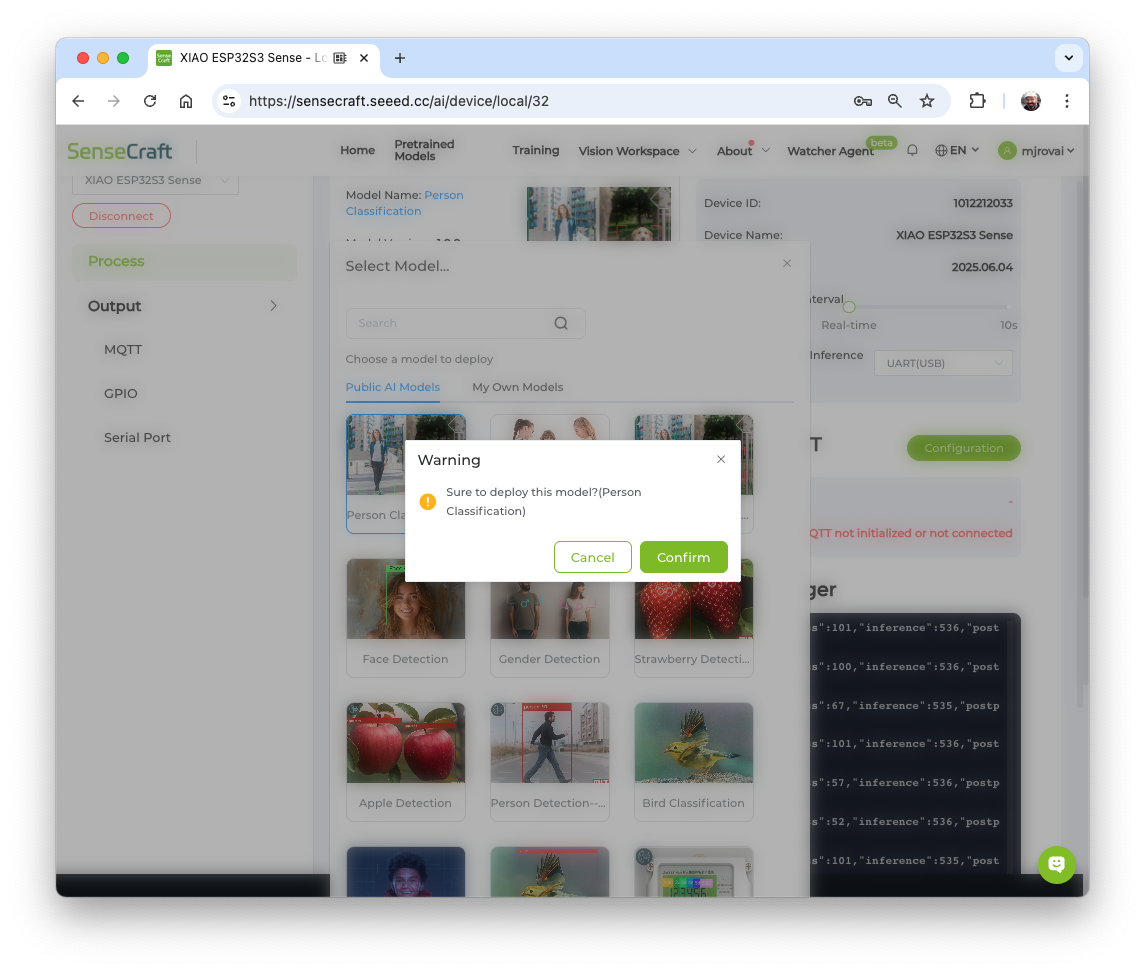
В области Preview мы видим видеопоток с камеры.
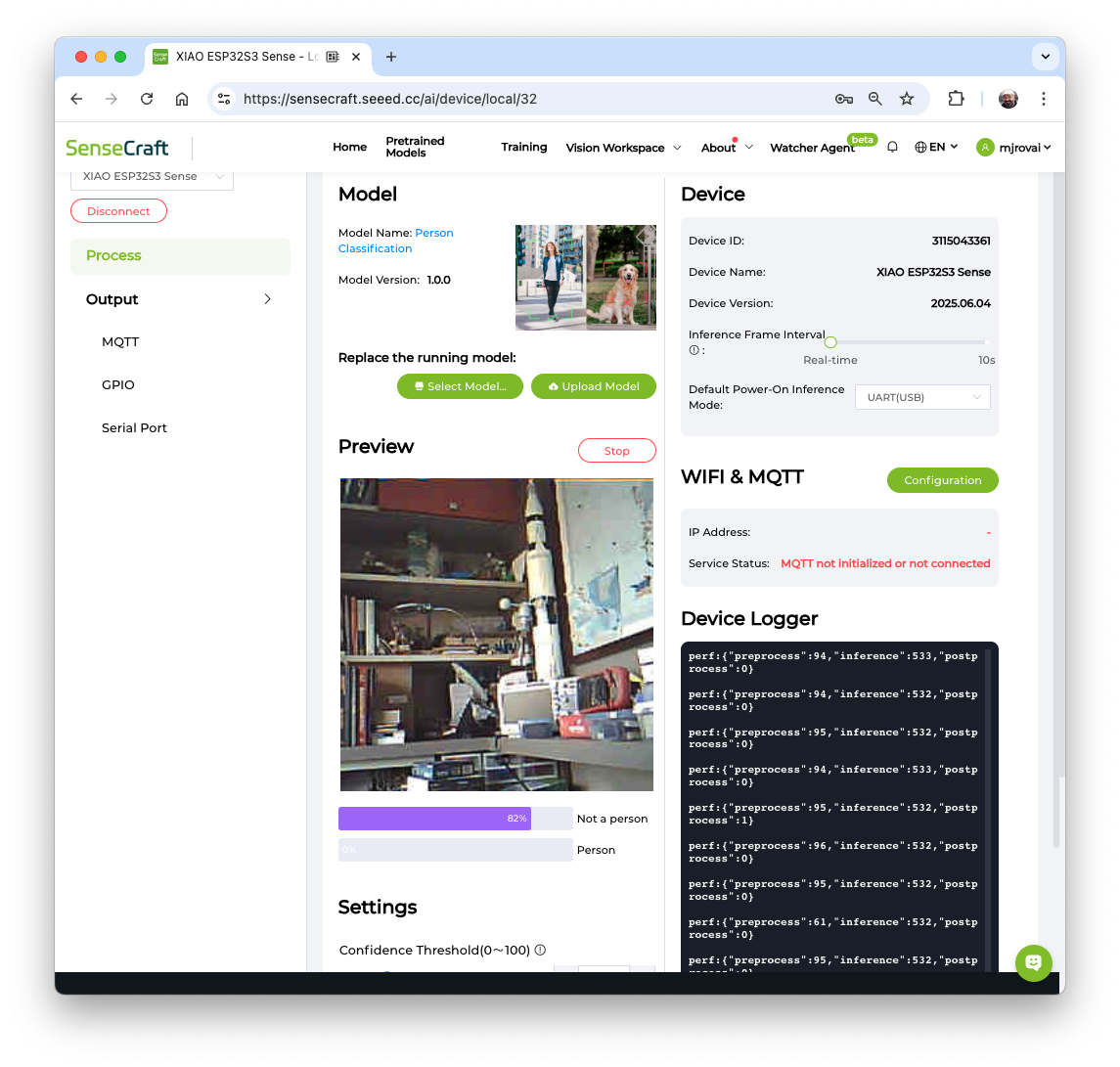
Мы подробнее вернёмся к SenseCraft AI Studio в лабораторных работах по компьютерному зрению.
Проверка Wi-Fi
Установка антенны
Комплект XIAOML Kit приходит полностью собранным. Сначала снимите плату расширения Sense (на ней камера, микрофон и считыватель SD-карт) с XIAO.
В левом нижнем углу передней стороны XIAO ESP32S3 есть отдельный разъём «WiFi/BT Antenna Connector». Чтобы улучшить сигнал Wi-Fi и Bluetooth, достаньте антенну из упаковки и прикрепите её к разъёму.
Есть небольшой приём при установке антенны. Если давить на неё прямо и сильно, она будет поддаваться с трудом, и пальцы заболят! Правильный способ: сначала вставить один край антенного разъёма в гнездо, а затем аккуратно прижать другой край, чтобы антенна надёжно закрепилась.
Снимается антенна так же: не тяните её силой напрямую, а поднимите с одной стороны, и тогда её будет легко снять.
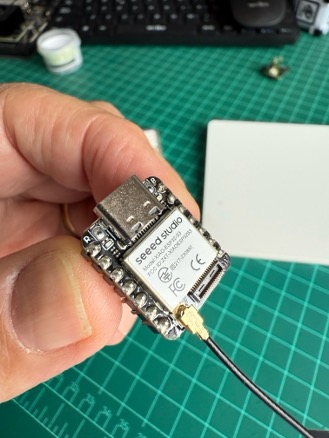
Установить плату расширения обратно очень просто: совместите разъём платы расширения с разъёмом B2B на XIAO ESP32S3, сильно надавите и услышите «щелчок». Установка завершена.
Одна из отличительных черт XIAO ESP32S3 — возможности Wi-Fi. Проверим радиомодуль, сканируя окружающие сети Wi-Fi. Для этого запустите один из примеров кода на плате.
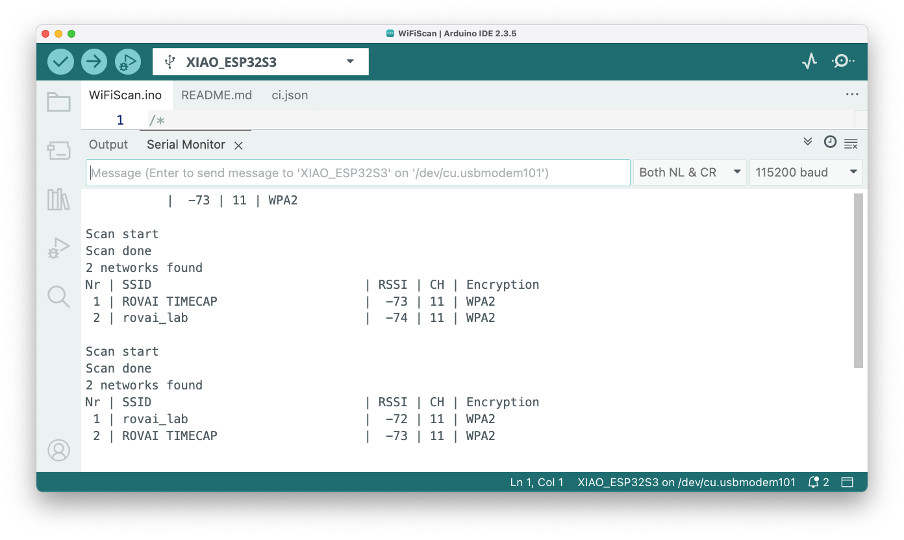
Откройте Arduino IDE, выберите нашу плату и порт. Перейдите в Examples и найдите WiFi > WiFiScan в разделе «Examples for the XIAO ESP32S3». Загрузите скетч на плату.
В Serial Monitor вы должны увидеть сети Wi-Fi (SSID и RSSI) в радиусе действия вашего устройства. Вот что получилось у нас в лаборатории:
Простой Wi-Fi-сервер (включение и выключение светодиода)
Проверим способность устройства работать как Wi-Fi-сервер. Мы разместим на устройстве простую страницу, которая отправляет команды для включения и выключения встроенного светодиода XIAO.
Перейдите в Examples и найдите WiFi > SimpleWiFiServer в разделе «Examples for the XIAO ESP32S3».
Перед запуском скетча введите данные своей сети:
const char* ssid     = "Your credentials here";
const char* password = "Your credentials here";
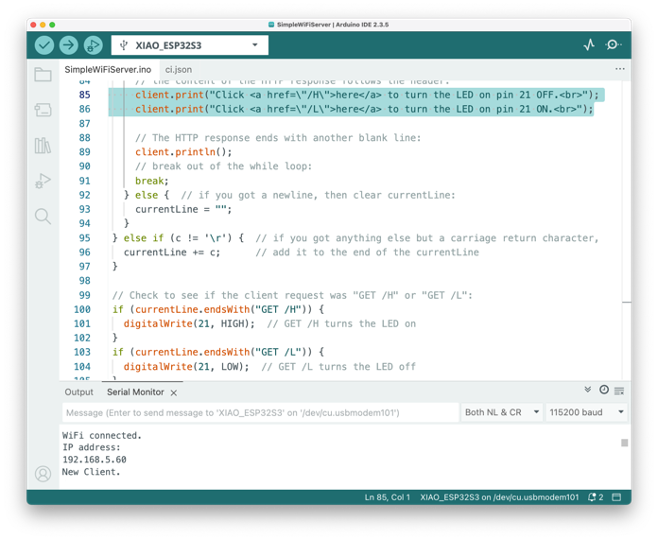
Затем измените вывод 5 на вывод 21, к которому подключён встроенный светодиод. Также измените веб-страницу (строки 85 и 86), чтобы отразить правильный вывод светодиода и то, что он включается сигналом LOW:
client.print("Click <a href=\"/H\">here</a> to turn the LED on pin 21 OFF.<br>");
client.print("Click <a href=\"/L\">here</a> to turn the LED on pin 21 ON.<br>");
Работу сервера можно отслеживать через Serial Monitor.
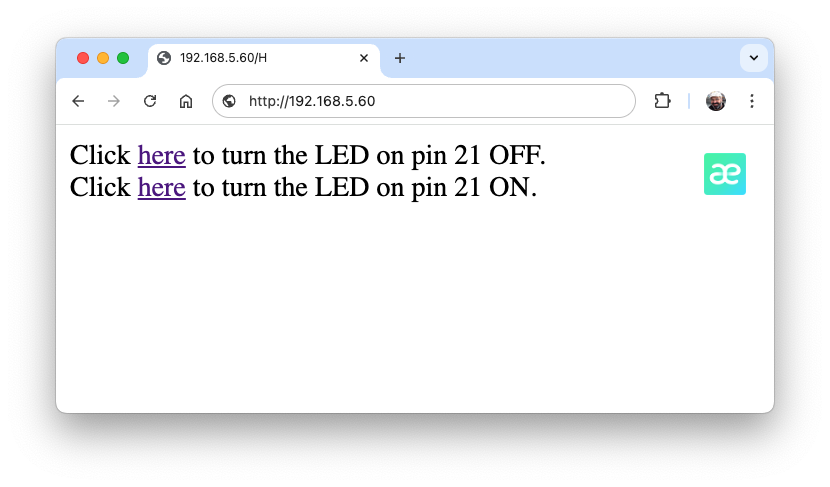
Возьмите IP-адрес из Serial Monitor и введите его в браузере. Откроется страница со ссылками, которые включают и выключают встроенный светодиод XIAO.
Использование CameraWebServer
В Arduino IDE откройте File > Examples > ESP32 > Camera и выберите CameraWebServer.
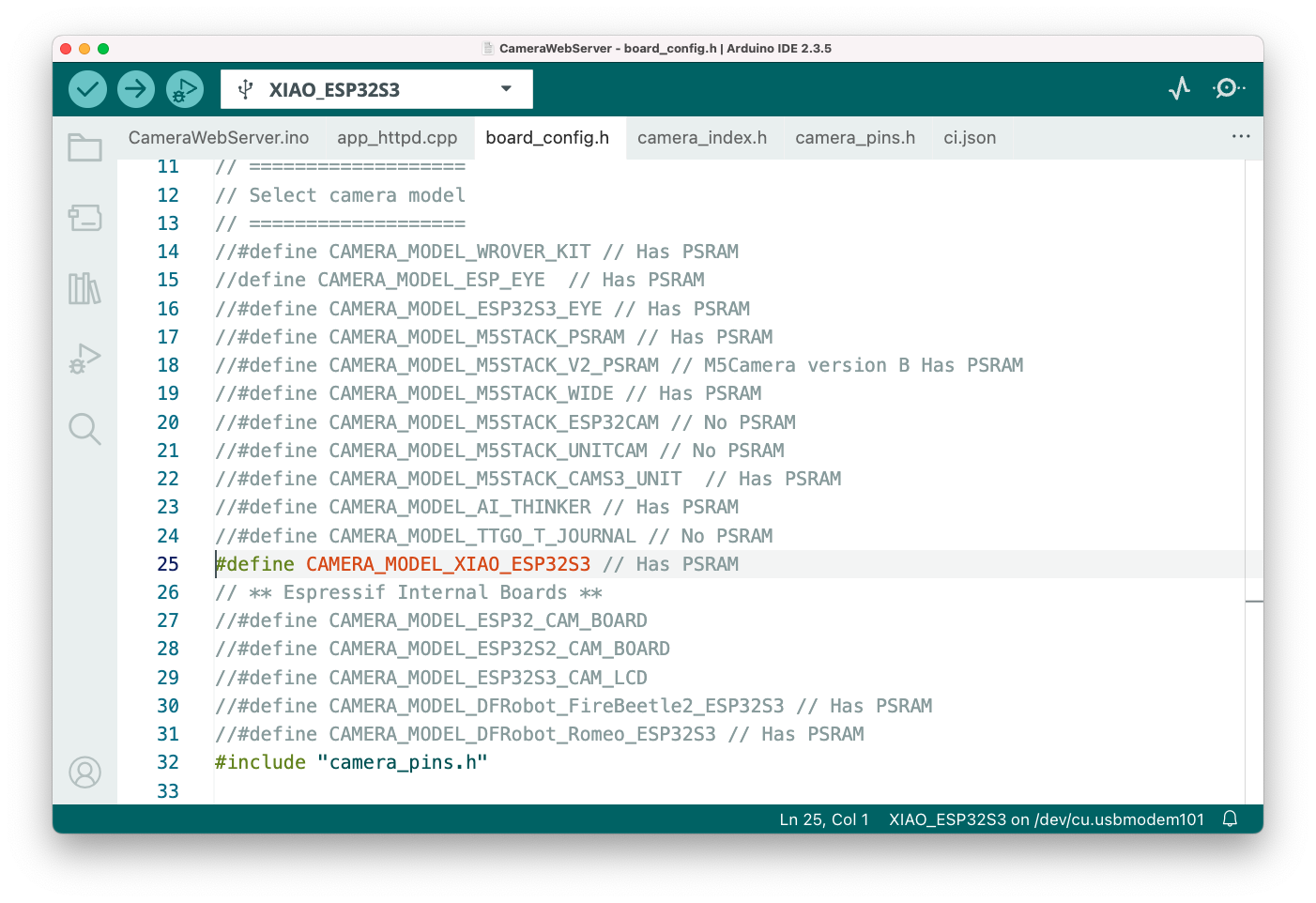
На вкладке board_config.h закомментируйте все модели камер, кроме выводов модели XIAO:
#define CAMERA_MODEL_XIAO_ESP32S3 // Есть PSRAM
Не забудьте проверить в меню
Tools, включена ли PSRAM.
Как и раньше, на вкладке CameraWebServer.ino введите данные Wi-Fi и загрузите код на устройство.
Если код выполнился правильно, в Serial Monitor появится адрес:
WiFi connecting....
WiFi connected
Camera Ready! Use 'http://192.168.5.60' to connect
Скопируйте адрес в браузер и дождитесь загрузки страницы. Выберите разрешение камеры (например, QVGA) и нажмите [START STREAM]. Подождите несколько секунд в зависимости от качества соединения. Кнопкой [Save] можно сохранить изображение в папку загрузок на компьютере.
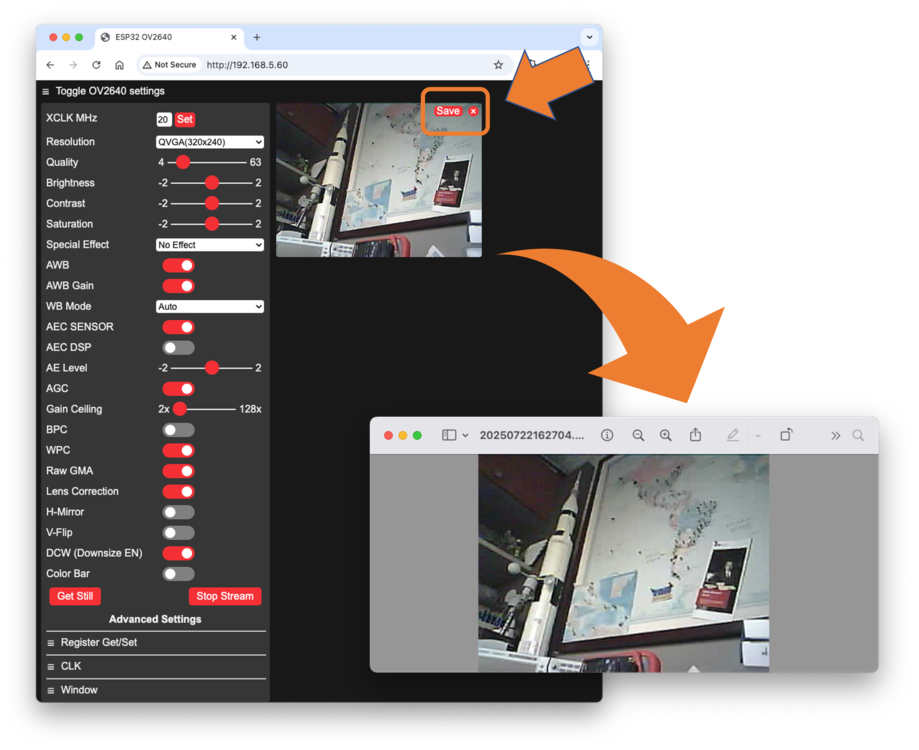
Вот и всё! Изображения можно сохранить прямо на компьютер и использовать в проектах.
Проверка датчика IMU (LSM6DS3TR-C)
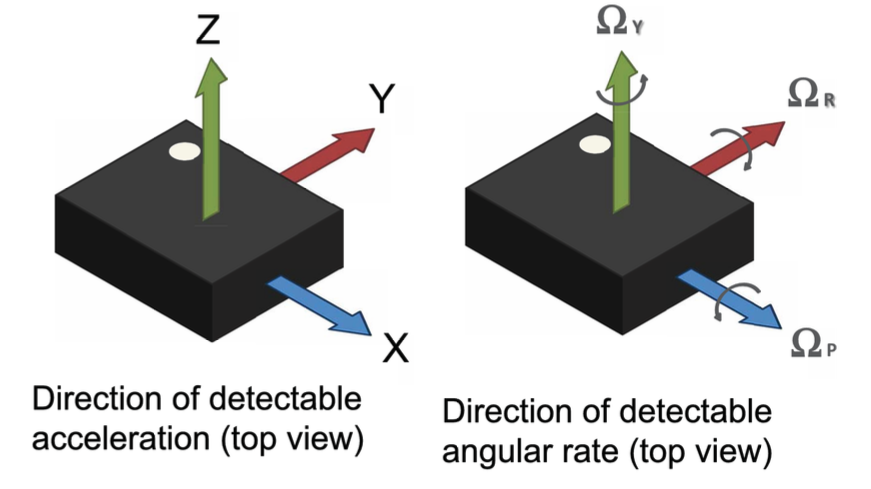
Инерциальный измерительный блок (IMU) — датчик, который измеряет движение и ориентацию. LSM6DS3TR-C на вашем XIAOML Kit — это 6-осевой IMU, то есть он объединяет:
- 3-осевой акселерометр: измеряет линейное ускорение (включая силу тяжести) по осям X, Y и Z;
- 3-осевой гироскоп: измеряет угловую скорость (скорость вращения) вокруг осей X, Y и Z.
Технические характеристики
- Связь: интерфейс I2C, адрес
0x6A; - Диапазон акселерометра: ±2/±4/±8/±16 g (по умолчанию используем ±2 g);
- Диапазон гироскопа: ±125/±250/±500/±1000/±2000 dps (по умолчанию используем ±250 dps);
- Разрешение: 16-битный АЦП;
- Энергопотребление: сверхнизкое.
Система координат
Датчик использует правостороннюю систему координат. Если смотреть на датчик IMU с видимой меткой (вид платы расширения снизу):
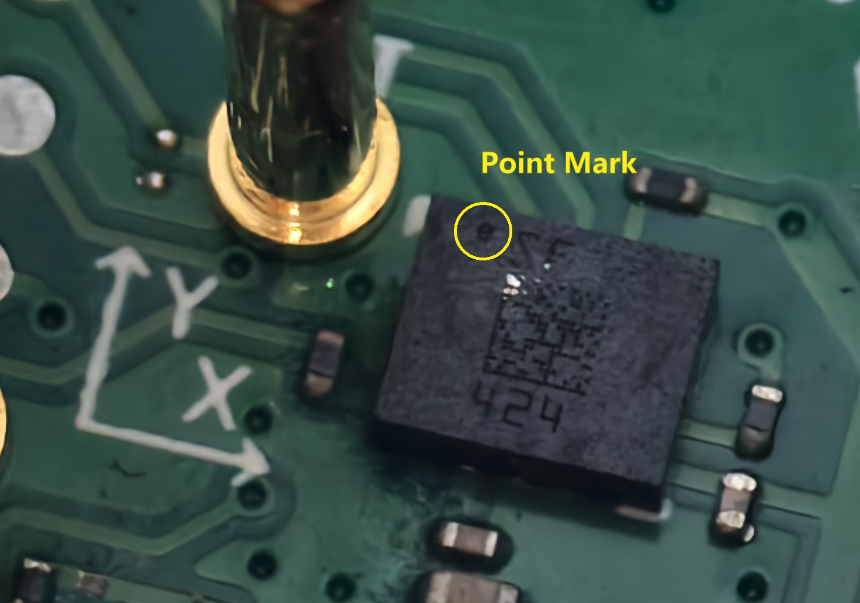
- Ось X: направлена вправо;
- Ось Y: направлена вперёд (от вас);
- Ось Z: направлена вверх (из платы).
Необходимые библиотеки
Перед загрузкой кода установите нужную библиотеку:
-
Откройте Arduino IDE и выберите Manage Libraries (менеджер библиотек), который обозначен значком
Books Icon. -
Для библиотеки IMU введите «LSM6DS3» и выберите «Seeed Arduino LSM6DS3 by Seeed». Можно
INSTALL(установить) илиUPDATE(обновить).
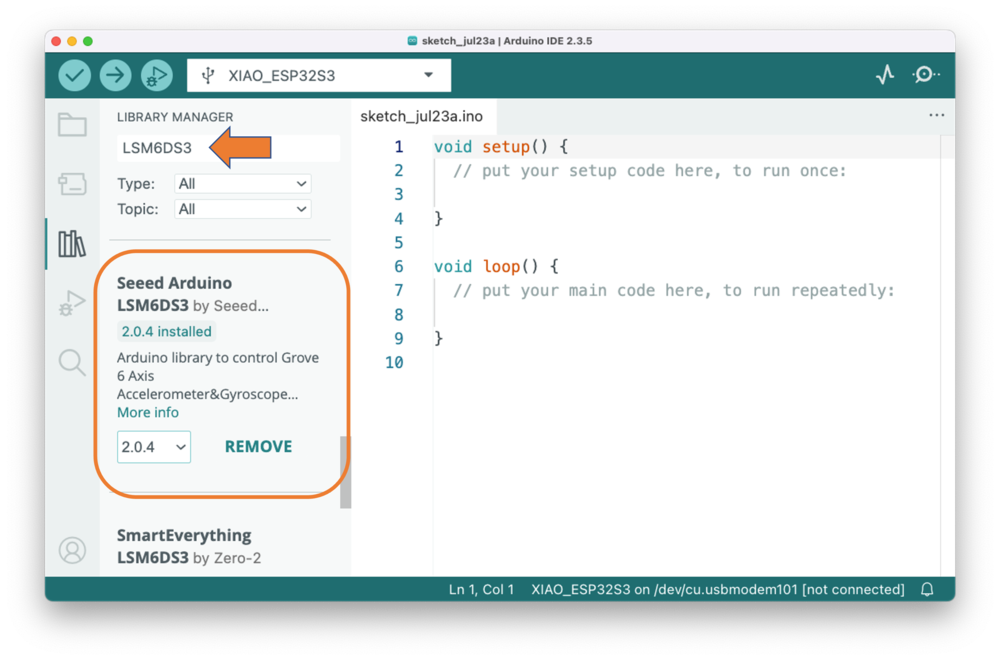
⚠️ Важно: НЕ устанавливайте «Arduino_LSM6DS3 by Arduino» — она предназначена для других плат!
Тестовый код
Введите приведённый ниже код в Arduino IDE и загрузите его в комплект:
#include <LSM6DS3.h>
#include <Wire.h>

// Создаём объект IMU через интерфейс I2C
// Датчик LSM6DS3TR-C находится по адресу I2C 0x6A
LSM6DS3 myIMU(I2C_MODE, 0x6A);

// Переменные для хранения показаний датчика
float accelX, accelY, accelZ;  // Значения акселерометра (перегрузка в g)
float gyroX, gyroY, gyroZ;     // Значения гироскопа (градусы в секунду)

void setup() {
  // Инициализация последовательной связи со скоростью 115200 бод
  Serial.begin(115200);

  // Ждём подключения последовательного порта (полезно для отладки)
  while (!Serial) {
    delay(10);
  }

  Serial.println("XIAOML Kit IMU Test");
  Serial.println("LSM6DS3TR-C 6-Axis IMU Sensor");
  Serial.println("=============================");

  // Инициализация датчика IMU
  if (myIMU.begin() != 0) {
    Serial.println("ERROR: IMU initialization failed!");
    Serial.println("Check connections and I2C address");
    while(1) {
      delay(1000); // Останавливаем выполнение, если IMU не инициализировался
    }
  } else {
    Serial.println("✓ IMU initialized successfully");
    Serial.println();

    // Вывод информации о датчике
    Serial.println("Sensor Information:");
    Serial.println("- Accelerometer range: ±2g");
    Serial.println("- Gyroscope range: ±250 dps");
    Serial.println("- Communication: I2C at address 0x6A");
    Serial.println();

    // Вывод описания формата данных
    Serial.println("Data Format:");
    Serial.println("AccelX,AccelY,AccelZ,GyroX,GyroY,GyroZ");
    Serial.println("Units: g-force (m/s²), degrees/second");
    Serial.println();

    delay(2000); // Короткая пауза перед началом измерений
  }
}

void loop() {
  // Считываем данные акселерометра (в единицах g)
  accelX = myIMU.readFloatAccelX();
  accelY = myIMU.readFloatAccelY();
  accelZ = myIMU.readFloatAccelZ();

  // Считываем данные гироскопа (в градусах в секунду)
  gyroX = myIMU.readFloatGyroX();
  gyroY = myIMU.readFloatGyroY();
  gyroZ = myIMU.readFloatGyroZ();

  // Вывод в удобном формате в Serial Monitor
  Serial.print("Accelerometer (g): ");
  Serial.print("X="); Serial.print(accelX, 3);
  Serial.print(" Y="); Serial.print(accelY, 3);
  Serial.print(" Z="); Serial.print(accelZ, 3);

  Serial.print(" | Gyroscope (°/s): ");
  Serial.print("X="); Serial.print(gyroX, 2);
  Serial.print(" Y="); Serial.print(gyroY, 2);
  Serial.print(" Z="); Serial.print(gyroZ, 2);
  Serial.println();

  // Вывод в формате CSV для Serial Plotter
  Serial.println(String(accelX) + "," + String(accelY) + "," +
                 String(accelZ) + "," + String(gyroX) + "," +
                 String(gyroY) + "," + String(gyroZ));

  // Частота обновления: 10 Гц (задержка 100 мс)
  delay(100);
}
Serial Monitor покажет значения, а Plotter — их изменение во времени. Например, если перемещать комплект по оси Y, будет меняться значение 2 (красная линия). Ось Z представлена значением 3 (зелёная линия), которое близко к 1,0 g. Синяя линия (значение 1) относится к оси X.
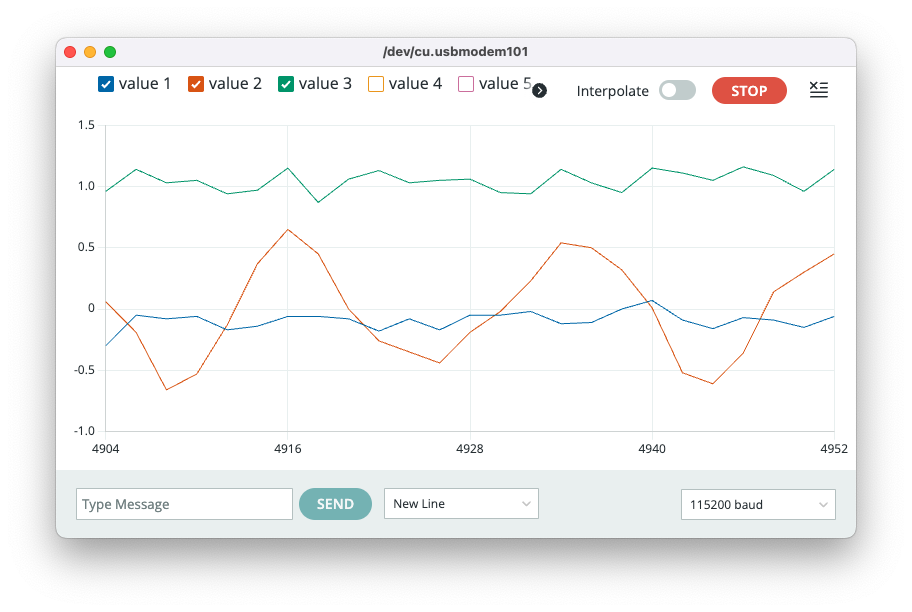
Значения с 4 по 6 можно выбрать, чтобы увидеть поведение гироскопа.
Проверка OLED-дисплея (SSD1306)
OLED-дисплеи (Organic Light-Emitting Diode) — экраны с самосвечением, где каждый пиксель излучает собственный свет. Компактный 0,42-дюймовый монохромный OLED-дисплей XIAO ML kit подходит для вывода данных датчиков, информации о состоянии и простой графики.
Технические характеристики
- Размер: 0,42 дюйма по диагонали;
- Разрешение: пикселей;
- Контроллер: SSD1306;
- Интерфейс: I2C, адрес
0x3C; - Цвет: монохромный (чёрные пиксели на белом фоне или наоборот);
- Читаемость: высокий контраст, видно даже при ярком освещении;
- Питание: низкое энергопотребление, подсветка не нужна.
Характеристики дисплея
- Точность пикселей: каждым из 2 880 пикселей () можно управлять отдельно;
- Быстрое обновление: подходит для анимации и данных в реальном времени;
- Без послесвечения: мгновенный отклик пикселей;
- Широкий угол обзора: изображение читается с разных позиций.
Необходимые библиотеки
Перед загрузкой кода установите нужную библиотеку:
-
Откройте Arduino IDE и выберите «Manage Libraries» (менеджер библиотек), который обозначен значком
Books Icon. -
Введите u8g2 и выберите U8g2 by oliver. Можно
install(установить) илиupdate(обновить) пакеты.ℹ️ Примечание: U8g2 — мощная графическая библиотека, которая поддерживает множество типов дисплеев.
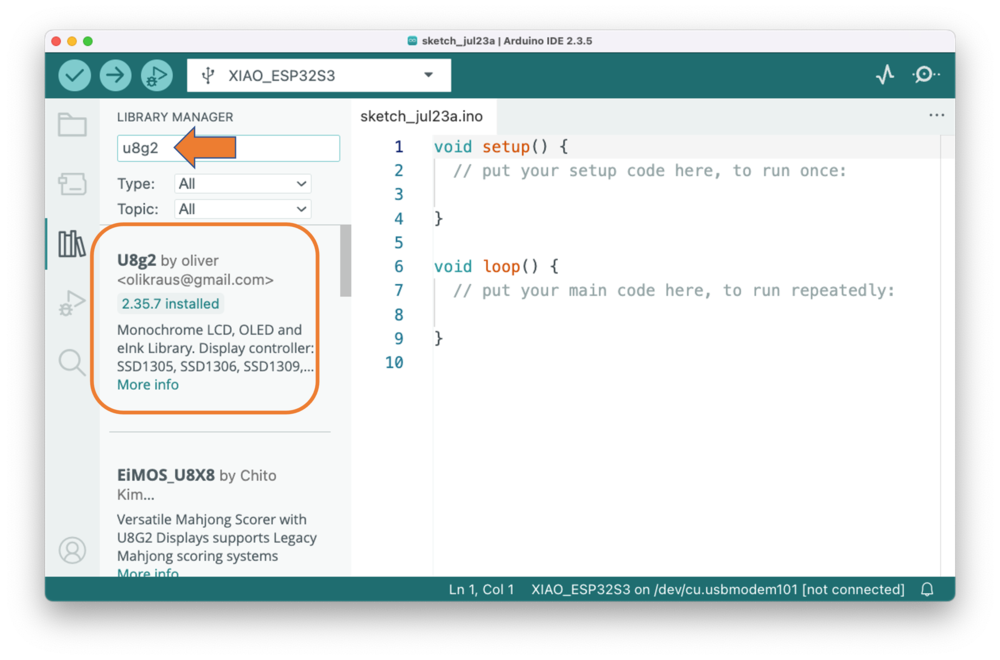
Библиотека U8g2 — монохромная графическая библиотека со следующими возможностями:
- поддержка множества контроллеров дисплеев (включая SSD1306);
- вывод текста различными шрифтами;
- графические примитивы (линии, прямоугольники, окружности);
- экономичный постраничный рендеринг;
- аппаратная и программная поддержка I2C.
Тестовый код
Введите приведённый ниже код в Arduino IDE и загрузите его в комплект:
#include <U8g2lib.h>
#include <Wire.h>

// Инициализация OLED-дисплея
// Контроллер SSD1306, разрешение 72x40, интерфейс I2C
U8G2_SSD1306_72X40_ER_1_HW_I2C u8g2(U8G2_R2, U8X8_PIN_NONE);

void setup() {
  Serial.begin(115200);

  Serial.println("XIAOML Kit - Hello World");
  Serial.println("==========================");

  // Инициализация дисплея
  u8g2.begin();

  Serial.println("✓ Display initialized");
  Serial.println("Showing Hello World message...");

  // Очистка дисплея
  u8g2.clearDisplay();
}

void loop() {
  // Начало последовательности рисования
  u8g2.firstPage();
  do {
    // Выбор шрифта
    u8g2.setFont(u8g2_font_ncenB08_tr);

    // Вывод «Hello World» по центру
    u8g2.setCursor(8, 15);
    u8g2.print("Hello");

    u8g2.setCursor(12, 30);
    u8g2.print("World!");

    // Простое оформление — рамка вокруг текста
    u8g2.drawFrame(2, 2, 68, 36);

  } while (u8g2.nextPage());

  // Задержка не нужна — дисплей будет показывать изображение постоянно
}
Если всё работает правильно, на дисплее вы увидите надпись «Hello World» внутри прямоугольника.
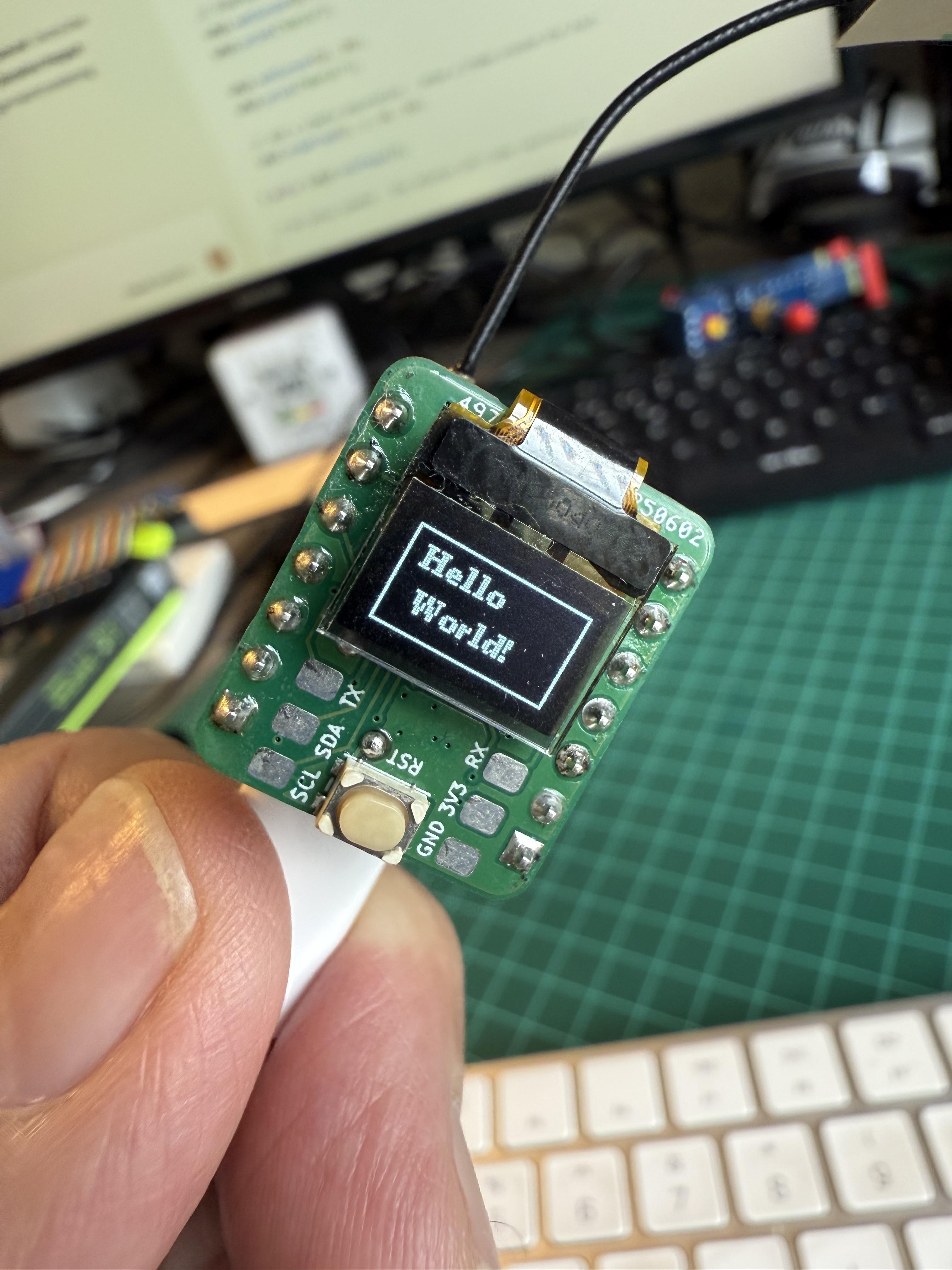
Размеры и позиционирование текста на OLED
-
Текст позиционируется функцией
setCursor(x, y), в данном случае по центру:u8g2.setCursor(8, 15); -
В коде используется шрифт среднего размера:
u8g2.setFont(u8g2_font_ncenB08_tr);Но доступны и другие размеры шрифта:
u8g2_font_4x6_tr: очень маленький шрифт ( пикселей);u8g2_font_6x10_tr: маленький шрифт ( пикселей);u8g2_font_ncenB08_tr: средний полужирный шрифт;u8g2_font_ncenB14_tr: крупный полужирный шрифт.
Фигуры
В коде добавлено простое оформление: рамка вокруг текста.
u8g2.drawFrame(2, 2, 68, 36);
Доступны и другие фигуры:
- Контур прямоугольника:
drawFrame(x, y, width, height); - Закрашенный прямоугольник:
drawBox(x, y, width, height); - Окружность:
drawCircle(x, y, radius); - Линия:
drawLine(x1, y1, x2, y2); - Отдельные пиксели:
drawPixel(x, y).
Координаты
Дисплей использует систему координат, где:
- начало координат (0,0): верхний левый угол;
- ось X: возрастает слева направо (от 0 до 71);
- ось Y: возрастает сверху вниз (от 0 до 39);
- позиционирование текста:
setCursor(x, y), где y — базовая линия текста.
Поворот дисплея
Параметр поворота можно изменить:
U8G2_R0: обычная ориентация;U8G2_R1: поворот на 90° по часовой стрелке;U8G2_R2: 180° (перевёрнуто);U8G2_R3: поворот на 270° по часовой стрелке.
Собственные символы
// Рисуем собственное растровое изображение
static const unsigned char myBitmap[] = {0x00, 0x3c, 0x42, 0x42, 0x3c, 0x00};
u8g2.drawBitmap(x, y, 1, 6, myBitmap);
Измерение текста
int width = u8g2.getStrWidth("Hello");  // Ширина текста
int height = u8g2.getAscent();         // Высота шрифта
OLED-дисплей готов показывать данные датчиков, состояние системы или любую графику, которую вы создадите для своих проектов ML!
Итоги
XIAOML Kit с ESP32S3 Sense — мощная и доступная отправная точка в мир TinyML и встраиваемого машинного обучения. В ходе настройки мы последовательно проверили каждый компонент XIAOML Kit и убедились, что все датчики и периферийные устройства работают правильно. Двухъядерный процессор ESP32S3 и 8 МБ PSRAM обеспечивают достаточную вычислительную мощность для инференса в реальном времени, а камера OV2640, цифровой микрофон, IMU LSM6DS3TR-C и 0,42-дюймовый OLED-дисплей составляют полноценную мультимодальную платформу для сбора данных. Возможности Wi-Fi открывают путь к рабочим процессам ML от периферии к облаку, а среда разработки Arduino IDE теперь настроена со всеми необходимыми библиотеками.
Помимо проверки функций, мы получили практические знания о системах координат, форматах данных и рабочих характеристиках каждого датчика. Эти знания пригодятся при проектировании конвейеров сбора и предобработки данных ML в предстоящих проектах.
Этот процесс настройки демонстрирует ключевые принципы, которые выходят далеко за рамки этого конкретного комплекта. Работа с ограничениями памяти и возможностями обработки ESP32S3 даёт реальный опыт работы с ресурсными ограничениями периферийного ИИ — теми же, что возникают при развёртывании моделей на смартфонах, устройствах IoT или автономных системах. Наличие нескольких модальностей (зрение, звук, движение) на одной платформе позволяет исследовать мультимодальные подходы к машинному обучению, которые всё важнее в реальных приложениях ИИ.
Главное: от сырых данных датчиков до инференса модели и обратной связи через OLED-дисплей комплект воплощает полный цикл развёртывания ML в миниатюре, повторяя трудности, с которыми сталкиваются промышленные системы ИИ.
С этой основой вы готовы решать основные задачи TinyML в следующих главах:
- Проекты по зрению: использование камеры для классификации изображений и обнаружения объектов;
- Звуковые проекты: обработка аудиопотоков для распознавания ключевых слов и голосовых команд;
- Проекты по движению: использование данных IMU для распознавания активности и обнаружения аномалий.
Каждое приложение будет опираться на аппаратное понимание и программную инфраструктуру, которые мы уже построили, и покажет, как ИИ применяется не только в дата-центрах, но и в устройствах с ограниченными ресурсами, которые напрямую взаимодействуют с физическим миром.
Принципы, с которыми мы познакомились в этом комплекте — обработка в реальном времени, слияние данных датчиков и инференс на периферии, — те же, что определяют будущее развёртывания ИИ в автономных автомобилях, умных городах, медицинских устройствах и промышленной автоматизации. Успешно завершив настройку, вы готовы исследовать этот захватывающий рубеж встраиваемого машинного обучения.
Ресурсы
- Код XIAOML Kit
- Руководство и примеры кода для XIAO ESP32S3 Sense
- Использование микрофона Seeed Studio XIAO ESP32S3
- Файловая система и XIAO ESP32S3 Sense
- Использование камеры в Seeed Studio XIAO ESP32S3 Sense
Приложение: радиаторы
Соображения о радиаторах
Если вам нужно использовать XIAO ESP32S3 Sense для задач с камерой БЕЗ платы расширения, можно установить радиатор.
Учтите: если радиатор установлен, подключить XIAO ESP32S3 Sense к плате расширения будет невозможно.
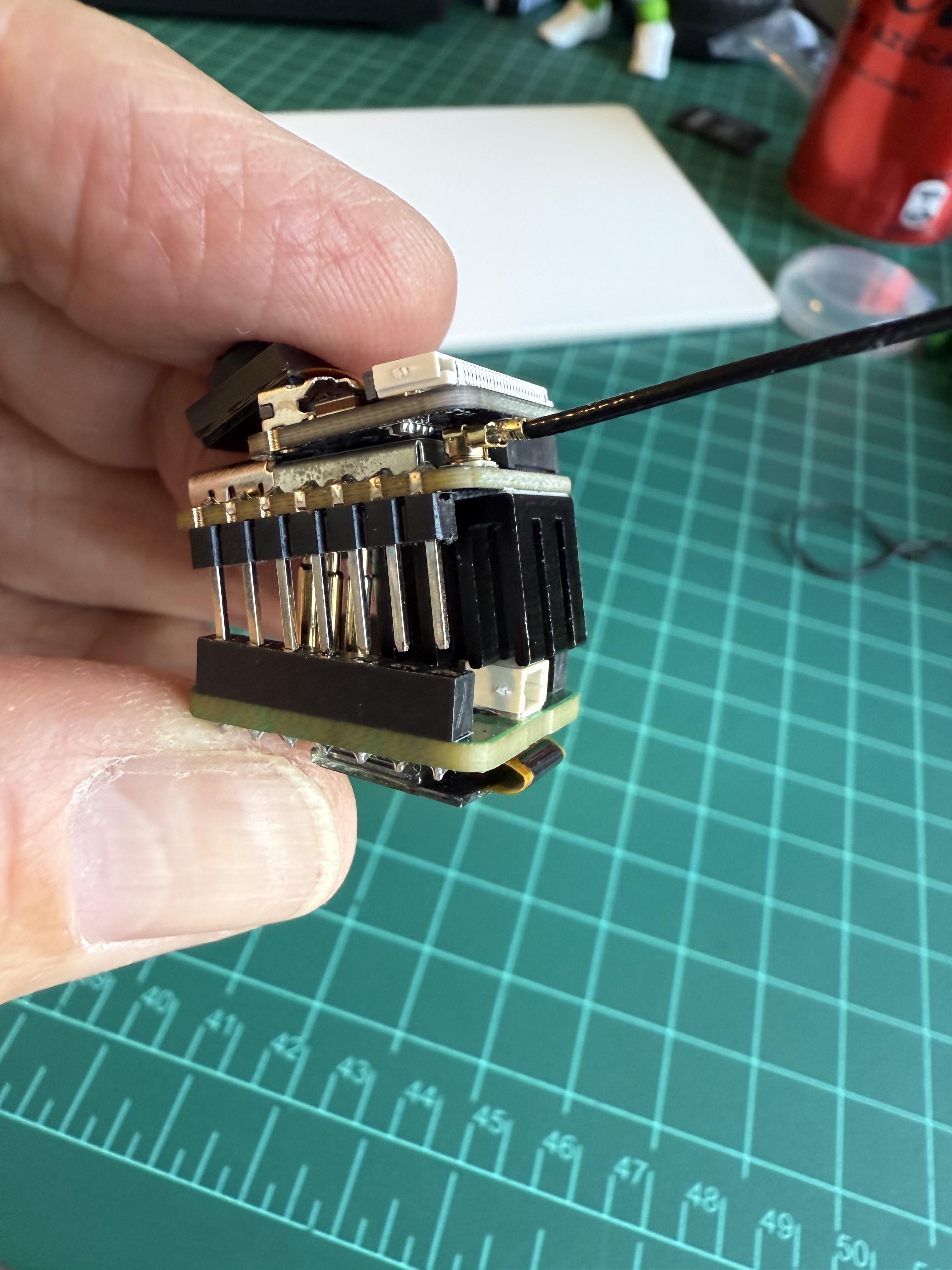
Установка радиатора
Чтобы обеспечить оптимальное охлаждение XIAO ESP32S3 Sense, во время работы с камерой следует установить входящий в комплект радиатор. Его конструкция специально рассчитана на охлаждение, особенно при интенсивных операциях, таких как работа с камерой.
В комплекте два радиатора, но можно использовать только один, чтобы сохранить доступ к контактам аккумулятора.
Установка:
- Перед началом убедитесь, что устройство выключено и отключено от любого источника питания.
- В первую очередь закройте радиатором термопрокладку (THERMAL PAD), которая находится прямо над чипом ESP32S3 — главным источником тепла. Правильное выравнивание обеспечивает оптимальный отвод тепла, и важно, чтобы контакты BAT оставались максимально свободными.
Теперь начнём установку:
Шаг 1. Подготовьте радиатор: снимите защитную плёнку с радиатора, чтобы открыть термоклей. Это подготовит радиатор к надёжному креплению на чипе ESP32S3.
Шаг 2. Соберите радиатор:
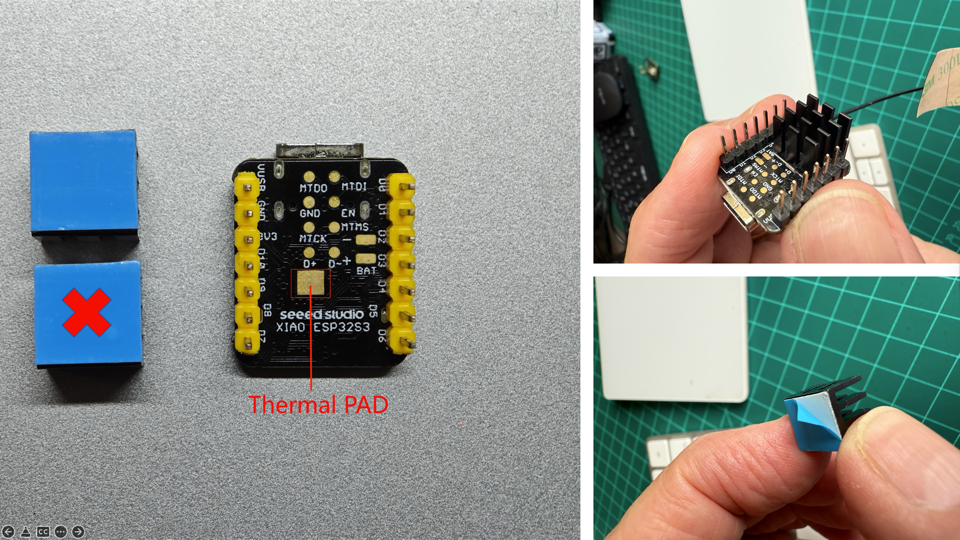
После установки убедитесь, что всё надёжно закреплено и нет риска короткого замыкания. Проверьте, что радиатор правильно выровнен и надёжно прикреплён.
Если одного радиатора недостаточно, можно установить второй, оба будут использовать одну термопрокладку. Но в этом случае учтите, что все контакты станут недоступны.
⚠️ Внимание
Аккуратно снимите радиаторы перед тем, как снова использовать плату расширения IMU.