Классификация движения и обнаружение аномалий
Промпт DALL·E: мультяшная иллюстрация в стиле 1950-х в винтажной аудиолаборатории. Учёные в классических белых халатах внимательно анализируют аудиоданные на больших досках. На досках — графики БПФ (быстрого преобразования Фурье) и кривые во временной области. Вокруг разбросано старинное аудиооборудование, но графики данных ясные и подробные, что подчёркивает внимание к анализу звука.
Обзор
Транспорт — основа мировой торговли. Миллионы контейнеров ежедневно перевозятся морем, автомобилями и поездами в разные уголки мира. Безопасная и эффективная перевозка контейнеров — огромная задача, которая требует современных технологий, и TinyML, без сомнения, — одно из ключевых решений.
В этой практической работе мы будем решать реальные задачи транспортной логистики. Мы разработаем систему классификации движения и обнаружения аномалий на основе XIAOML Kit, Arduino IDE и Edge Impulse Studio. Проект поможет понять, какие силы и движения испытывает контейнер на разных этапах перевозки: при наземной и морской транспортировке, при вертикальном перемещении вилочным погрузчиком и при хранении на складе.
Цели обучения
- настройка XIAOML Kit;
- сбор и предобработка данных;
- создание модели классификации движения;
- реализация обнаружения аномалий;
- тестирование и анализ в реальных условиях.
К концу этой лабораторной работы у вас будет рабочий прототип, который умеет классифицировать разные типы движения и обнаруживать аномалии во время перевозки контейнеров. Эти знания станут ступенькой к более сложным проектам в быстро развивающейся области TinyML, особенно к тем, что связаны с вибрацией.
Установка IMU
В комплект XIAOML Kit на плате расширения уже встроен 6-осевой датчик IMU LSM6DS3TR-C, поэтому внешние датчики подключать не нужно. Такое встроенное решение даёт чистую и надёжную платформу для приложений машинного обучения на основе движения.
LSM6DS3TR-C объединяет в одном корпусе 3-осевой акселерометр и 3-осевой гироскоп. Он подключён по шине I2C к XIAO ESP32S3 по адресу 0x6A и обеспечивает:
- диапазоны акселерометра: ±2/±4/±8/±16 g (по умолчанию используем ±2 g);
- диапазоны гироскопа: ±125/±250/±500/±1000/±2000 dps (по умолчанию используем ±250 dps);
- разрешение: 16-битный АЦП;
- интерфейс связи: I2C, адрес 0x6A;
- энергопотребление: сверхнизкое.
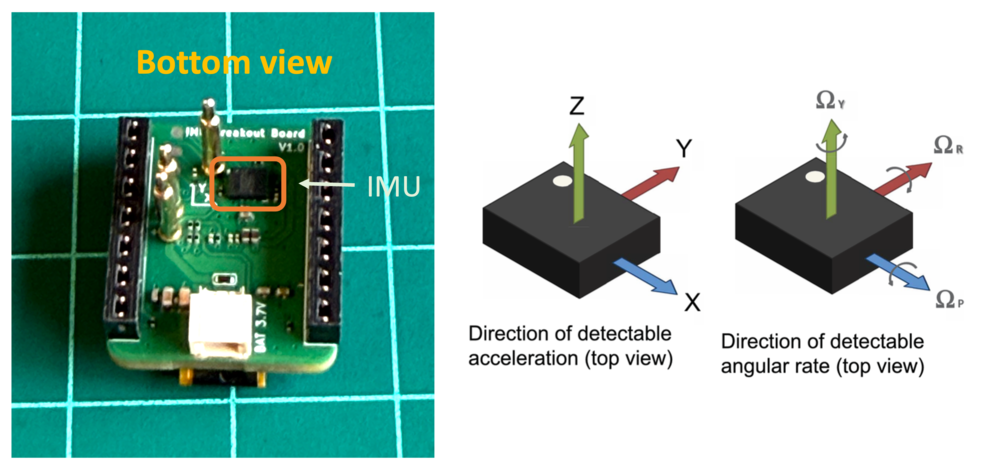
Система координат. Датчик работает в правосторонней системе координат. Если смотреть на плату расширения снизу (там, где виден датчик IMU с меткой-точкой):
- ось X направлена вправо;
- ось Y направлена вперёд (от вас);
- ось Z направлена вверх (из платы).
Настройка аппаратной части
Поскольку XIAOML Kit поставляется собранным с платой расширения, дополнительных аппаратных соединений не требуется. Датчик LSM6DS3TR-C уже правильно подключён по I2C.
Что уже подключено:
- IMU LSM6DS3TR-C → I2C (SDA/SCL) → XIAO ESP32S3;
- адрес I2C: 0x6A;
- питание: 3,3 В от XIAO ESP32S3.
Необходимая библиотека. Библиотека должна была быть установлена во время настройки. Если это не так, установите библиотеку Seeed Arduino LSM6DS3, выполнив такие шаги:
- Откройте Library Manager в Arduino IDE.
- Найдите «LSM6DS3».
- Установите «Seeed Arduino LSM6DS3» от Seeed Studio.
- Важно: НЕ устанавливайте «Arduino_LSM6DS3 by Arduino» — она предназначена для других плат!
Проверка датчика IMU
Начнём с простого теста, чтобы убедиться, что IMU работает правильно. Загрузите этот код для проверки датчика:
#include <LSM6DS3.h>
#include <Wire.h>

// Создаём объект IMU через интерфейс I2C
LSM6DS3 myIMU(I2C_MODE, 0x6A);

float accelX, accelY, accelZ;
float gyroX, gyroY, gyroZ;

void setup() {
  Serial.begin(115200);
  while (!Serial) delay(10);

  Serial.println("Тест IMU XIAOML Kit");
  Serial.println("6-осевой IMU LSM6DS3TR-C");
  Serial.println("====================");

  // Инициализируем IMU
  if (myIMU.begin() != 0) {
      Serial.println("ОШИБКА: не удалось инициализировать IMU!");
      while(1) delay(1000);
  } else {
      Serial.println("✓ IMU успешно инициализирован");
      Serial.println("Формат данных: AccelX,AccelY,AccelZ,"
                    "GyroX,GyroY,GyroZ");
      Serial.println("Единицы: g (ускорение свободного падения), градусы/с");
      Serial.println();
  }
}

void loop() {
  // Читаем данные акселерометра (в g)
  accelX = myIMU.readFloatAccelX();
  accelY = myIMU.readFloatAccelY();
  accelZ = myIMU.readFloatAccelZ();

  // Читаем данные гироскопа (в градусах в секунду)
  gyroX = myIMU.readFloatGyroX();
  gyroY = myIMU.readFloatGyroY();
  gyroZ = myIMU.readFloatGyroZ();

  // Выводим в удобном для чтения формате
  Serial.print("Акселерометр (g): X="); Serial.print(accelX, 3);
  Serial.print(" Y="); Serial.print(accelY, 3);
  Serial.print(" Z="); Serial.print(accelZ, 3);
  Serial.print(" | Гироскоп (°/с): X="); Serial.print(gyroX, 2);
  Serial.print(" Y="); Serial.print(gyroY, 2);
  Serial.print(" Z="); Serial.println(gyroZ, 2);

  delay(100); // частота обновления 10 Гц
}
Когда комплект лежит ровно на столе, вы должны увидеть:
- ускорение по оси Z около +1,0 g (гравитация);
- ускорение по осям X и Y близко к 0,0 g;
- все значения гироскопа близки к 0,0 °/с.
Пошевелите комплект, чтобы увидеть, как меняются значения.
Проект классификации движения TinyML
Мы смоделируем перевозку контейнеров (точнее, упаковок) в разных сценариях, чтобы сделать руководство более наглядным и практичным.
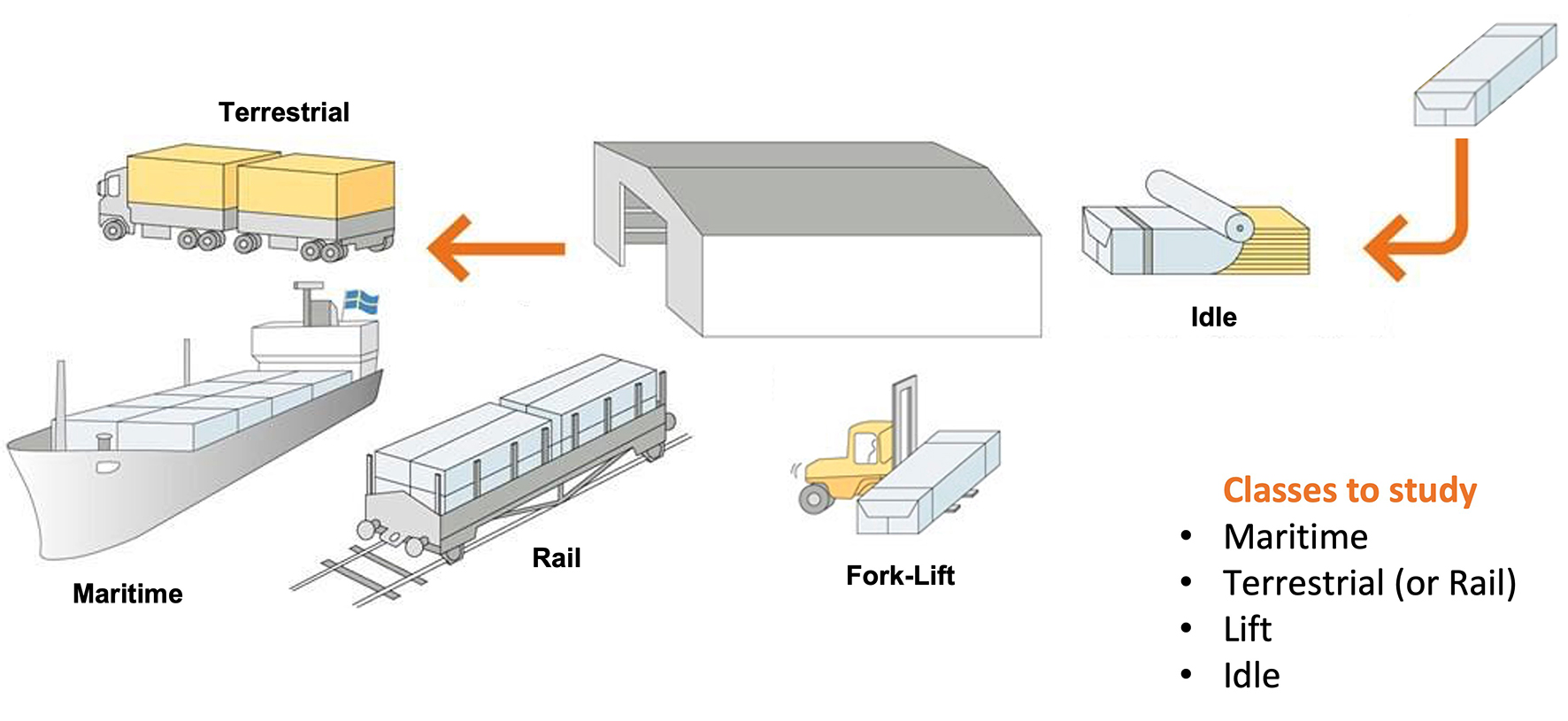
С помощью акселерометра XIAOML Kit мы будем записывать данные о движении, вручную имитируя условия:
- морская перевозка (паллеты на лодках) — движение по всем осям с волнообразными колебаниями;
- наземная перевозка (паллеты на грузовиках или поездах) — преимущественно горизонтальное движение;
- подъём (паллеты, которые перемещает вилочный погрузчик) — преимущественно вертикальное движение;
- простой (паллеты на складе) — минимальное движение.
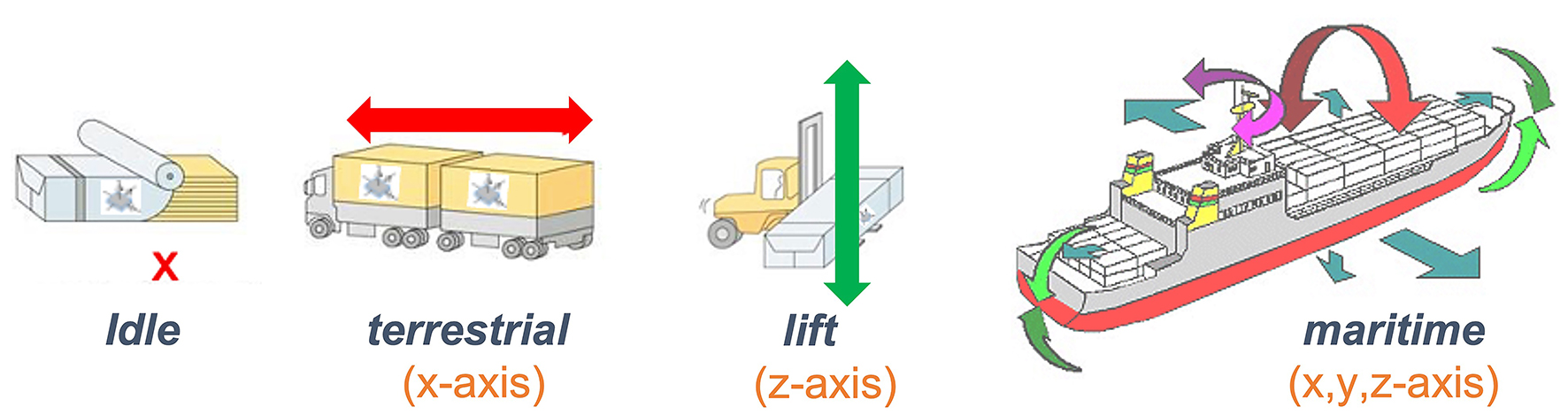
По изображению выше мы определим для нашей симуляции: преимущественно горизонтальные движения (по осям или ) соответствуют классу «Наземная перевозка», вертикальные движения (ось ) — классу «Подъём», отсутствие активности — классу «Простой», а движение по всем трём осям — классу «Морская перевозка».
Сбор данных
Для сбора данных есть несколько вариантов. В реальном сценарии устройство можно подключить непосредственно к контейнеру, а собранные данные сохранять в файл (например, CSV) на SD-карте. Данные можно также передавать удалённо на ближайший накопитель, например на телефон, по Wi-Fi или Bluetooth (как в проекте Sensor DataLogger). Когда набор данных собран и сохранён как файл .CSV, его можно загрузить в Studio с помощью инструмента CSV Wizard.
В этом видео вы узнаете о других способах отправки данных в Edge Impulse Studio.
Подготовка кода для сбора данных
В этой работе мы подключим комплект напрямую к Edge Impulse Studio, которая будет также использоваться для предобработки данных, обучения модели, тестирования и развёртывания.
Для сбора данных сначала подключите комплект к Edge Impulse Studio, которая будет также использоваться для предобработки данных, обучения модели, тестирования и развёртывания.
Следуйте инструкциям, чтобы установить Node.js и Edge Impulse CLI на ваш компьютер.
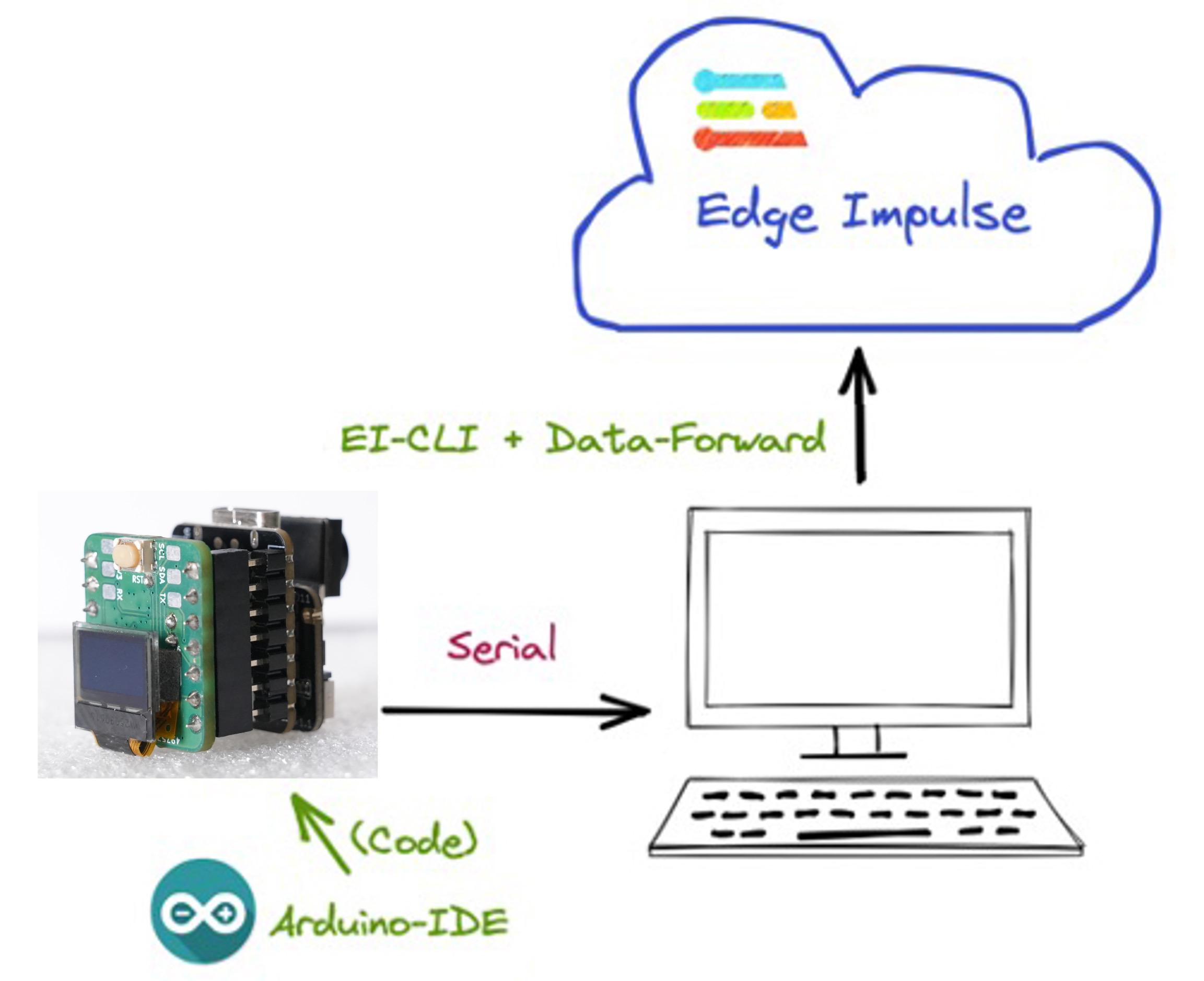
Поскольку XIAOML Kit не является полностью поддерживаемой отладочной платой Edge Impulse, для захвата данных с датчика и отправки их в Studio используем CLI Data Forwarder, как показано на схеме:
Изменим тестовый код так, чтобы он выводил данные в формате, подходящем для Edge Impulse:
#include <LSM6DS3.h>
#include <Wire.h>

#define FREQUENCY_HZ        50
#define INTERVAL_MS         (1000 / (FREQUENCY_HZ + 1))

LSM6DS3 myIMU(I2C_MODE, 0x6A);
static unsigned long last_interval_ms = 0;

void setup() {
  Serial.begin(115200);
  while (!Serial) delay(10);

  Serial.println("XIAOML Kit — сбор данных о движении");
  Serial.println("Датчик IMU LSM6DS3TR-C");

  // Инициализируем IMU
  if (myIMU.begin() != 0) {
      Serial.println("ОШИБКА: не удалось инициализировать IMU!");
      while(1) delay(1000);
  }
  delay(2000);
  Serial.println("Начало сбора данных через 3 секунды...");
  delay(3000);
}

void loop() {
  if (millis() > last_interval_ms + INTERVAL_MS) {
      last_interval_ms = millis();

      // Читаем данные акселерометра
      float ax = myIMU.readFloatAccelX();
      float ay = myIMU.readFloatAccelY();
      float az = myIMU.readFloatAccelZ();

      // Переводим в м/с² (умножаем на 9,81)
      float ax_ms2 = ax * 9.81;
      float ay_ms2 = ay * 9.81;
      float az_ms2 = az * 9.81;

      // Выводим в формате Edge Impulse
      Serial.print(ax_ms2);
      Serial.print("\t");
      Serial.print(ay_ms2);
      Serial.print("\t");
      Serial.println(az_ms2);
  }
}
Загрузите код в Arduino IDE. В Serial Monitor должны появиться значения акселерометра (переведённые в м/с²):
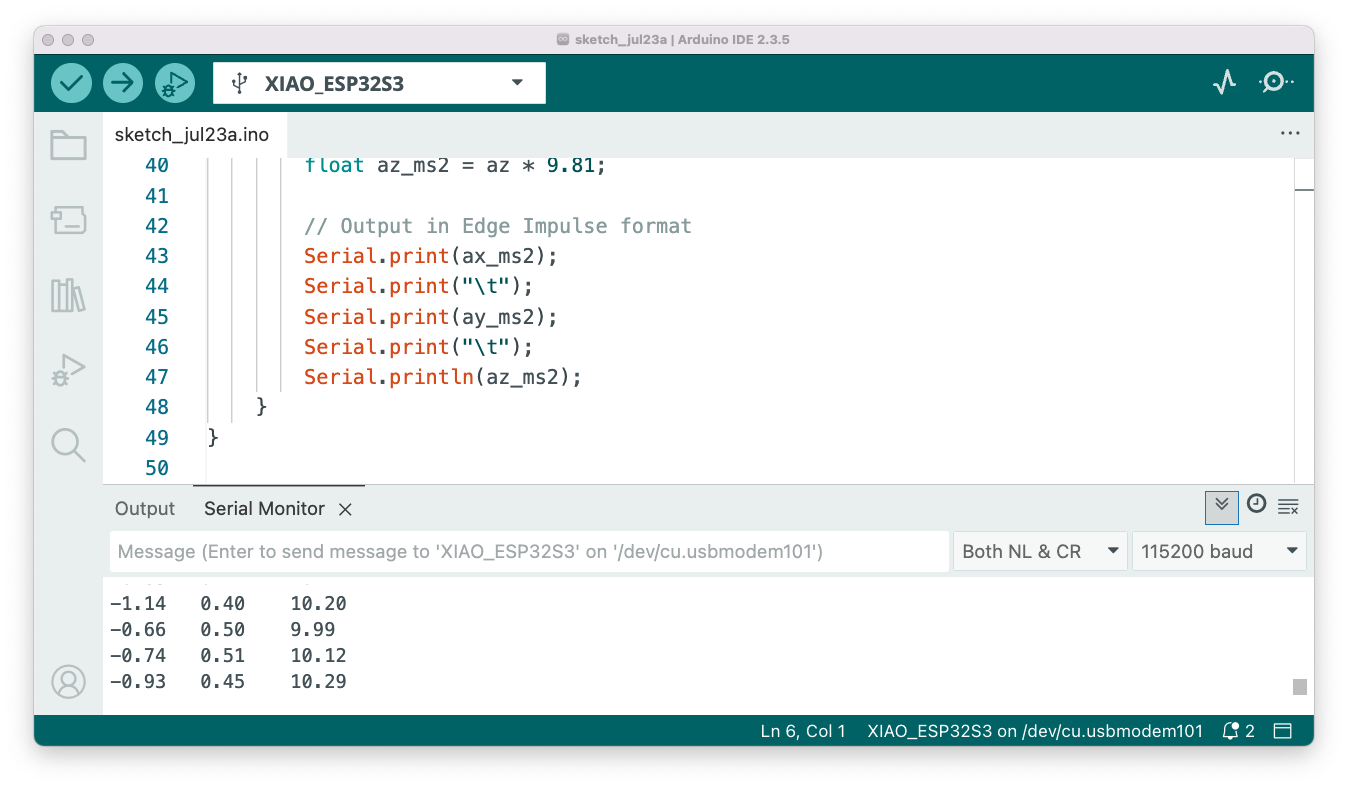
Оставьте код запущенным, но выключите Serial Monitor. Данные с комплекта будут отправлены в Edge Impulse Studio по последовательному соединению.
Подключение к Edge Impulse для сбора данных
Создайте проект Edge Impulse
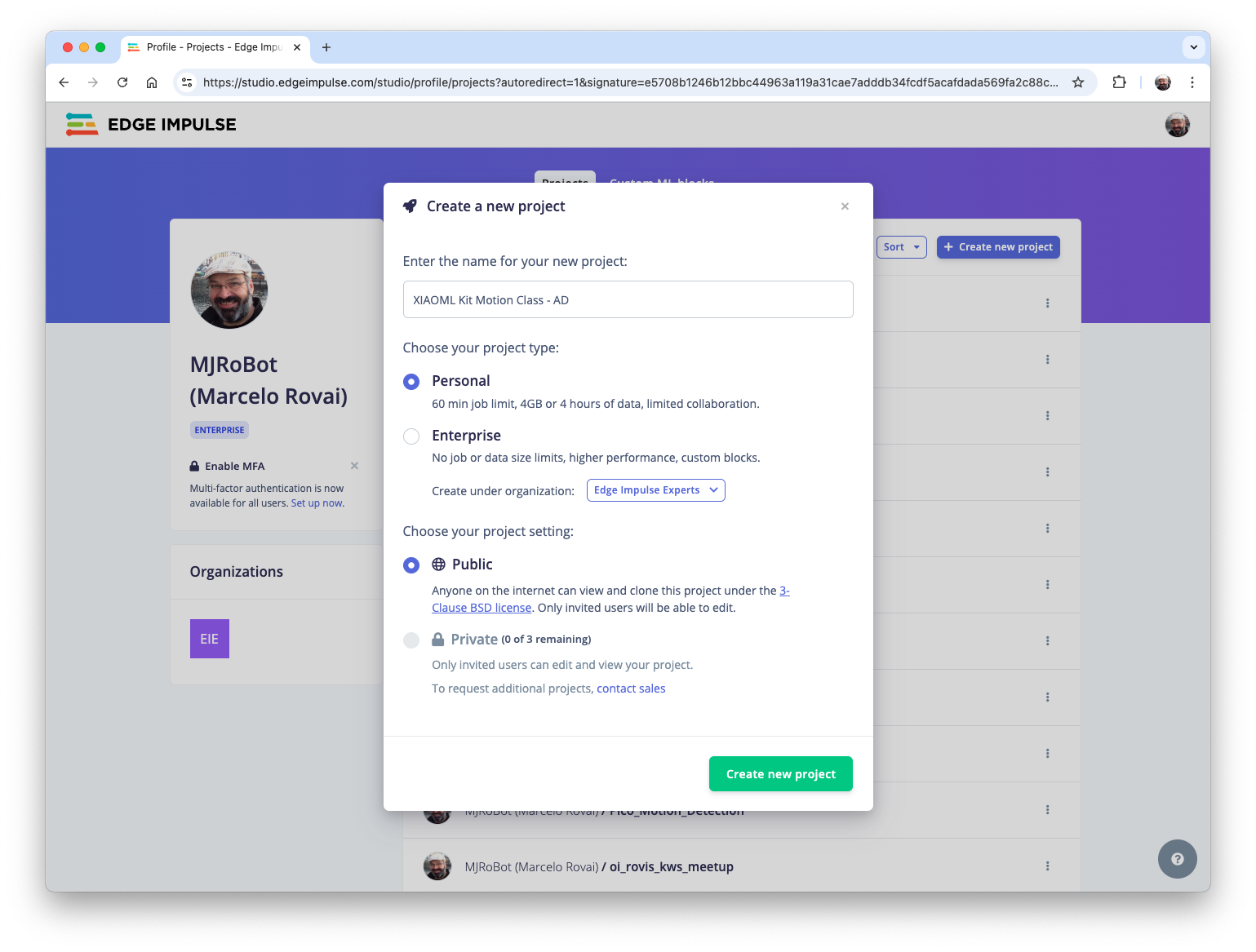
- Перейдите в Edge Impulse Studio и создайте новый проект.
- Выберите понятное название (не длиннее 63 символов для совместимости с библиотеками Arduino).
Настройте CLI Data Forwarder
- Установите Edge Impulse CLI на компьютер.
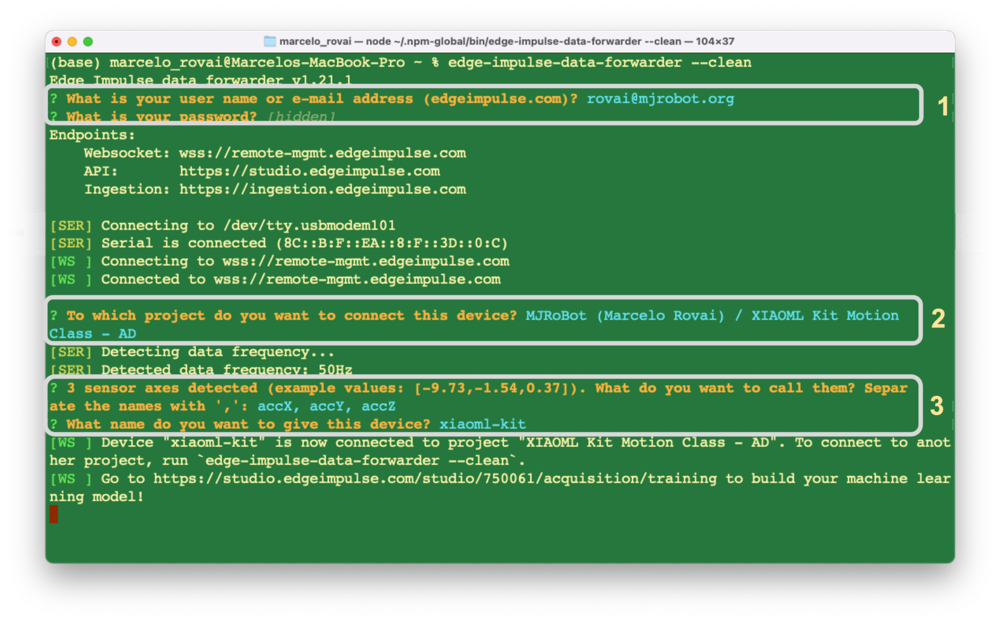
- Убедитесь, что XIAOML Kit подключён к компьютеру, код запущен, а Serial Monitor выключен, иначе может возникнуть ошибка.
- В терминале компьютера выполните:
edge-impulse-data-forwarder --clean. - Введите учётные данные Edge Impulse.
- Выберите проект и настройте параметры устройства.
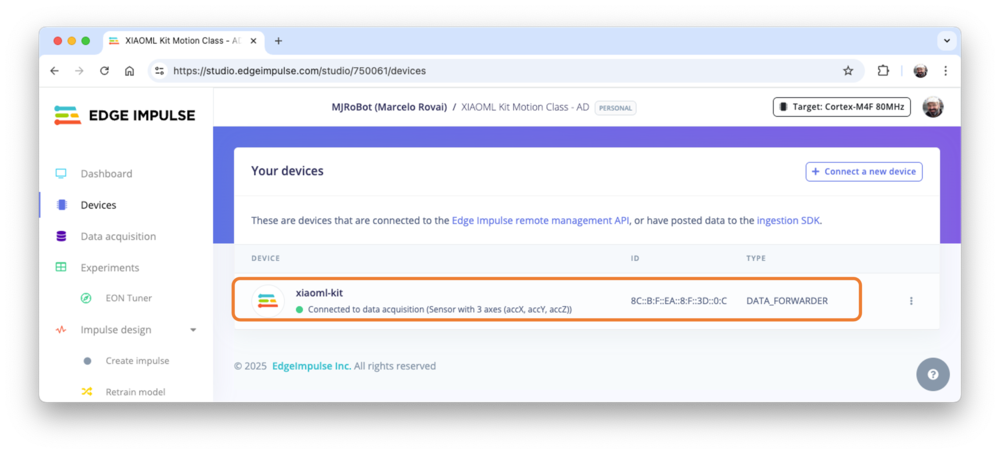
- Откройте проект в Edge Impulse Studio. В разделе
Deviceможно проверить, правильно ли подключён комплект (точка должна быть зелёной).
Сбор данных в Studio
Как обсуждалось ранее, нужно собрать данные для всех четырёх классов перевозки. Представьте, что у вас есть контейнер со встроенным акселерометром (в нашем случае это XIAOML Kit). Теперь представьте, что контейнер стоит на корабле в бушующем океане:
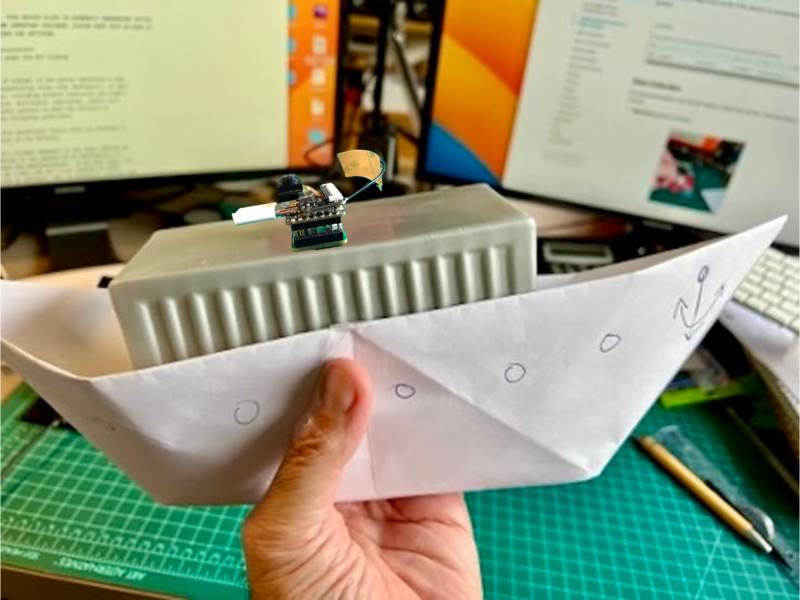
Или в грузовике, который едет по дороге, или его перемещает вилочный погрузчик и т. д.
Имитация движения
Класс «Морская перевозка»:
- держите комплект и имитируйте движение лодки;
- двигайте его по всем трём осям волнообразными, колебательными движениями;
- добавьте плавные покачивания с крена на дифферент.
Класс «Наземная перевозка»:
- двигайте комплект горизонтально по прямым линиям (слева направо и обратно);
- имитируйте вибрации грузовика или поезда небольшими горизонтальными встряхиваниями;
- иногда делайте плавные толчки и повороты.
Класс «Подъём»:
- двигайте комплект преимущественно по вертикали (вверх и вниз);
- имитируйте работу погрузчика: подъём, пауза, опускание;
- добавьте несколько коротких горизонтальных перемещений для позиционирования.
Класс «Простой»:
- поставьте комплект на устойчивую поверхность;
- минимальное движение или его отсутствие;
- фиксируйте окружающие вибрации и шум датчика.
Получение данных
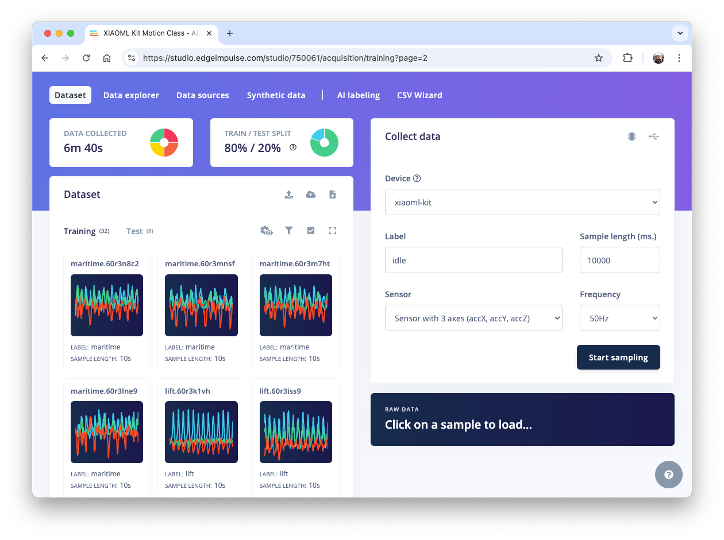
В разделе Data Acquisition вы должны увидеть, что ваша плата [xiaoml-kit] подключена. Датчик доступен: [sensor with 3 axes (accX, accY, accZ)], с частотой дискретизации [50 Hz]. Studio предлагает длину образца [10000] мс (10 с). Осталось задать метку образца. Начнём, например, с [terrestrial].
Нажмите [Start Sample] и двигайте комплект горизонтально (слева направо), сохраняя одно направление. Через 10 секунд данные загрузятся в Studio.
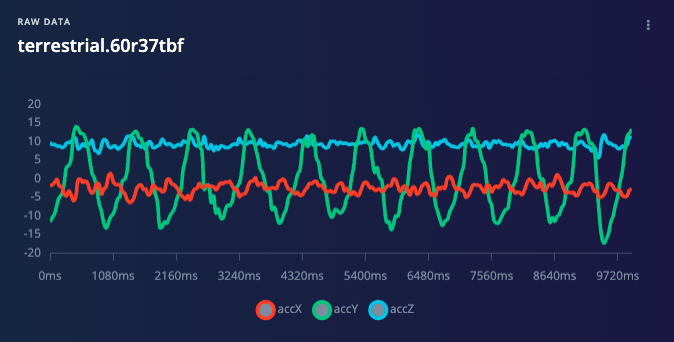
Ниже показан один образец (сырые данные) длиной 10 секунд. Видно, что волнообразное движение происходит преимущественно по оси Y (слева направо). Остальные оси почти неподвижны: ось X колеблется около нуля, а ось Z — около 9,8 м/с² из-за гравитации.
Для каждого из четырёх классов соберите, например, около 2 минут данных (десять–двенадцать образцов по 10 секунд). С помощью значка 3 dots после каждого образца выберите два и перенесите их в Test set (тестовую выборку). Либо используйте автоматический инструмент Train/Test Split в разделе Danger Zone вкладки Dashboard. Ниже видны наборы данных:
Предобработка данных
Сырые данные акселерометра представляют собой «временной ряд», который нужно преобразовать в «табличные данные». Такое преобразование выполняется с помощью скользящего окна по образцам. Например, на рисунке ниже
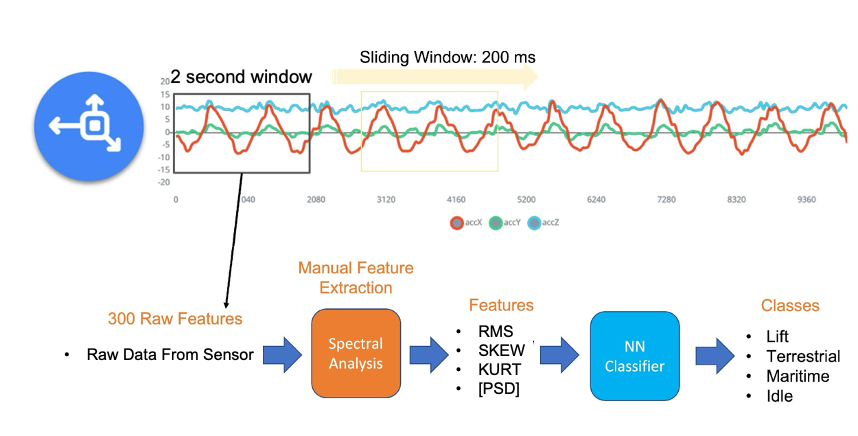
видно 10 секунд данных акселерометра, записанных с частотой дискретизации (SR) 50 Гц. Окно длиной 2 секунды захватывает 300 точек данных (3 оси × 2 секунды × 50 отсчётов). Мы будем сдвигать это окно каждые 200 мс, создавая набор большего размера, где каждый экземпляр содержит 300 сырых признаков.
Выбирайте оптимальную частоту дискретизации для своей задачи, учитывая теорему Найквиста: периодический сигнал нужно дискретизировать с частотой, более чем вдвое превышающей его наибольшую частотную составляющую.
Предобработка данных — непростая задача для встраиваемого машинного обучения. Тем не менее Edge Impulse помогает справиться с ней благодаря шагу цифровой обработки сигналов (DSP), а точнее — спектральным признакам.
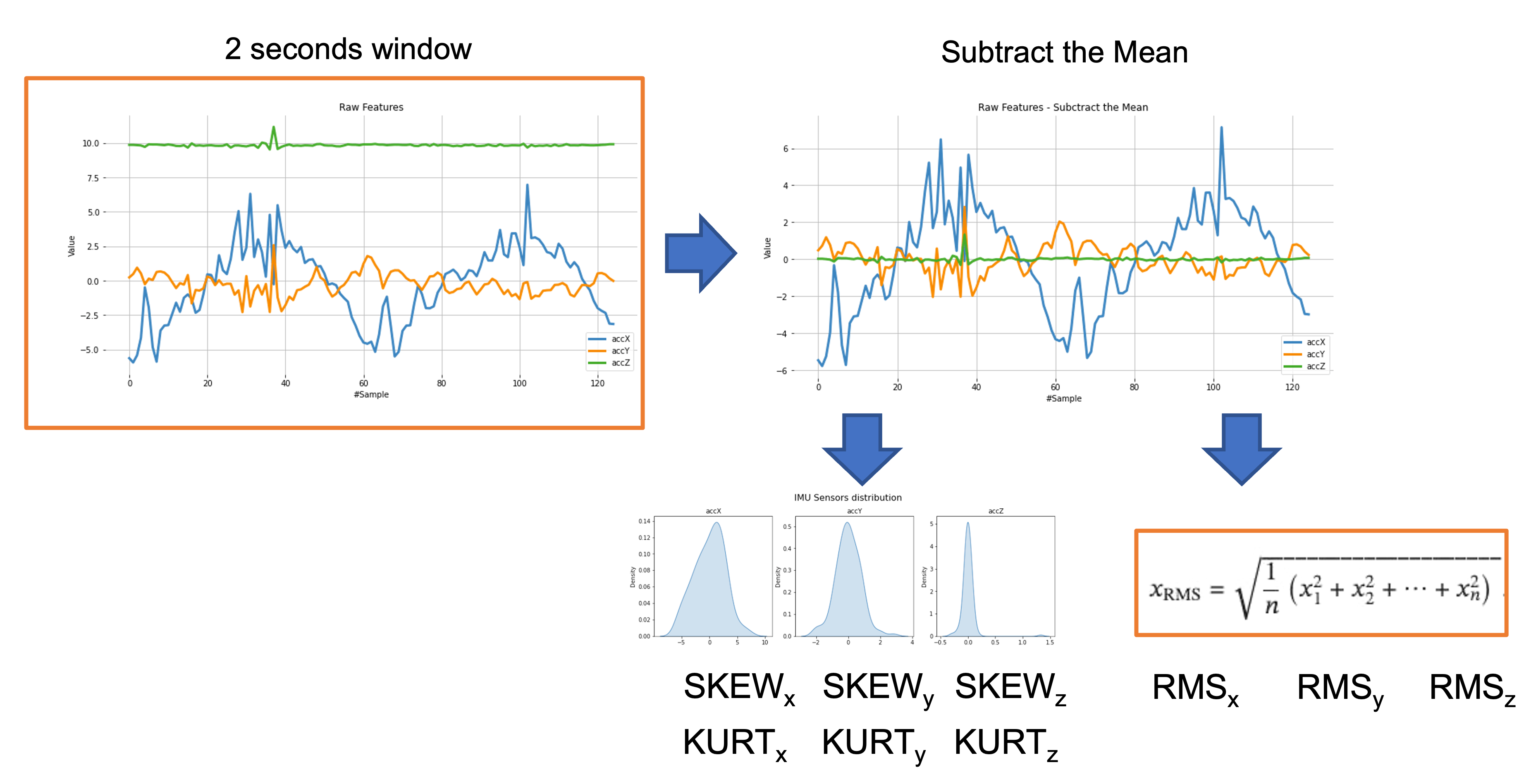
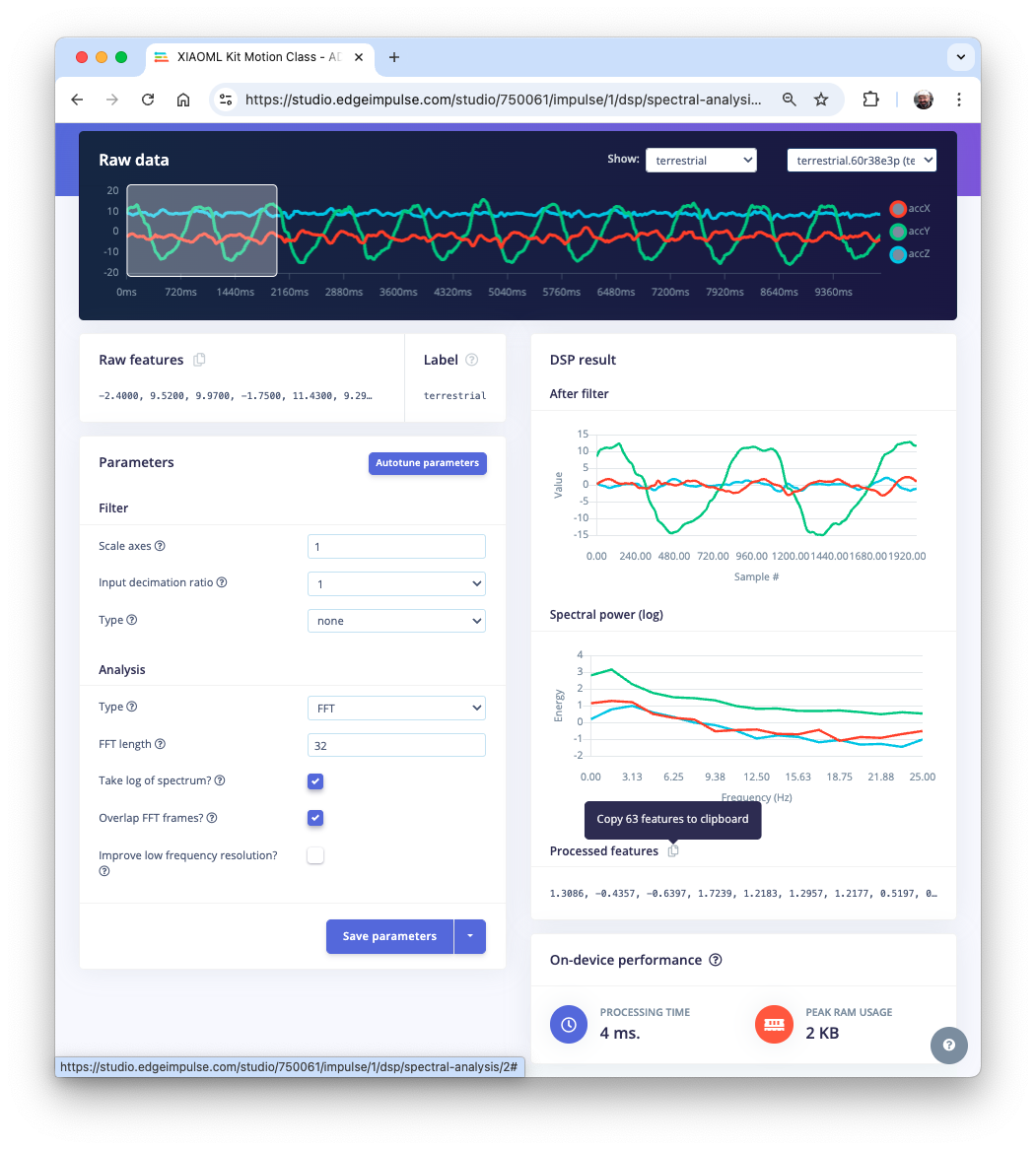
В Studio этот набор данных поступит на вход блока спектрального анализа (Spectral Analysis), который отлично подходит для анализа повторяющихся движений, например данных акселерометров. Блок выполняет DSP (цифровую обработку сигналов) и извлекает такие признаки, как «FFT» или «вейвлеты». В самом распространённом случае, при FFT, статистические признаки временной области для каждой оси/канала таковы:
- RMS;
- асимметрия (Skewness);
- эксцесс (Kurtosis).
А спектральные признаки частотной области для каждой оси/канала:
- спектральная мощность (Spectral Power);
- асимметрия (Skewness);
- эксцесс (Kurtosis).
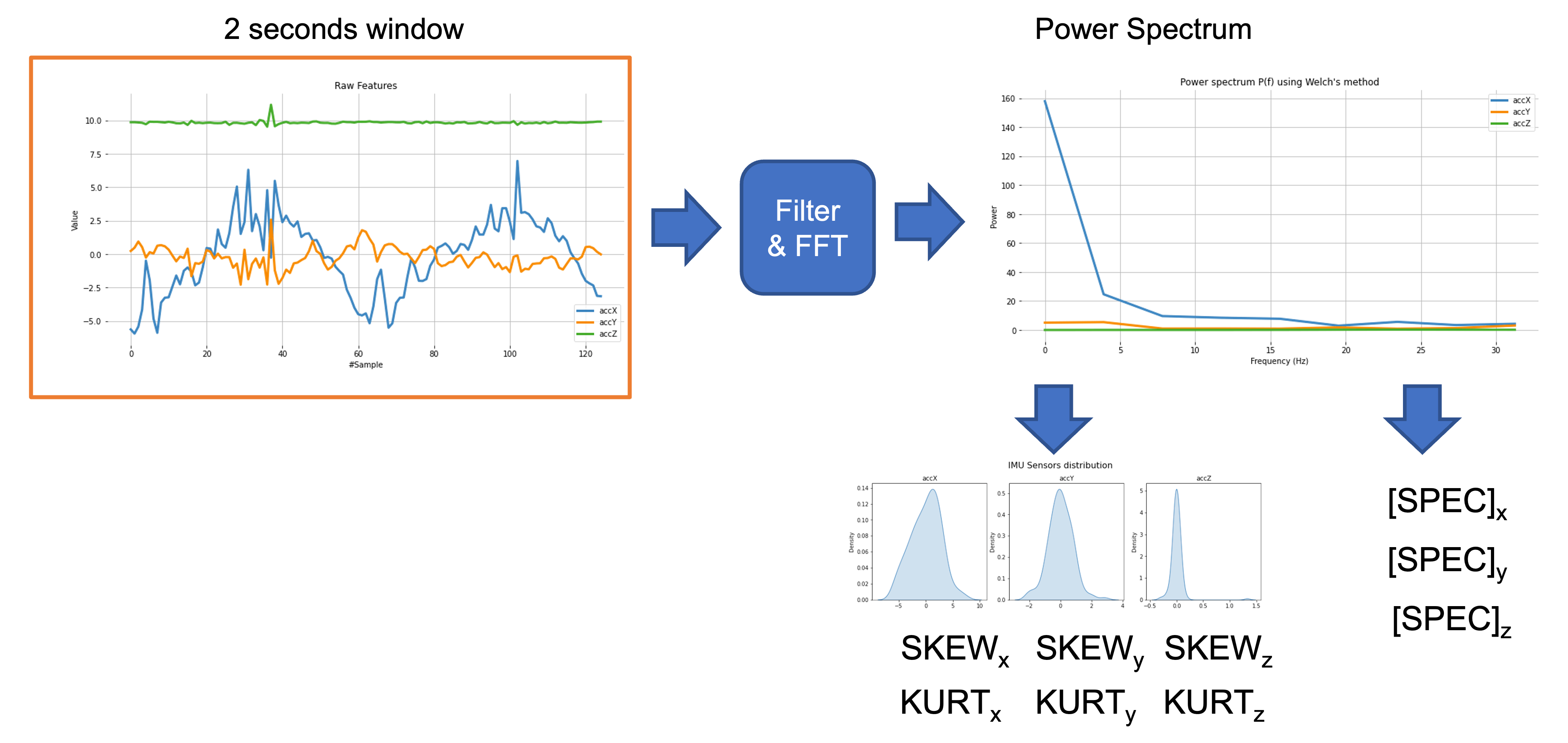
Например, при длине FFT 32 точки на выходе блока спектрального анализа будет 21 признак на каждую ось (всего 63 признака).
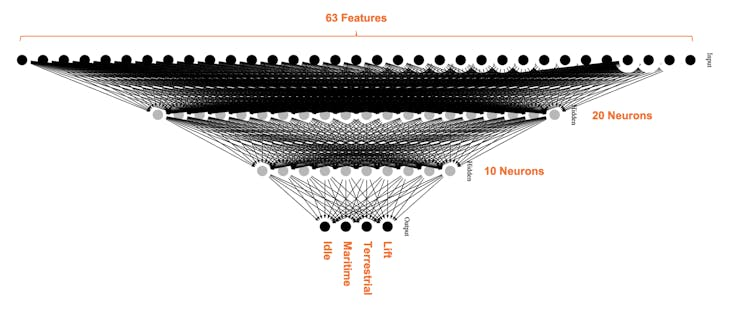
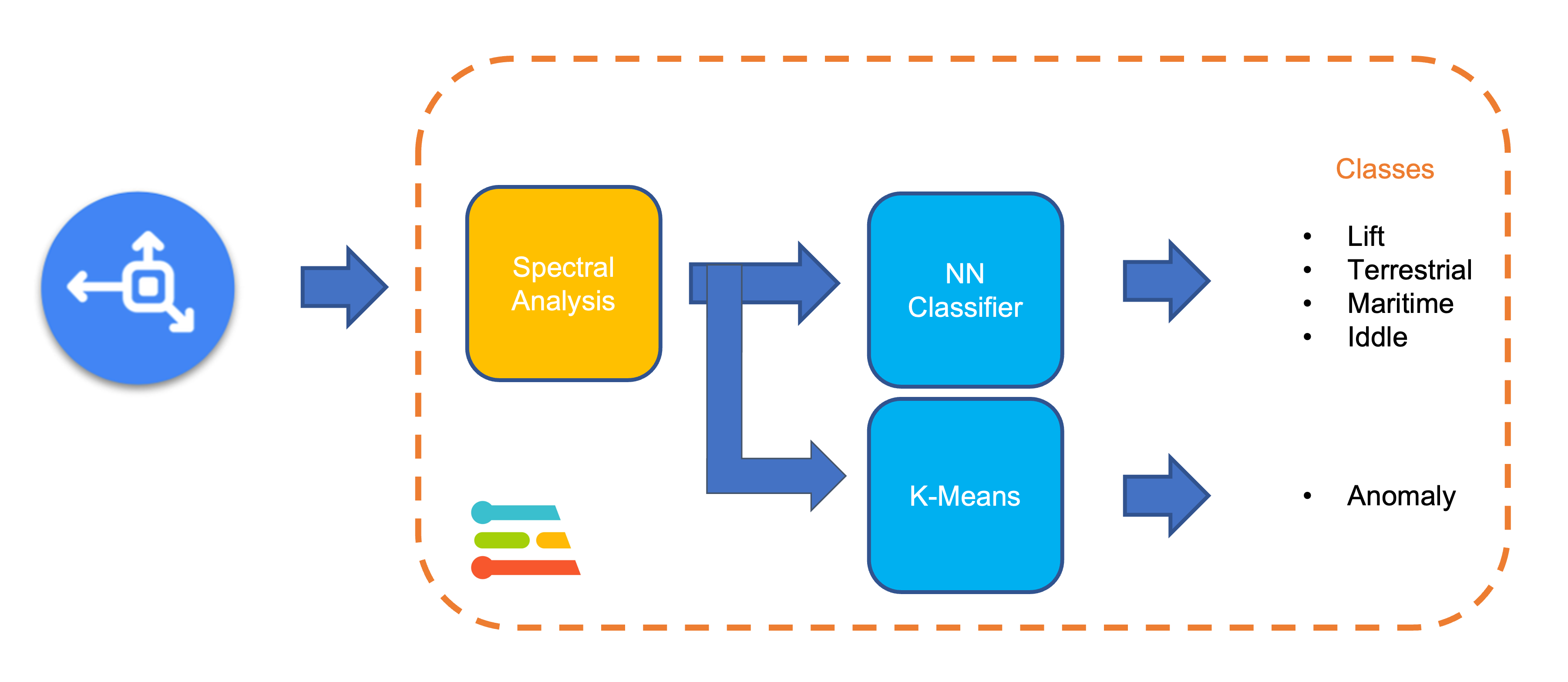
Эти 63 признака станут входным тензором для нейросетевого классификатора и для модели обнаружения аномалий (K-Means).
Подробнее можно узнать из лабораторной работы Спектральные признаки DSP.
Проектирование модели
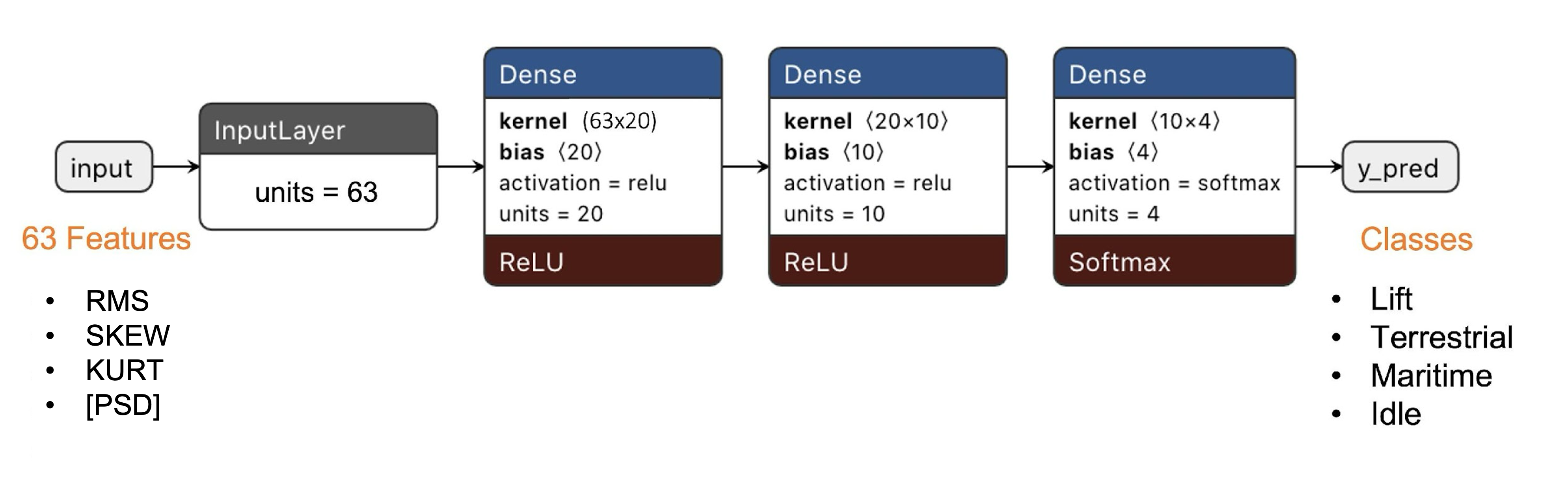
Наш классификатор будет полносвязной нейронной сетью (Dense Neural Network, DNN). У неё будет 63 нейрона на входном слое, два скрытых слоя с 20 и 10 нейронами и выходной слой с четырьмя нейронами (по одному на каждый класс), как показано здесь:
Проектирование Impulse
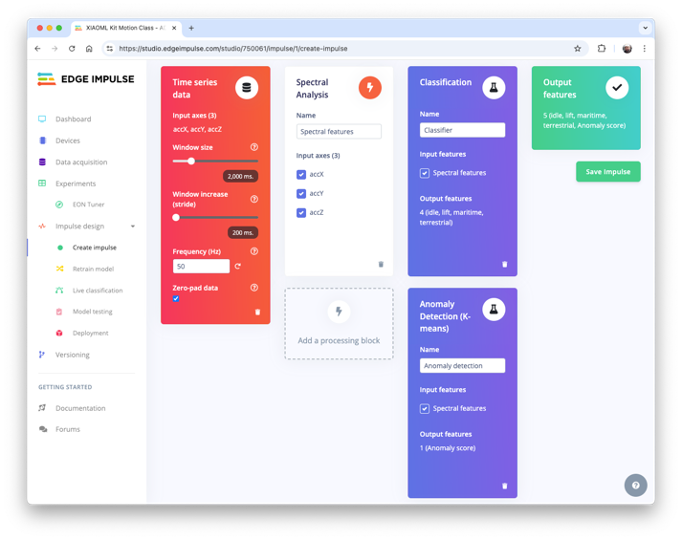
Impulse принимает сырые данные, с помощью обработки сигналов извлекает признаки, а затем использует блок обучения (Dense model), чтобы классифицировать новые данные.
Мы также используем вторую модель — K-means, которая применяется для обнаружения аномалий. Представим, что известные классы — это кластеры. Любой образец, который не попадает ни в один из этих кластеров, может оказаться выбросом, аномалией (например, контейнер, сорвавшийся с корабля в океан, или лежащий вверх дном на полу).
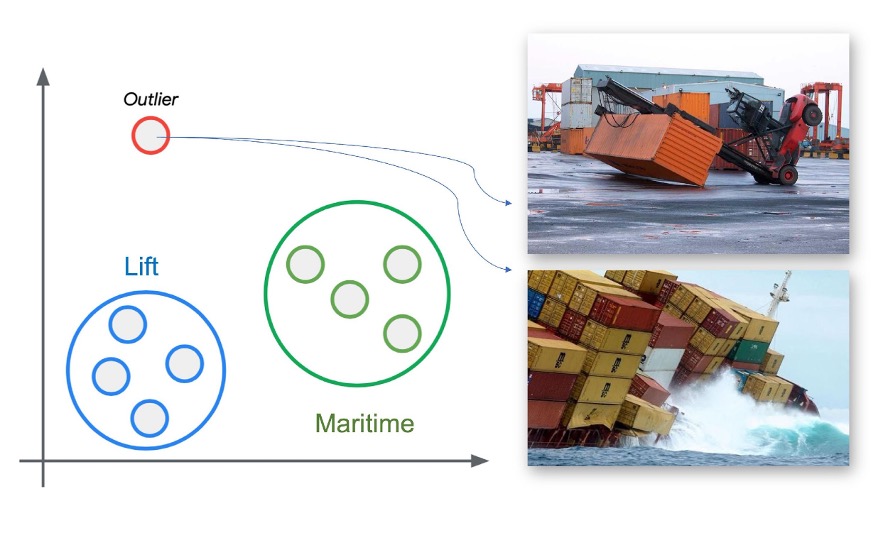
Представьте, что наш XIAOML Kit катится или движется вверх дном, с движением, которого не было в обучающей выборке.
Итоговый дизайн Impulse:
Генерация признаков
На этом этапе проекта мы определили метод предобработки, и модель спроектирована. Теперь пора выполнить работу. Сначала преобразуем сырые данные (временной ряд) в табличные. Перейдите на вкладку Spectral Features и нажмите [Save Parameters]. Либо вместо значений по умолчанию нажмите кнопку [Autotune parameters]. В этом случае Studio сама подберёт гиперпараметры, например конструкцию фильтра и длину FFT, на основе сырых данных.
В верхнем меню выберите вкладку Generate features, отметьте опции Calculate feature importance и Normalize features и нажмите [Generate features]. Каждое двухсекундное окно данных (300 точек) будет преобразовано в одну табличную точку с 63 признаками.
Feature Explorer отобразит эти данные в 2D с помощью UMAP. Uniform Manifold Approximation and Projection (UMAP) — метод снижения размерности, который используется для визуализации, похоже на t-SNE, но также и для общего нелинейного снижения размерности.
Визуализация показывает, что классы хорошо разделяются, а значит, классификатор должен работать хорошо.
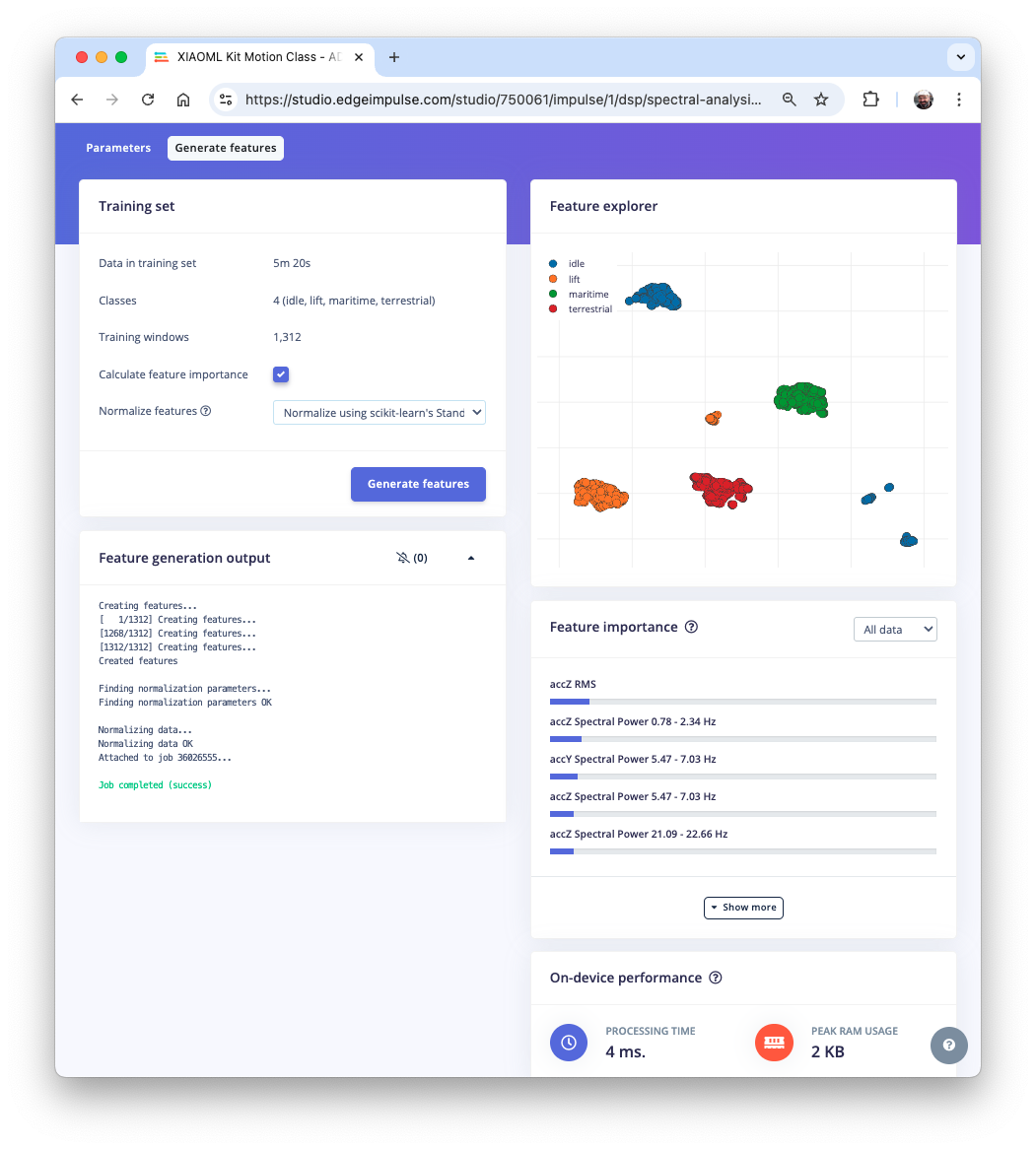
По желанию можно проанализировать относительную важность каждого признака для одного класса по сравнению с другими классами.
Обучение
Наш классификатор — полносвязная нейронная сеть (DNN) со 63 нейронами на входном слое, двумя скрытыми слоями с 20 и 10 нейронами и выходным слоем из четырёх нейронов (по одному на класс), как показано здесь:
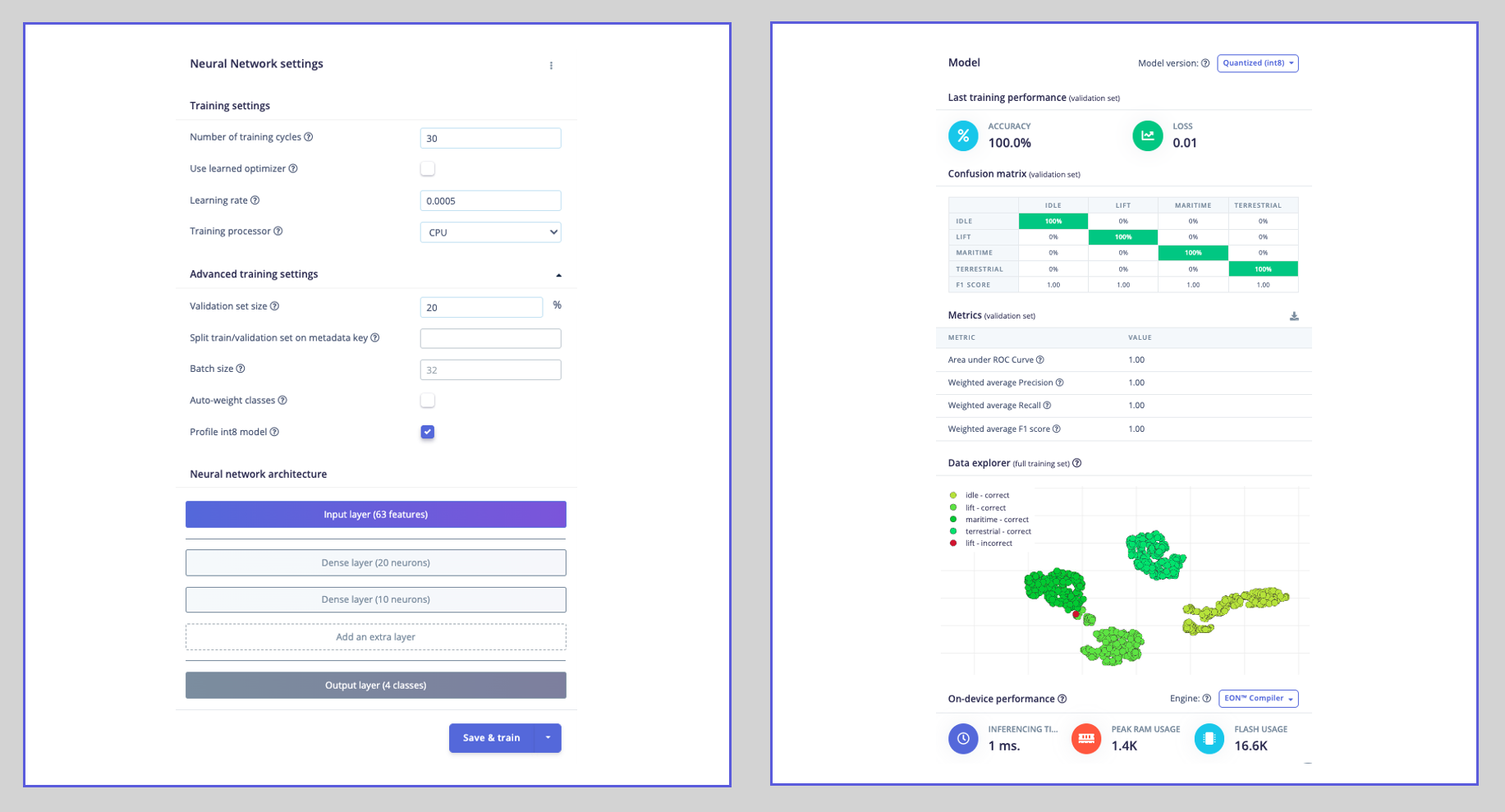
В качестве гиперпараметров используем скорость обучения (Learning Rate) 0,005 и 20 % данных для валидации, 30 эпох. После обучения точность составляет 100 %.
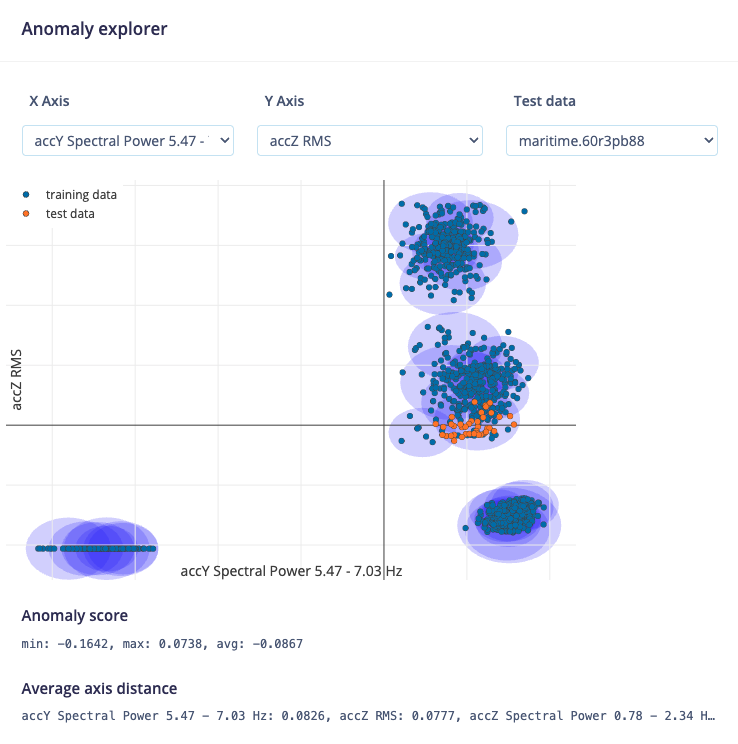
Для обнаружения аномалий выберем предложенные признаки, которые как раз и являются наиболее важными в извлечении признаков. Количество кластеров будет 32, как предлагает Studio. После обучения можно выбрать часть данных для проверки, например данные морской перевозки. Полученный показатель аномалий: min: -0.1642, max: 0.0738, avg: -0.0867.
Если менять данные, можно заметить, что малые или отрицательные значения показателя аномалий означают, что данные нормальные.
Тестирование
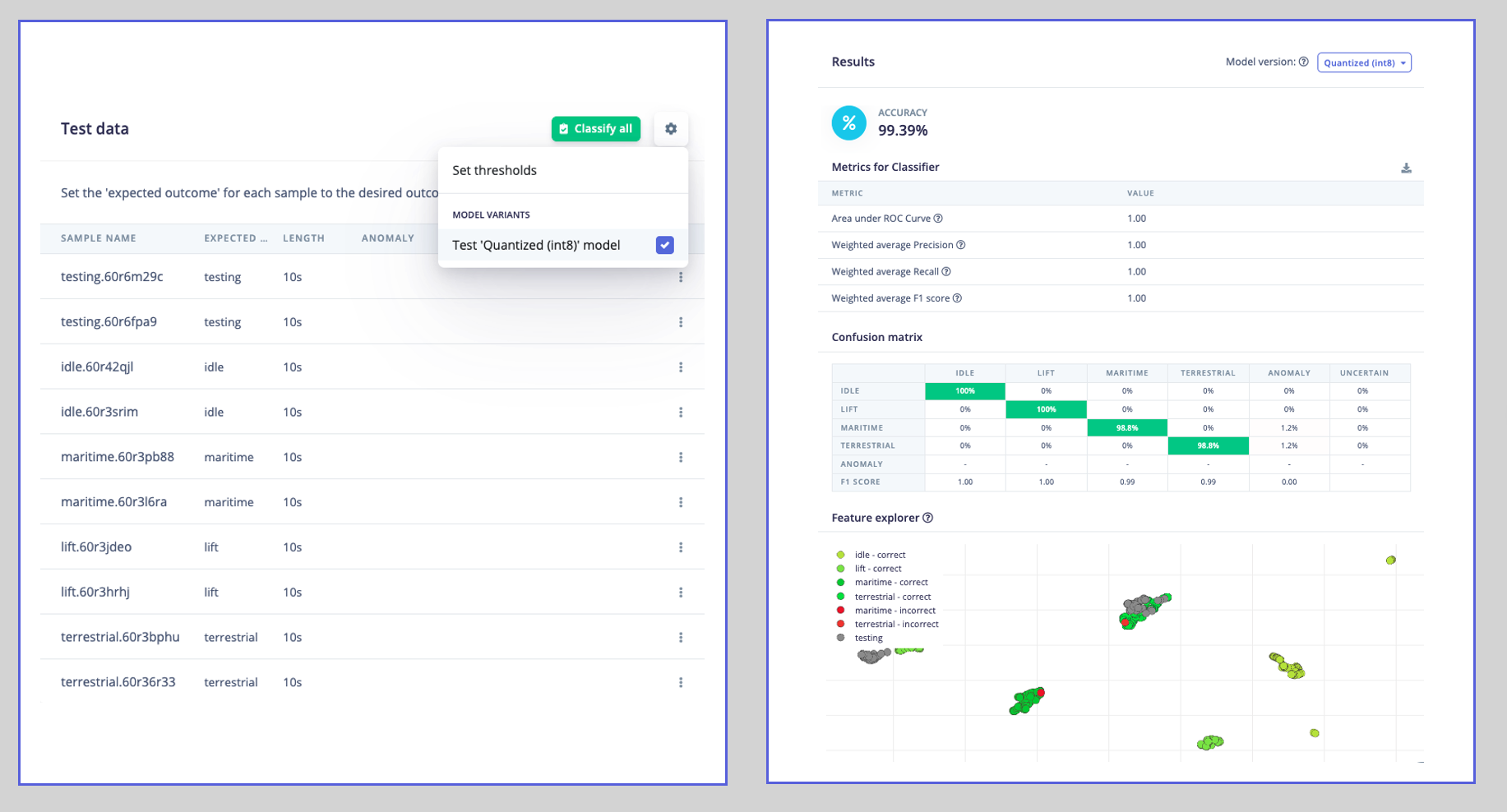
С помощью 20 % данных, оставшихся после этапа сбора, можно проверить, как модель поведёт себя на неизвестных данных. Ожидается 100 %, но результат оказался очень хорошим — 8 % ошибок.
Также используйте свой комплект (он всё ещё подключён к Studio) и проведите живую классификацию. Например, проверим движение «наземной перевозки»:
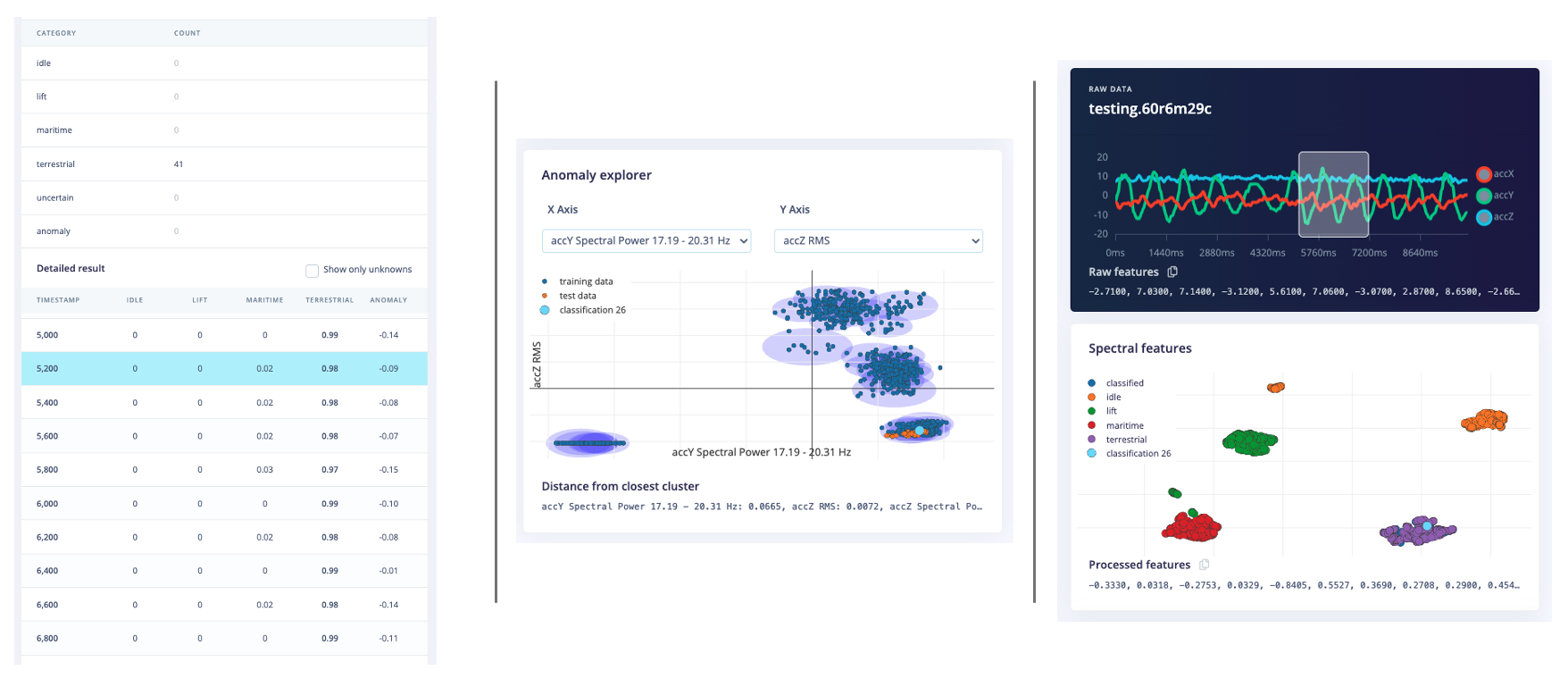
Учтите, что здесь вы захватываете реальные данные с устройства и загружаете их в Studio, где выполняется инференс с помощью обученной модели (модель при этом не находится на вашем устройстве).
Развёртывание
Пришло время для волшебства! Studio упакует все нужные библиотеки, функции предобработки и обученные модели и загрузит их на ваш компьютер. Выберите вариант Arduino Library, затем внизу выберите Quantized (Int8) и нажмите [Build]. ZIP-файл будет создан и загружен на компьютер.
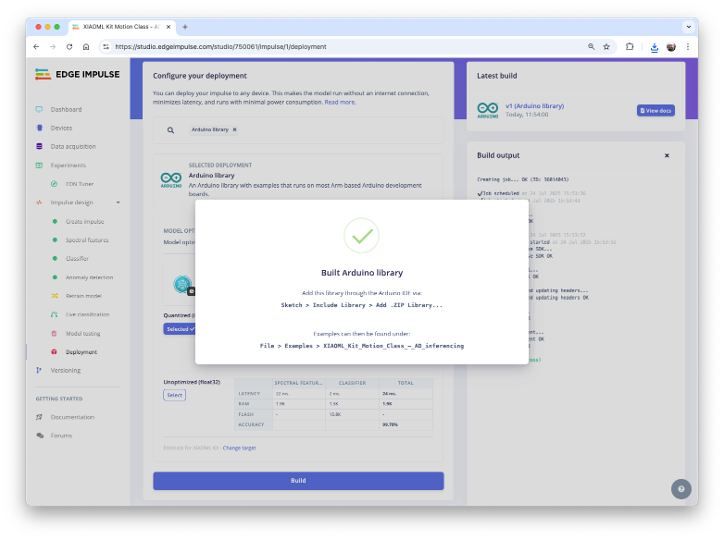
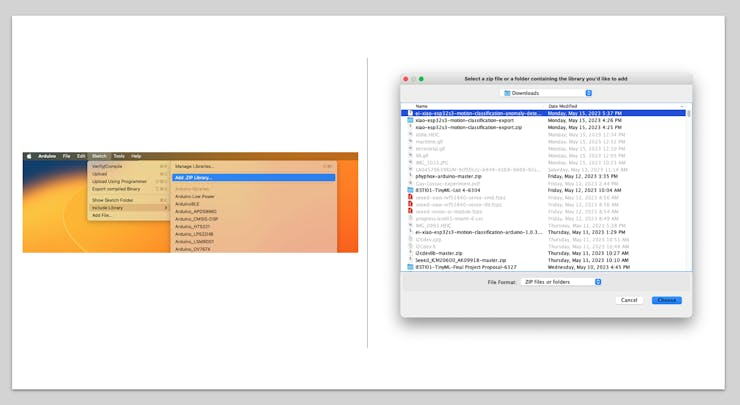
В Arduino IDE откройте вкладку Sketch, выберите пункт Add .ZIP Library и укажите ZIP-файл, который скачала Studio:
Инференс
Теперь пора провести настоящий тест. Мы будем делать инференс полностью независимо от Studio. Изменим один из примеров кода, который создала Studio при развёртывании библиотеки Arduino.
В Arduino IDE откройте вкладку File/Examples, найдите свой проект и в примерах выберите nano_ble_sense_accelerometer:
Конечно, это не ваша плата, но код можно адаптировать, внеся всего несколько изменений.
Например, в начале кода подключается библиотека для IMU Arduino Sense:
/* Подключение библиотек -------------------------------- */
#include <XIAOML_Kit_Motion_Class_-_AD_inferencing.h>
#include <Arduino_LSM9DS1.h>
Замените блок подключений на код для IMU:
#include <XIAOML_Kit_Motion_Class_-_AD_inferencing.h>
#include <LSM6DS3.h>
#include <Wire.h>
Измените константы:
// Настройка IMU
LSM6DS3 myIMU(I2C_MODE, 0x6A);

// Настройки инференса
#define CONVERT_G_TO_MS2    9.81f
#define MAX_ACCEPTED_RANGE  2.0f * CONVERT_G_TO_MS2
В функции setup инициализируйте IMU:
   // Инициализация IMU
    if (myIMU.begin() != 0) {
        Serial.println("ОШИБКА: не удалось инициализировать IMU!");
        return;
    }
В функции loop буферы buffer[ix], buffer[ix + 1] и buffer[ix + 2] получают данные трёхосного акселерометра. В исходном коде есть строка:
IMU.readAcceleration(buffer[ix], buffer[ix + 1], buffer[ix + 2]);
Замените её на такой блок кода:
// Читаем данные IMU
float x = myIMU.readFloatAccelX();
float y = myIMU.readFloatAccelY();
float z = myIMU.readFloatAccelZ();
Два блока кода нужно поменять местами. Сначала выполняется перевод в «метры на секунду в квадрате» (м/с²), затем проверка максимально допустимого диапазона (здесь он задан в м/с², а в примере для Arduino — в g):
  // Переводим в м/с²
  buffer[i + 0] = x * CONVERT_G_TO_MS2;
  buffer[i + 1] = y * CONVERT_G_TO_MS2;
  buffer[i + 2] = z * CONVERT_G_TO_MS2;

  // Ограничиваем диапазон
  for (int j = 0; j < 3; j++) {
      if (fabs(buffer[i + j]) > MAX_ACCEPTED_RANGE) {
          buffer[i + j] = copysign(MAX_ACCEPTED_RANGE, buffer[i + j]);
      }
  }
На этом изменения заканчиваются. Вывод инференса в Serial Monitor тоже можно настроить. Теперь загрузите полный код ниже на плату и переходите к инференсу.
// Классификация движения с датчиком LSM6DS3TR-C
#include <XIAOML_Kit_Motion_Class_-_AD_inferencing.h>
#include <LSM6DS3.h>
#include <Wire.h>

// Настройка IMU
LSM6DS3 myIMU(I2C_MODE, 0x6A);

// Настройки инференса
#define CONVERT_G_TO_MS2    9.81f
#define MAX_ACCEPTED_RANGE  2.0f * CONVERT_G_TO_MS2

static bool debug_nn = false;
static float buffer[EI_CLASSIFIER_DSP_INPUT_FRAME_SIZE] = { 0 };
static float inference_buffer[EI_CLASSIFIER_DSP_INPUT_FRAME_SIZE];

void setup() {
    Serial.begin(115200);
    while (!Serial) delay(10);

    Serial.println("XIAOML Kit — классификация движения");
    Serial.println("Инференс с датчиком LSM6DS3TR-C");

    // Инициализация IMU
    if (myIMU.begin() != 0) {
        Serial.println("ОШИБКА: не удалось инициализировать IMU!");
        return;
    }

    Serial.println("✓ IMU инициализирован");

    if (EI_CLASSIFIER_RAW_SAMPLES_PER_FRAME != 3) {
        Serial.println("ОШИБКА: EI_CLASSIFIER_RAW_SAMPLES_PER_FRAME "
                       "должен быть равен 3");
        return;
    }

    Serial.println("✓ Модель загружена");
    Serial.println("Запуск классификации движения...");
}

void loop() {
    ei_printf("\nЗапуск инференса через 2 секунды...\n");
    delay(2000);

    ei_printf("Сбор данных...\n");

    // Очищаем буфер
    for (size_t i = 0; i < EI_CLASSIFIER_DSP_INPUT_FRAME_SIZE; i++) {
        buffer[i] = 0.0f;
    }

    // Собираем данные акселерометра
    for (int i = 0; i < EI_CLASSIFIER_DSP_INPUT_FRAME_SIZE; i += 3) {
        uint64_t next_tick = micros() +
          (EI_CLASSIFIER_INTERVAL_MS * 1000);

        // Читаем данные IMU
        float x = myIMU.readFloatAccelX();
        float y = myIMU.readFloatAccelY();
        float z = myIMU.readFloatAccelZ();

        // Переводим в м/с²
        buffer[i + 0] = x * CONVERT_G_TO_MS2;
        buffer[i + 1] = y * CONVERT_G_TO_MS2;
        buffer[i + 2] = z * CONVERT_G_TO_MS2;

        // Ограничиваем диапазон
        for (int j = 0; j < 3; j++) {
            if (fabs(buffer[i + j]) > MAX_ACCEPTED_RANGE) {
                buffer[i + j] = copysign(MAX_ACCEPTED_RANGE,
                                         buffer[i + j]);
            }
        }

        delayMicroseconds(next_tick - micros());
    }

    // Копируем во входной буфер инференса
    for (int i = 0; i < EI_CLASSIFIER_DSP_INPUT_FRAME_SIZE; i++) {
        inference_buffer[i] = buffer[i];
    }

    // Создаём сигнал из буфера
    signal_t signal;
    int err = numpy::signal_from_buffer(inference_buffer,
              EI_CLASSIFIER_DSP_INPUT_FRAME_SIZE, &signal);
    if (err != 0) {
        ei_printf("ОШИБКА: не удалось создать сигнал из буфера (%d)\n",
                  err);
        return;
    }

    // Запускаем классификатор
    ei_impulse_result_t result = { 0 };
    err = run_classifier(&signal, &result, debug_nn);
    if (err != EI_IMPULSE_OK) {
        ei_printf("ОШИБКА: не удалось запустить классификатор (%d)\n", err);
        return;
    }

    // Выводим предсказания
    ei_printf("Предсказания (DSP: %d мс, классификация: %d мс, "
              "аномалии: %d мс):\n",
        result.timing.dsp, result.timing.classification, result.timing.anomaly);

    for (size_t ix = 0; ix < EI_CLASSIFIER_LABEL_COUNT; ix++) {
        ei_printf("    %s: %.5f\n", result.classification[ix].label,
                  result.classification[ix].value);
    }

    // Выводим показатель аномалии
#if EI_CLASSIFIER_HAS_ANOMALY == 1
    ei_printf("Показатель аномалии: %.3f\n", result.anomaly);
#endif

    // Определяем предсказание
    float max_confidence = 0.0;
    String predicted_class = "unknown";

    for (size_t ix = 0; ix < EI_CLASSIFIER_LABEL_COUNT; ix++) {
        if (result.classification[ix].value > max_confidence) {
            max_confidence = result.classification[ix].value;
            predicted_class = String(result.classification[ix].label);
        }
    }

    // Выводим результат с порогом уверенности
    if (max_confidence > 0.6) {
        ei_printf("\n🎯 ПРЕДСКАЗАНИЕ: %s (уверенность %.1f%%)\n",
                 predicted_class.c_str(), max_confidence * 100);
    } else {
        ei_printf("\n❓ НЕОПРЕДЕЛЁННО: наибольшая уверенность у %s (%.1f%%)\n",
                 predicted_class.c_str(), max_confidence * 100);
    }

    // Проверяем аномалию
#if EI_CLASSIFIER_HAS_ANOMALY == 1
    if (result.anomaly > 0.5) {
        ei_printf("⚠️ ОБНАРУЖЕНА АНОМАЛИЯ! Показатель: %.3f\n", result.anomaly);
    }
#endif

    delay(1000);
}

void ei_printf(const char *format, ...) {
    static char print_buf[1024] = { 0 };
    va_list args;
    va_start(args, format);
    int r = vsnprintf(print_buf, sizeof(print_buf), format, args);
    va_end(args);
    if (r > 0) {
        Serial.write(print_buf);
    }
}
Полный код доступен на странице лабораторной работы на GitHub.
Теперь попробуйте свои движения и посмотрите результат инференса для каждого класса на изображениях:
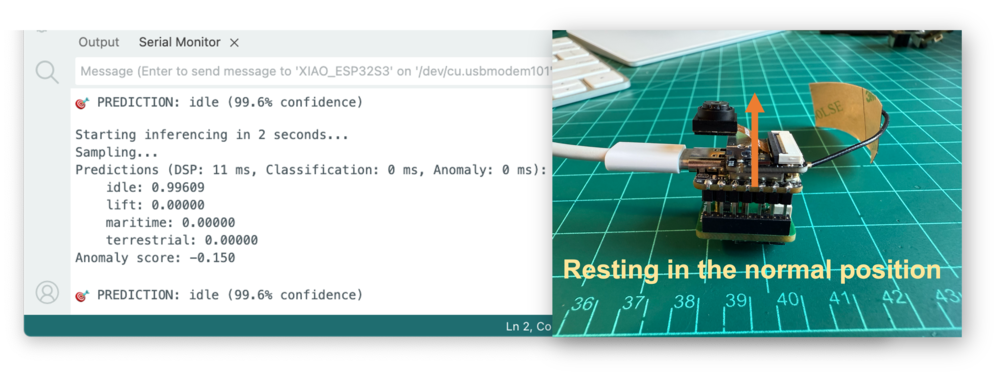
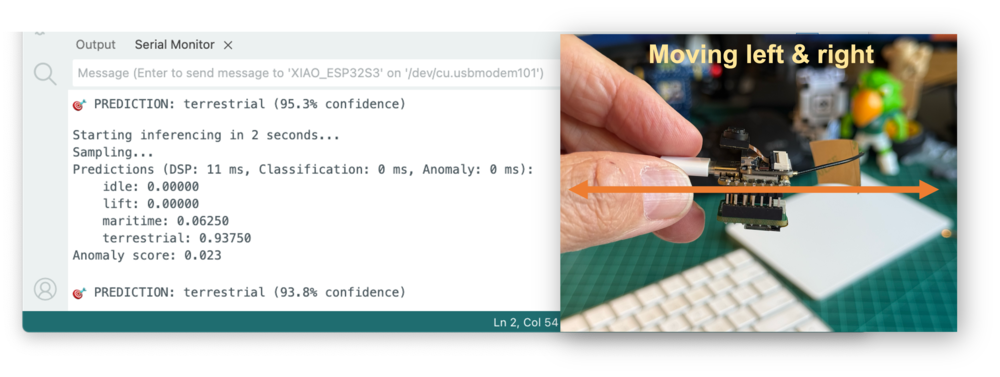
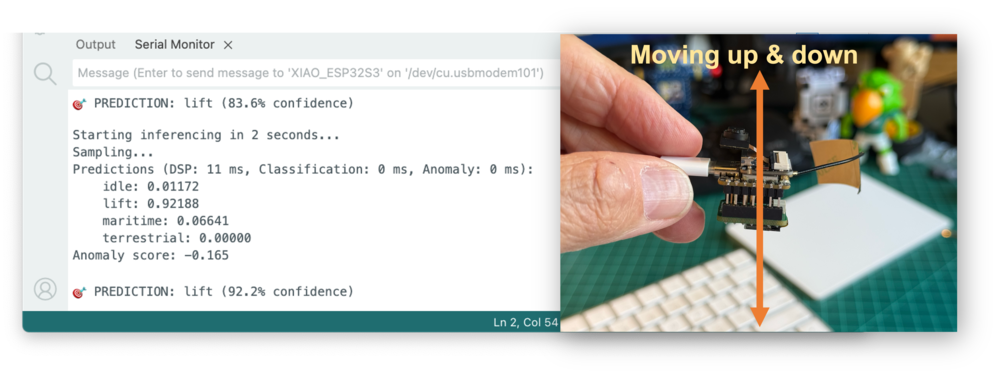
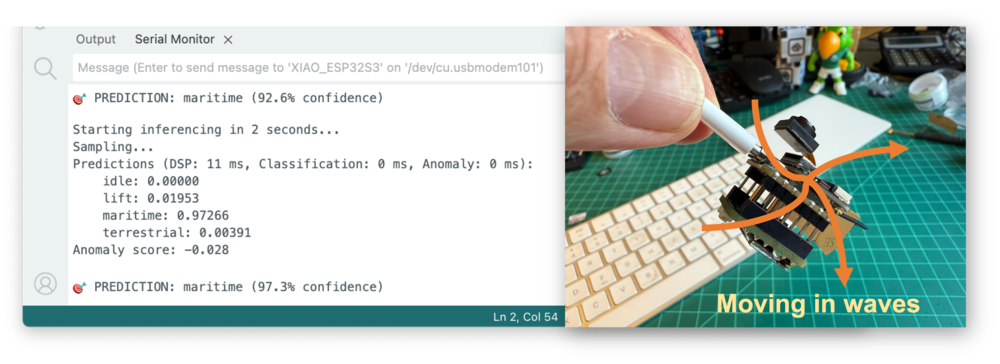
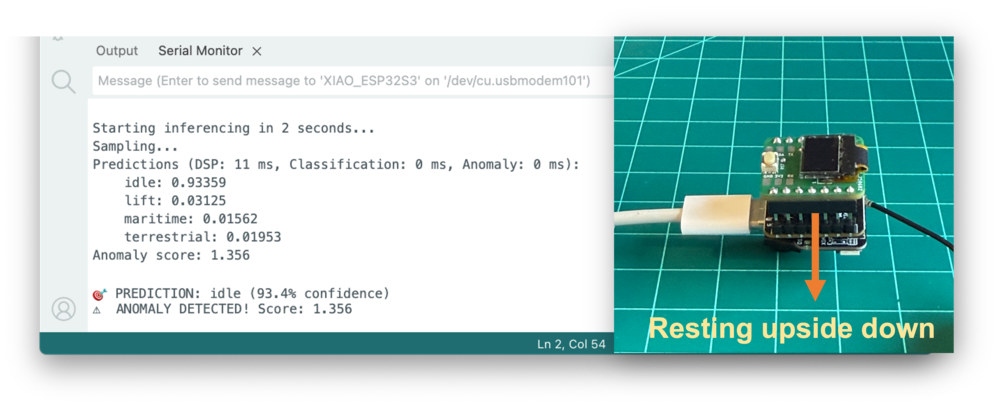
И, конечно, попробуйте «аномалию», например переверните XIAO вверх дном. Показатель аномалии превысит 0,5:
Постобработка
Теперь, когда мы убедились, что модель работает, предлагаем изменить код так, чтобы результат выводился полностью офлайн: без подключения к ПК и с питанием от аккумулятора, пауэрбанка или отдельного источника на 5 В.
Идея в том, что при обнаружении определённого движения на OLED-дисплее появляется соответствующее сообщение.
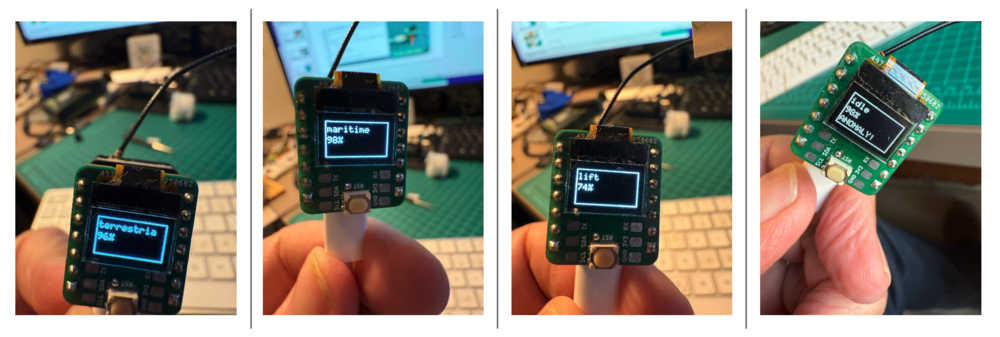
Изменённый код инференса с выводом на OLED-дисплей доступен на странице лабораторной работы на GitHub.
Итоги
В этой работе мы показали, как построить полную систему классификации движения на основе встроенного 6-осевого датчика IMU LSM6DS3TR-C из XIAOML Kit. Основные достижения:
Техническая реализация:
- использован встроенный 6-осевой IMU для регистрации движения;
- собраны размеченные обучающие данные для четырёх сценариев транспортировки;
- реализовано извлечение спектральных признаков для анализа временных рядов;
- развёрнут нейросетевой классификатор, оптимизированный для инференса на микроконтроллере;
- добавлено обнаружение аномалий для выявления необычных движений.
Конвейер машинного обучения:
- сбор данных напрямую со встраиваемых датчиков;
- инженерия признаков с помощью анализа в частотной области;
- обучение и оптимизация модели в Edge Impulse;
- инференс в реальном времени на аппаратуре с ограниченными ресурсами;
- контроль производительности и валидация.
Практические применения: изученные методы напрямую применяются в реальных сценариях, включая:
- отслеживание активов и мониторинг логистики;
- предиктивное обслуживание оборудования;
- распознавание человеческой активности;
- мониторинг транспортных средств и оборудования;
- сети IoT-датчиков для «умных городов».
Ключевые выводы:
- работа с системами координат IMU и слиянием данных датчиков;
- баланс между точностью модели и скоростью инференса на периферийных устройствах;
- построение надёжных конвейеров сбора и предобработки данных;
- развёртывание моделей машинного обучения во встраиваемых системах;
- объединение нескольких датчиков (IMU + дисплей) в полноценные решения.
Интеграция классификации движения с XIAOML Kit показывает, как современные встраиваемые системы могут решать сложные задачи ИИ локально и принимать решения в реальном времени без облака. Такой подход лежит в основе будущего периферийного ИИ в промышленном IoT, автономных системах и умных устройствах.