RDK X5 — руководство для новичков: от записи системы до распознавания объектов YOLO
Где купить
Первый шаг — купить плату! Её можно приобрести на официальном сайте RDK.
Плата поставляется в аккуратной коробке:
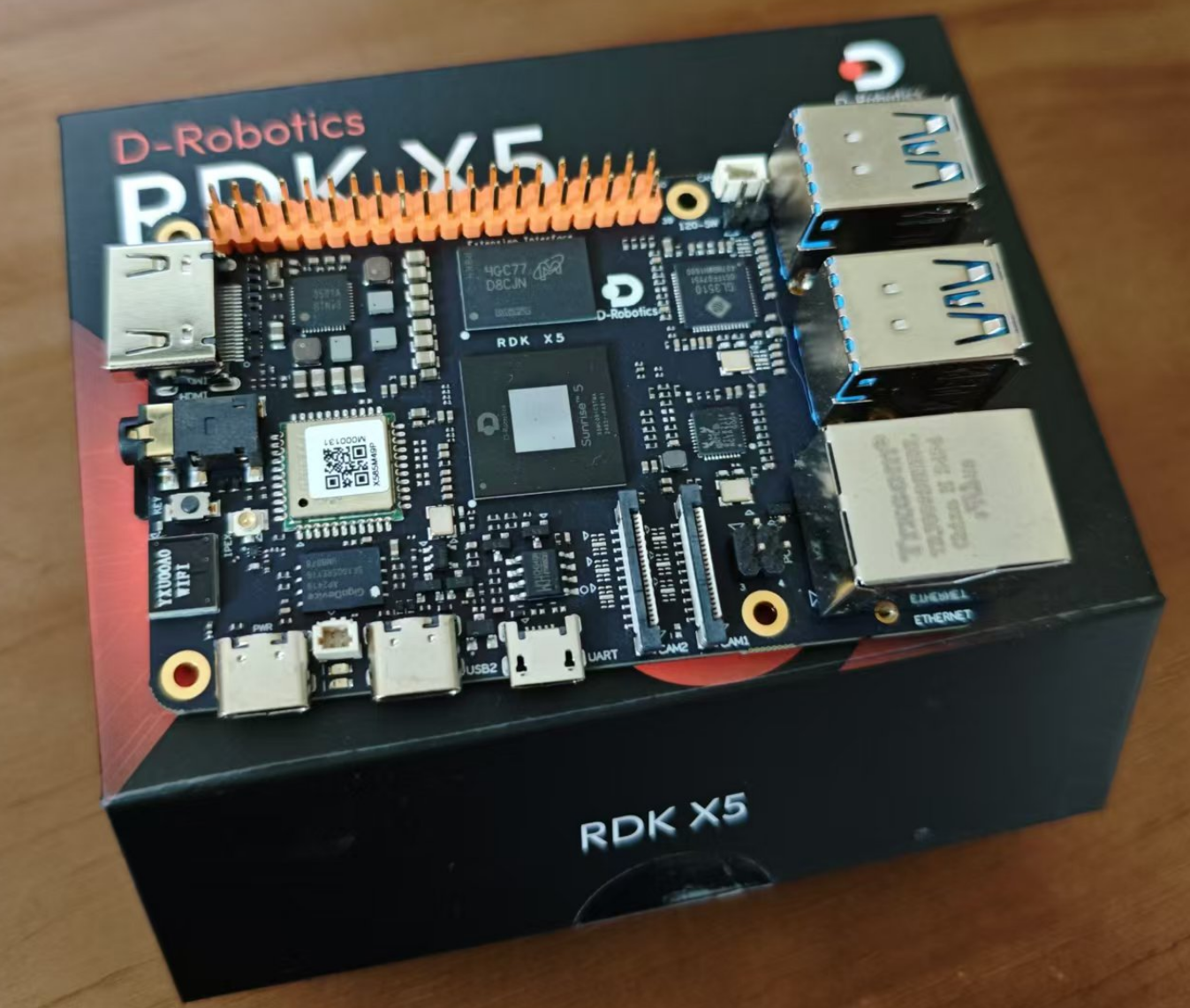
Характеристики RDK X5
| Компонент | Параметры |
|---|---|
| CPU | 8× A55 @ 1,5 ГГц |
| RAM | 4 ГБ / 8 ГБ LPDDR4 |
| BPU | 10 TOPS |
| GPU | 32 GFlops |
| Хранилище | внешняя карта microSD (покупается отдельно) |
| Мультимедиа | H.265 (HEVC) Main Profile @ L5.1, H.264 (AVC) Baseline/Constrained Baseline/Main/High Profiles @ L5.2 с кодированием SVC-T, кодирование и декодирование H.265/H.264 до 3840×2160@60 fps |
RDK X5 имеет сетевой порт, USB, камеры, LCD, HDMI, CAN FD, 40-контактный разъём и другие интерфейсы для разработки и тестирования приложений обработки изображений, мультимедиа и алгоритмов глубокого обучения. Расположение интерфейсов платы:
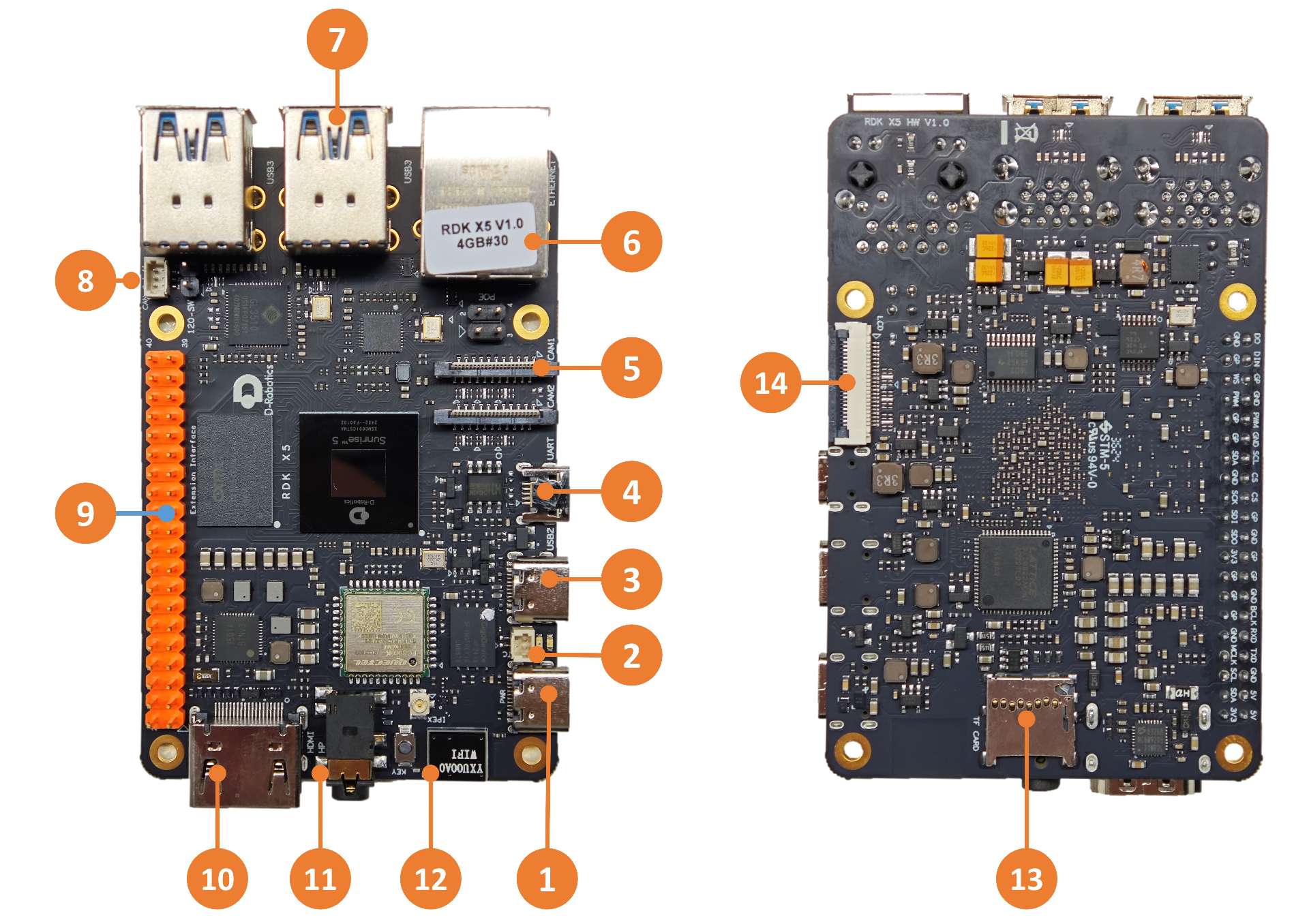
| № | Функция | № | Функция | № | Функция |
|---|---|---|---|---|---|
| 1 | Питание (USB Type-C) | 2 | Разъём батареи RTC | 3 | Разъём Easy Connect (USB Type-C) |
| 4 | Отладочный последовательный порт (Micro USB) | 5 | 2 интерфейса камер MIPI | 6 | Гигабитный Ethernet, поддержка PoE |
| 7 | 4 порта USB 3.0 Type-A | 8 | Высокоскоростной интерфейс CAN FD | 9 | 40-контактный разъём |
| 10 | Интерфейс HDMI | 11 | Разъём для наушников (совместимый со стандартом) | 12 | Встроенная антенна Wi-Fi |
| 13 | Слот TF-карты (нижняя сторона) | 14 | Интерфейс LCD (MIPI DSI) |
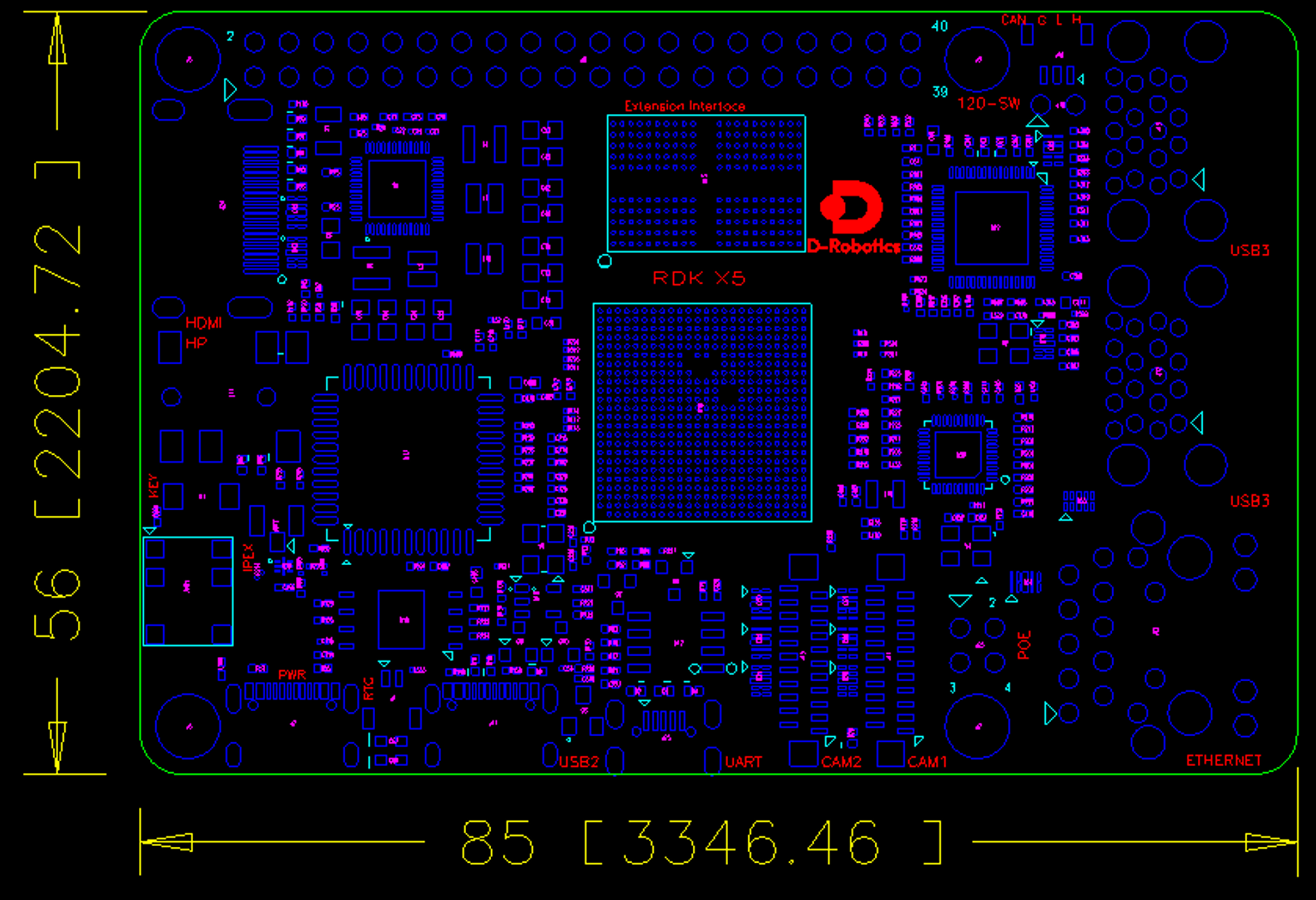
Механические размеры:
Запись системы
Подготовка к записи
Питание
RDK X5 питается через разъём USB Type-C. Используйте блок питания, рассчитанный на 5 В / 3 А.
Примечание. Не питайте плату от USB-порта компьютера: недостаточная мощность приведёт к внезапным отключениям и постоянным перезагрузкам.
Хранилище
Плата использует карту microSD как загрузочный носитель. Рекомендуется карта объёмом не менее 8 ГБ, чтобы хватило места для Ubuntu и прикладного программного обеспечения.
Важно. Не экономьте на карте: дешёвые SD-карты иногда не позволяют системе загрузиться. Ориентируйтесь на цену около 1 юаня за 1 ГБ от известных производителей.
Дисплей
RDK X5 поддерживает интерфейс HDMI. Соедините плату с монитором HDMI-кабелем, чтобы работать с графическим рабочим столом.
Сетевое подключение
RDK X5 поддерживает Ethernet и Wi-Fi; можно использовать любой из них.
Запись системы
Комплект RDK сейчас поставляет образ Ubuntu 22.04 с поддержкой графического рабочего стола Desktop.
Примечание. На модуле RDK X5 Module уже записан тестовый образ системы. Чтобы использовать последнюю версию, рекомендуем записать свежий образ по этому руководству.
Загрузка образа
Откройте страницу загрузки образов, выберите нужную версию и перейдите на страницу загрузки версии 3.1.0.
После загрузки распакуйте образ Ubuntu, например rdk-x5-ubuntu22-preinstalled-desktop-3.1.0-arm64.img.
Совет.
desktop— Ubuntu с рабочим столом: можно подключить экран, мышь и клавиатуру.server— Ubuntu без рабочего стола: работа через последовательный порт или удалённо по сети.
Запись на карту
Перед записью образа Ubuntu подготовьте:
- карту microSD объёмом не менее
8 ГБ; - считыватель SD-карт;
- программу записи balenaEtcher — кроссплатформенный инструмент для Windows, macOS и Linux. Можно использовать и лёгкую программу Rufus.
Порядок создания загрузочной карты:
- Откройте balenaEtcher, нажмите кнопку
Flash from fileи выберите распакованный образrdk-x5-ubuntu22-preinstalled-desktop-3.1.0-arm64.img.
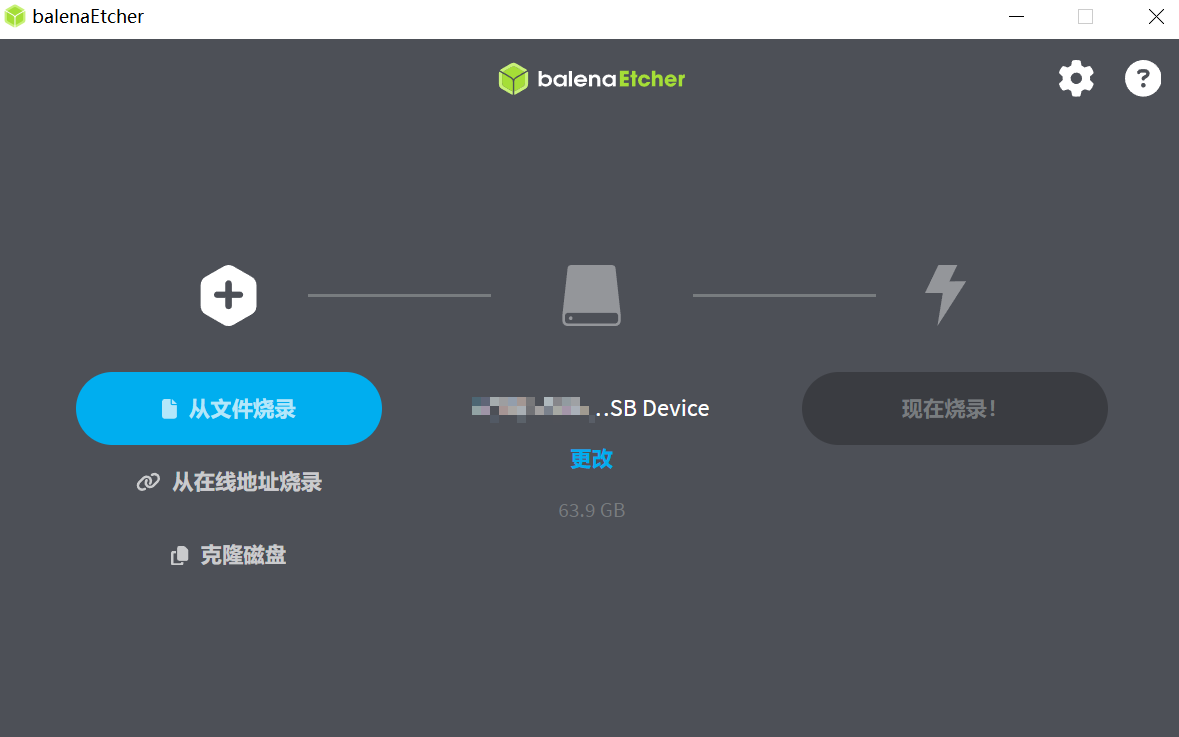
- Нажмите
Select targetи выберите карту microSD в качестве целевого устройства.
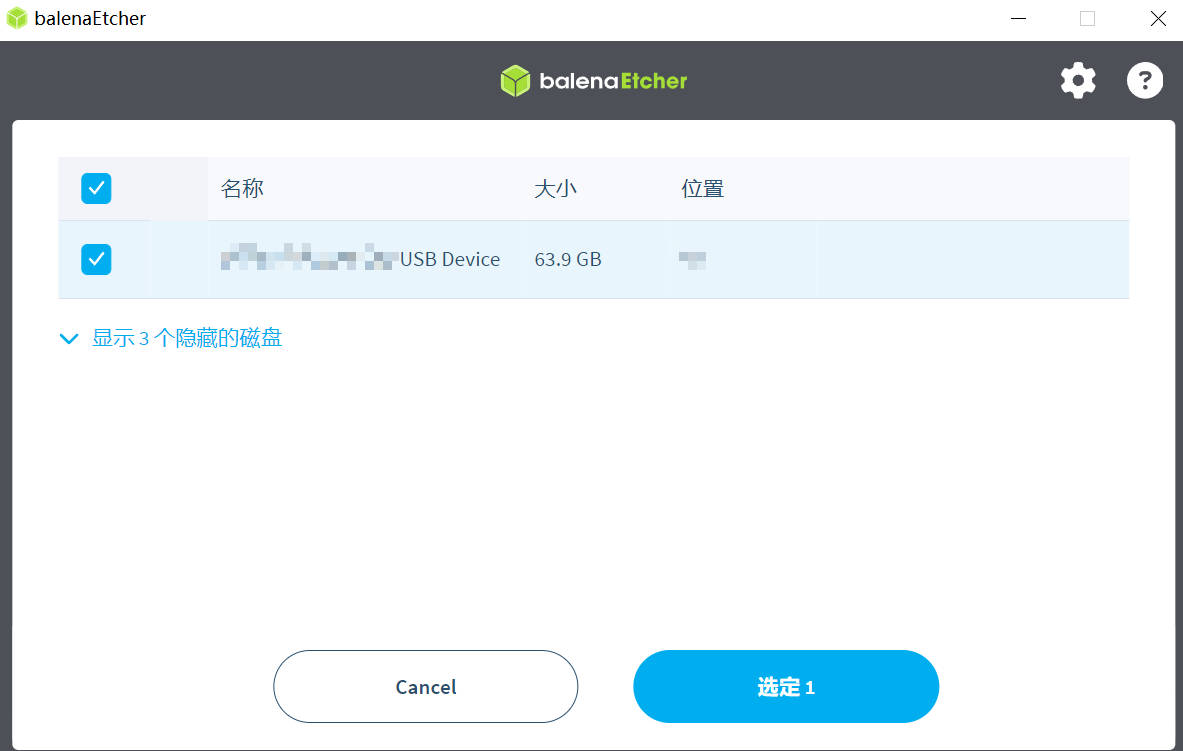
- Нажмите
Flash!(现在烧录в оригинальной версии интерфейса), чтобы начать запись.
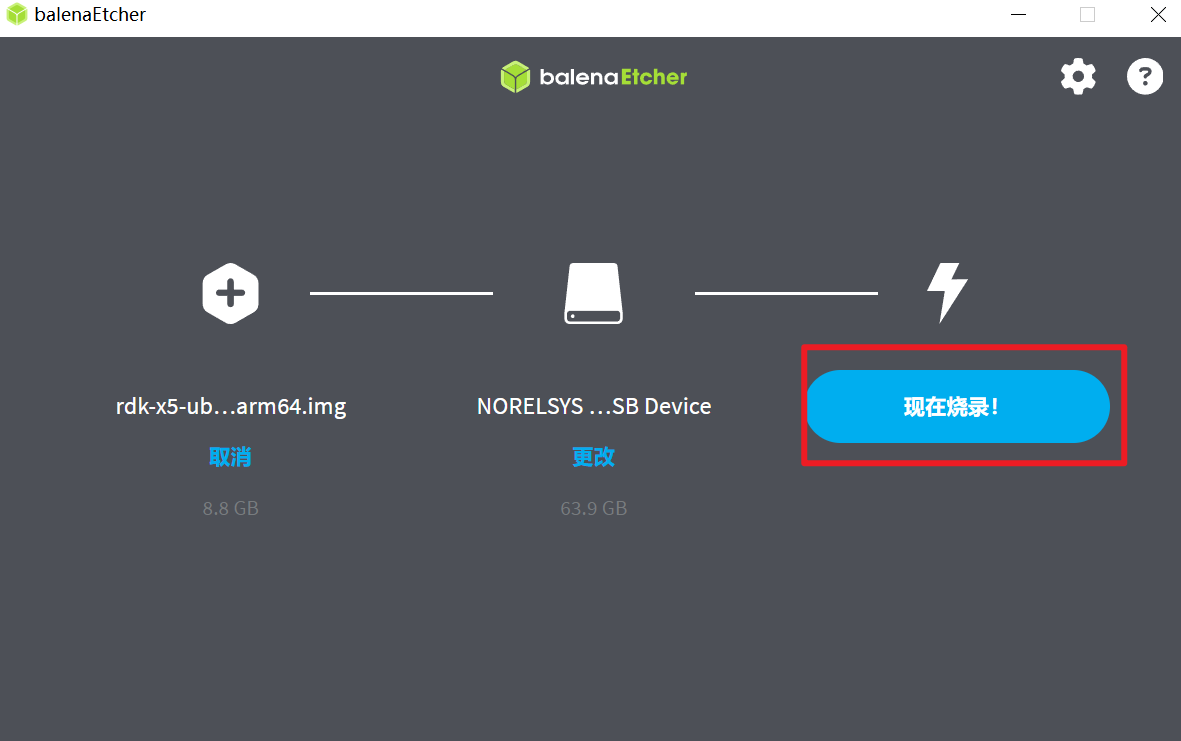
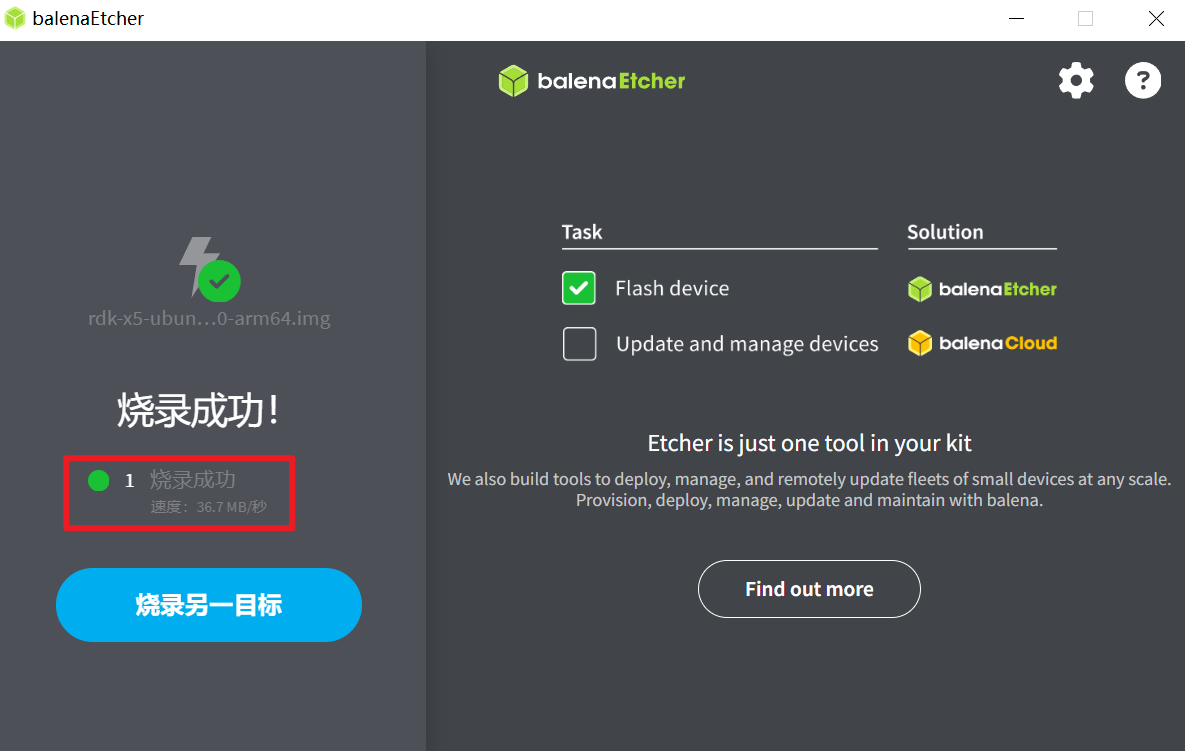
- Дождитесь окончания записи и проверки.
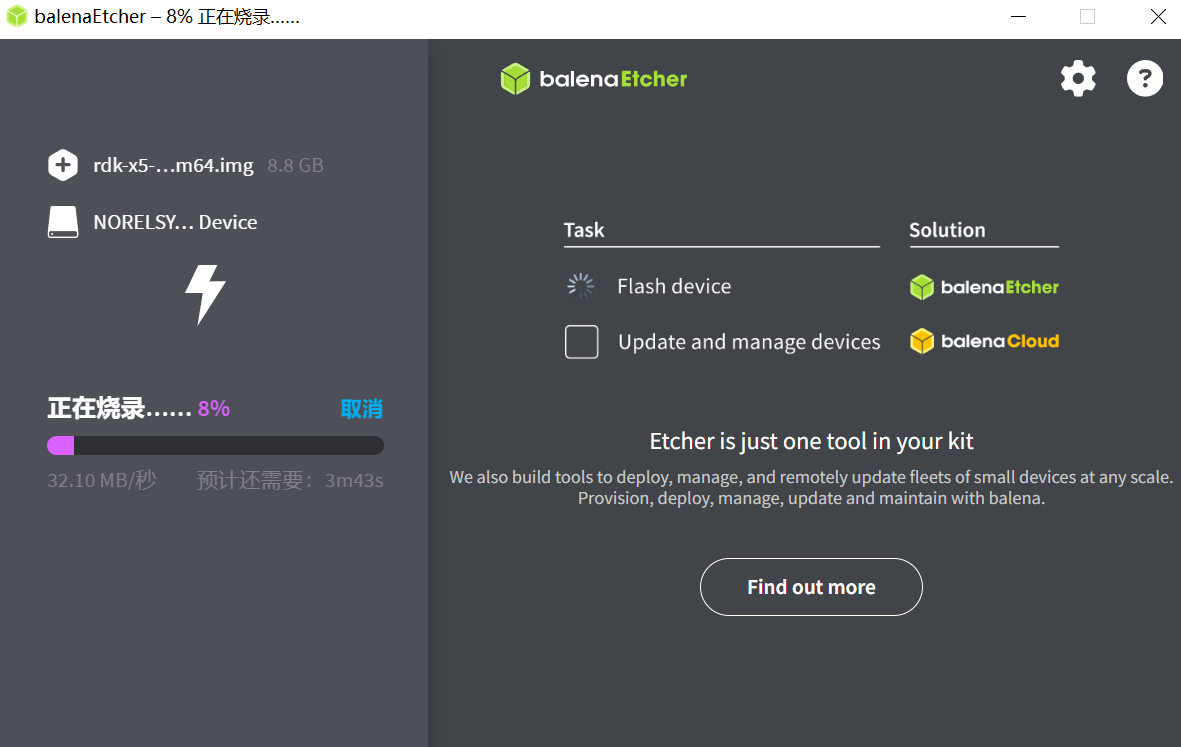
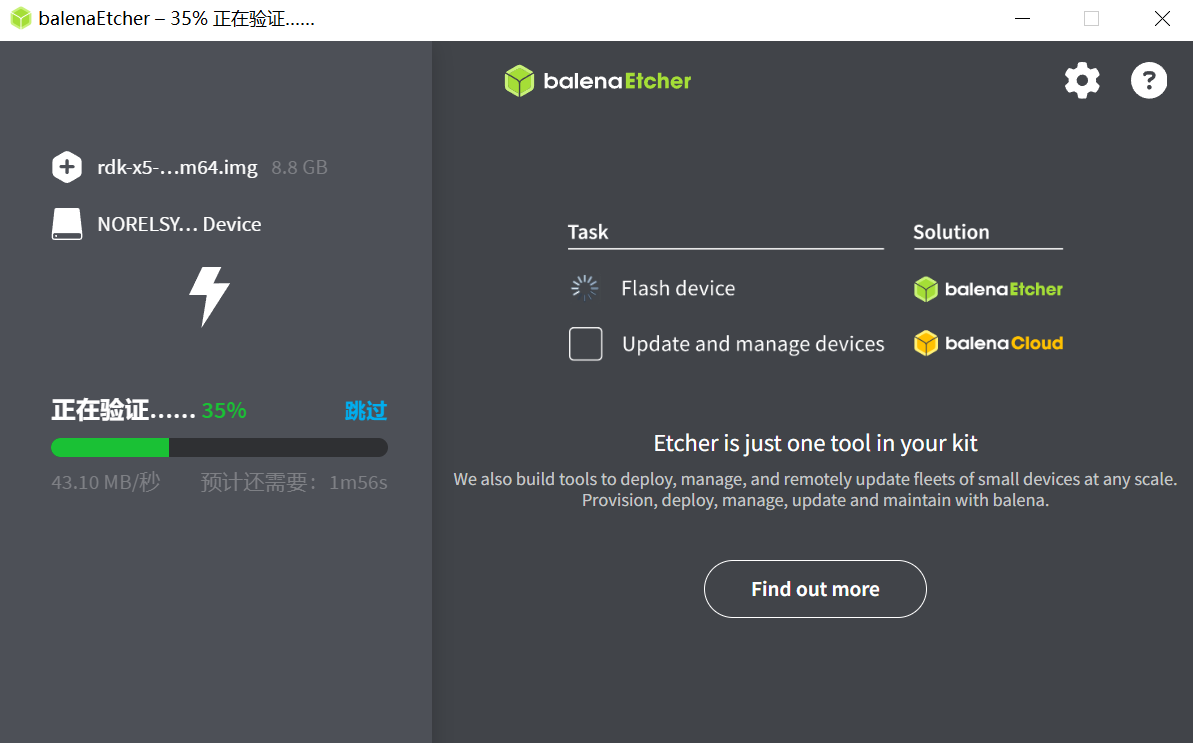
- Когда программа сообщит об успешной записи, закройте balenaEtcher и извлеките карту.
Запуск системы
Сначала убедитесь, что плата выключена. Вставьте записанную карту в слот microSD, соедините плату с монитором HDMI-кабелем и включите питание.
При первом запуске выполняется начальная настройка, которая занимает около 45 секунд. После неё на мониторе появится рабочий стол Ubuntu:
Совет. Индикаторы платы. Зелёный индикатор: горит, значит питание подано нормально.
Если на экране долго (более 2 минут) ничего не появляется, плата не запустилась. Для диагностики подключите последовательный кабель и проверьте состояние системы.
Если монитора нет, посмотрите, не горит ли рядом с зелёным индикатором питания оранжевый индикатор — он означает, что система запустилась.
Частые проблемы
- Плата не включается: используйте блок питания, рекомендованный выше, и убедитесь, что на карту microSD записан образ Ubuntu.
- Горячая замена карты памяти: RDK X5 не поддерживает горячую замену microSD. Если это случилось по ошибке, перезагрузите плату.
Внимание. Правила безопасности
- Запрещено подключать или отключать любые устройства, кроме USB, HDMI и сетевого кабеля, когда плата под напряжением.
- Порт Type-C на RDK X5 используется только для питания.
- Используйте USB-кабель Type-C известного бренда: иначе возможны сбои питания и внезапные отключения системы.
Тест YOLO
Этот пример выполняет следующее:
- Загружает модель обнаружения объектов
yolov5s_672x672_nv12. - Читает статичное изображение
kite.jpgв качестве входа модели. - Анализирует результаты модели и отрисовывает найденные объекты.
Запуск
Полный код и тестовые данные установлены в каталоге /app/pydev_demo/07_yolov5_sample/. Выполните команды:
cd /app/pydev_demo/07_yolov5_sample/
sudo python3 ./test_yolov5.py
После успешного запуска будут выведены результаты обнаружения:
bbox: [593.949768, 80.819038, 672.215027, 147.131607], score: 0.856997, id: 33, name: kite
bbox: [215.716019, 696.537476, 273.653442, 855.298706], score: 0.852251, id: 0, name: person
bbox: [278.934448, 236.631256, 305.838867, 281.294922], score: 0.834647, id: 33, name: kite
bbox: [115.184196, 615.987, 167.202667, 761.042542], score: 0.781627, id: 0, name: person
bbox: [577.261719, 346.008453, 601.795349, 370.308624], score: 0.705358, id: 33, name: kite
bbox: [1083.22998, 394.714569, 1102.146729, 422.34787], score: 0.673642, id: 33, name: kite
bbox: [80.515938, 511.157104, 107.181572, 564.28363], score: 0.662, id: 0, name: person
bbox: [175.470078, 541.949219, 194.192871, 572.981812], score: 0.623189, id: 0, name: person
bbox: [518.504333, 508.224396, 533.452759, 531.92926], score: 0.597822, id: 0, name: person
bbox: [469.970398, 340.634796, 486.181305, 358.508972], score: 0.5593, id: 33, name: kite
bbox: [32.987705, 512.65033, 57.665741, 554.898804], score: 0.508812, id: 0, name: person
bbox: [345.142609, 486.988464, 358.24762, 504.551331], score: 0.50672, id: 0, name: person
bbox: [530.825439, 513.695679, 555.200256, 536.498352], score: 0.459818, id: 0, name: person
Результат отрисовки сохраняется в файл output_image.jpg:
Приложение с камерой
Сохранение изображения с камеры
Пример vio_capture выполняет захват изображения с камеры MIPI и сохраняет его локально в форматах RAW и YUV. Схема работы примера:
Подготовка
- Выключите плату и подключите камеру MIPI.
- Соедините плату с монитором HDMI-кабелем.
- Включите плату и войдите в систему через командную строку.
Запуск
Пример поставляется в виде исходного кода. Его нужно собрать командой make и затем запустить:
sunrise@ubuntu:~$ cd /app/cdev_demo/vio_capture/
sunrise@ubuntu:/app/cdev_demo/vio_capture$ sudo make
sunrise@ubuntu:/app/cdev_demo/vio_capture$ sudo ./capture -b 16 -c 10 -h 1080 -w 1920
Параметры:
-b— разрядность RAW-изображения (bit). ДляIMX219/IMX477/OV5647укажите16; значение8нужно лишь очень немногим сенсорам.-c— количество сохраняемых кадров.-w— ширина сохраняемого изображения.-h— высота сохраняемого изображения.
Ожидаемый результат
Если программа работает правильно, в текущем каталоге появится заданное число файлов: RAW — raw_*.raw, YUV — yuv_*.yuv. Пример лога:
sunrise@ubuntu:/app/cdev_demo/vio_capture$ sudo ./capture -b 16 -c 10 -h 1080 -w 1920
Camera 0:
        i2c_bus: 6
        mipi_host: 0
Camera 1:
        i2c_bus: 4
        mipi_host: 2
Camera 2:
        i2c_bus: 0
        mipi_host: 0
Camera 3:
        i2c_bus: 0
        mipi_host: 0
mipi mclk is not configed.
Searching camera sensor on device: /proc/device-tree/soc/cam/vcon@0 i2c bus: 6 mipi rx phy: 0
INFO: Found sensor name:imx219-30fps on mipi rx csi 0, i2c addr 0x10, config_file:linear_1920x1080_raw10_30fps_2lane.c
2024/12/14 12:38:17.478 !INFO [CamInitParam][0279]Setting VSE channel-0: input_width:1920, input_height:1080, dst_w:1920, dst_h:1080
2024/12/14 12:38:17.479 !INFO [CamInitParam][0279]Setting VSE channel-1: input_width:1920, input_height:1080, dst_w:1920, dst_h:1080
2024/12/14 12:38:17.479 !INFO [vp_vin_init][0041]csi0 ignore mclk ex attr, because mclk is not configed at device tree.
... пропущено ...
capture time :0
temp_ptr.data_size[0]:4147200
capture time :1
temp_ptr.data_size[0]:4147200
capture time :2
temp_ptr.data_size[0]:4147200
capture time :3
temp_ptr.data_size[0]:4147200
capture time :4
temp_ptr.data_size[0]:4147200
... пропущено ...
Сохранённые файлы:
-rw-r--r-- 1 root video 4147200 Dec 14 12:38 raw_0.raw
-rw-r--r-- 1 root video 4147200 Dec 14 12:38 raw_1.raw
-rw-r--r-- 1 root video 4147200 Dec 14 12:38 raw_2.raw
-rw-r--r-- 1 root video 4147200 Dec 14 12:38 raw_3.raw
-rw-r--r-- 1 root video 4147200 Dec 14 12:38 raw_4.raw
-rw-r--r-- 1 root video 4147200 Dec 14 12:38 raw_5.raw
-rw-r--r-- 1 root video 4147200 Dec 14 12:38 raw_6.raw
-rw-r--r-- 1 root video 4147200 Dec 14 12:38 raw_7.raw
-rw-r--r-- 1 root video 4147200 Dec 14 12:38 raw_8.raw
-rw-r--r-- 1 root video 4147200 Dec 14 12:38 raw_9.raw
-rw-r--r-- 1 root video 3110400 Dec 14 12:38 yuv_0.yuv
-rw-r--r-- 1 root video 3110400 Dec 14 12:38 yuv_1.yuv
-rw-r--r-- 1 root video 3110400 Dec 14 12:38 yuv_2.yuv
-rw-r--r-- 1 root video 3110400 Dec 14 12:38 yuv_3.yuv
-rw-r--r-- 1 root video 3110400 Dec 14 12:38 yuv_4.yuv
-rw-r--r-- 1 root video 3110400 Dec 14 12:38 yuv_5.yuv
-rw-r--r-- 1 root video 3110400 Dec 14 12:38 yuv_6.yuv
-rw-r--r-- 1 root video 3110400 Dec 14 12:38 yuv_7.yuv
-rw-r--r-- 1 root video 3110400 Dec 14 12:38 yuv_8.yuv
-rw-r--r-- 1 root video 3110400 Dec 14 12:38 yuv_9.yuv
ROS-приложение
Описание
Этот пример использует алгоритм обнаружения объектов YOLOv8. Он подписывается на изображения с камеры MIPI, после инференса публикует сообщение с результатами, а через пакет websocket показывает изображение и результаты в браузере на ПК.
Модель обучена на наборе данных COCO и распознаёт 80 классов объектов: людей, животных, фрукты, транспорт и др.
Репозиторий с кодом: https://github.com/D-Robotics/hobot_dnn
Шаги
# Настройка окружения tros.b
source /opt/tros/humble/setup.bash

# Настройка камеры MIPI
export CAM_TYPE=mipi

# Запуск launch-файла
ros2 launch dnn_node_example dnn_node_example.launch.py dnn_example_config_file:=config/yolov8workconfig.json dnn_example_image_width:=640 dnn_example_image_height:=640
В терминале появится такой лог:
[example-3]  model_name:
[example-3] [WARN] [1734150496.829080954] [dnn_example_node]: model_file_name_: /opt/hobot/model/x5/basic/yolov8_640x640_nv12.bin, task_num: 4
[example-3] [BPU_PLAT]BPU Platform Version(1.3.6)!
[example-3] [HBRT] set log level as 0. version = 3.15.54.0
[example-3] [DNN] Runtime version = 1.23.10_(3.15.54 HBRT)
[example-3] [A][DNN][packed_model.cpp:247][Model](2024-12-14,12:28:16.917.894) [HorizonRT] The model builder version = 1.23.6
[example-3] [WARN] [1734150497.032746099] [dnn_example_node]: Get model name: yolov8n_640x640_nv12 from load model.
[example-3] [WARN] [1734150497.032959099] [dnn_example_node]: Create ai msg publisher with topic_name: hobot_dnn_detection
[example-3] [WARN] [1734150497.046993438] [dnn_example_node]: Create img hbmem_subscription with topic_name: /hbmem_img
[mipi_cam-1] [WARN] [1734150499.038839668] [mipi_cam]: [init]->cap F37 init success.
[mipi_cam-1]
[mipi_cam-1] [WARN] [1734150499.039121668] [mipi_cam]: Enabling zero-copy
[example-3] [WARN] [1734150499.136643335] [dnn_example_node]: Loaned messages are only safe with const ref subscription callbacks. If you are using any other kind of subscriptions, set the ROS_DISABLE_LOANED_MESSAGES environment variable to 1 (the default).
[hobot_codec_republish-2] [WARN] [1734150499.136643251] [hobot_codec]: Loaned messages are only safe with const ref subscription callbacks. If you are using any other kind of subscriptions, set the ROS_DISABLE_LOANED_MESSAGES environment variable to 1 (the default).
[hobot_codec_republish-2] [WARN] [1734150499.136958250] [HobotVenc]: init_pic_w_: 640, init_pic_h_: 640, alined_pic_w_: 640, alined_pic_h_: 640, aline_w_: 16, aline_h_: 16
[example-3] [WARN] [1734150499.136956459] [dnn_example_node]: Recved img encoding: nv12, h: 640, w: 640, step: 640, index: 0, stamp: 1734150499_136107128, data size: 614400, comm delay [0.8273]ms
[example-3] [WARN] [1734150500.175391091] [dnn_example_node]: Sub img fps: 31.25, Smart fps: 31.25, pre process time ms: 3, infer time ms: 8, post process time ms: 4
[hobot_codec_republish-2] [WARN] [1734150500.259715501] [hobot_codec]: sub nv12 640x640, fps: 34.0136, pub jpeg, fps: 34.0136, comm delay [2.5714]ms, codec delay [4.4857]ms
[example-3] [WARN] [1734150501.195177356] [dnn_example_node]: Sub img fps: 30.36, Smart fps: 30.42, pre process time ms: 1, infer time ms: 7, post process time ms: 4
[hobot_codec_republish-2] [WARN] [1734150501.285234834] [hobot_codec]: sub nv12 640x640, fps: 30.2439, pub jpeg, fps: 30.2439, comm delay [0.0000]ms, codec delay [1.5806]ms
[example-3] [WARN] [1734150502.140048396] [dnn_example_node]: Recved img encoding: nv12, h: 640, w: 640, step: 640, index: 91, stamp: 1734150502_139378439, data size: 614400, comm delay [0.6543]ms
Из лога видно, что результаты инференса публикуются в топик hobot_dnn_detection, а изображение подписывается из топика /hbmem_img.
Откройте в браузере на ПК адрес http://IP:8000/TogetheROS/, чтобы увидеть изображение и результаты (IP — адрес RDK в сети).
Заключение
На этом руководство заканчивается. Продолжайте исследовать возможности платы! 😁